如何用PS设计气球

 时间:2026-04-24 03:14:11

1、新建一个800*600像素的白色背景,分辨率设置为72,新建图层,选择椭圆选框工具,绘制椭圆,选择渐变工具,设置渐变的颜色为白色,绿色,深绿色,绿色,然后选择径向渐变,从中心到右下角拖动,很快就设计好一个气球了。

如何用PS设计气球

2、继续按同样的方法新建图层,设计气球。

如何用PS设计气球

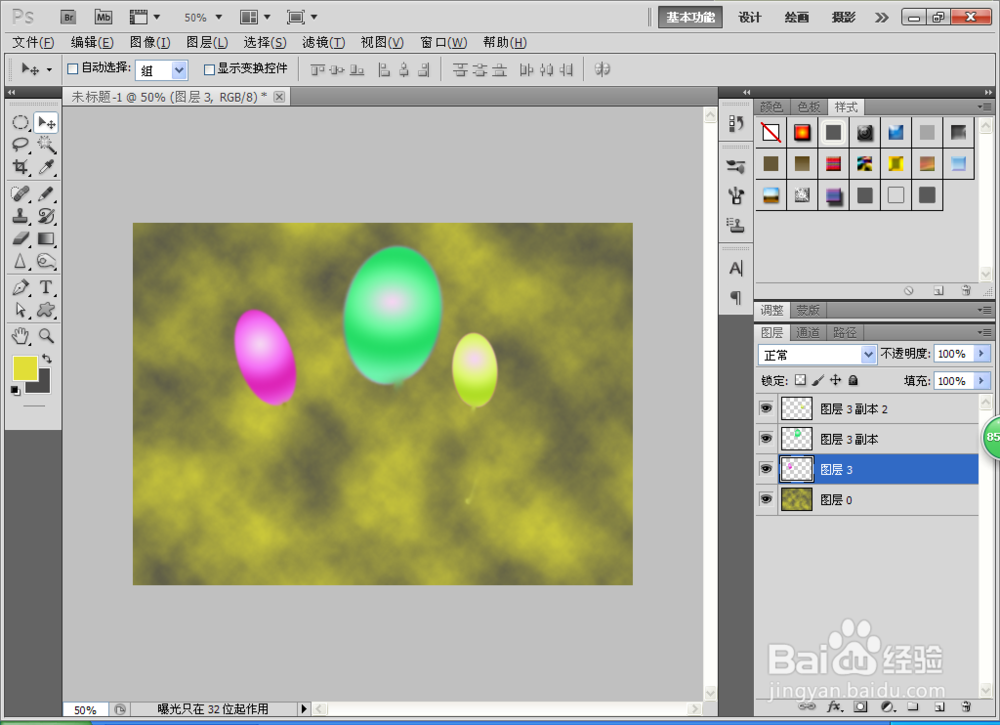
3、选择背景图层,设置前景色为黄色,背景色为深黑色,然后选择滤镜,渲染,云彩,然后设置好了如图。
如何用PS设计气球

4、分别选择图层,选择涂抹工具,设置为软笔毛刷,毛刷大小为23,然后开始在边缘对其拉动,拖动好了哦。

如何用PS设计气球

5、继续新建图层,绘制气球,然后新建图层,选择套索工具,绘制好之后,填充深黄色,点击确定。如图

如何用PS设计气球

  • 在photoshop里怎么制作气球?
  • photoshop教程ps软件制作创意字体设计讲解
  • ps怎么做相机app图标?
  • 如何用PS打造清新的化妆品海报?
  • PS图层样式——投影使用
  • 热门搜索
    怎么做螃蟹 感冒了怎么办才好得快 怎么测排卵期 怎么当健身教练 泰拉瑞亚捕虫网怎么做 蒜苔怎么腌制才好吃 空调外机声音大怎么回事 qq格式怎么写 志邦橱柜怎么样 宝宝不吃奶瓶怎么办