1、打开Photoshop软件,导入一张素材,小编这里随意用了一张作为例子;
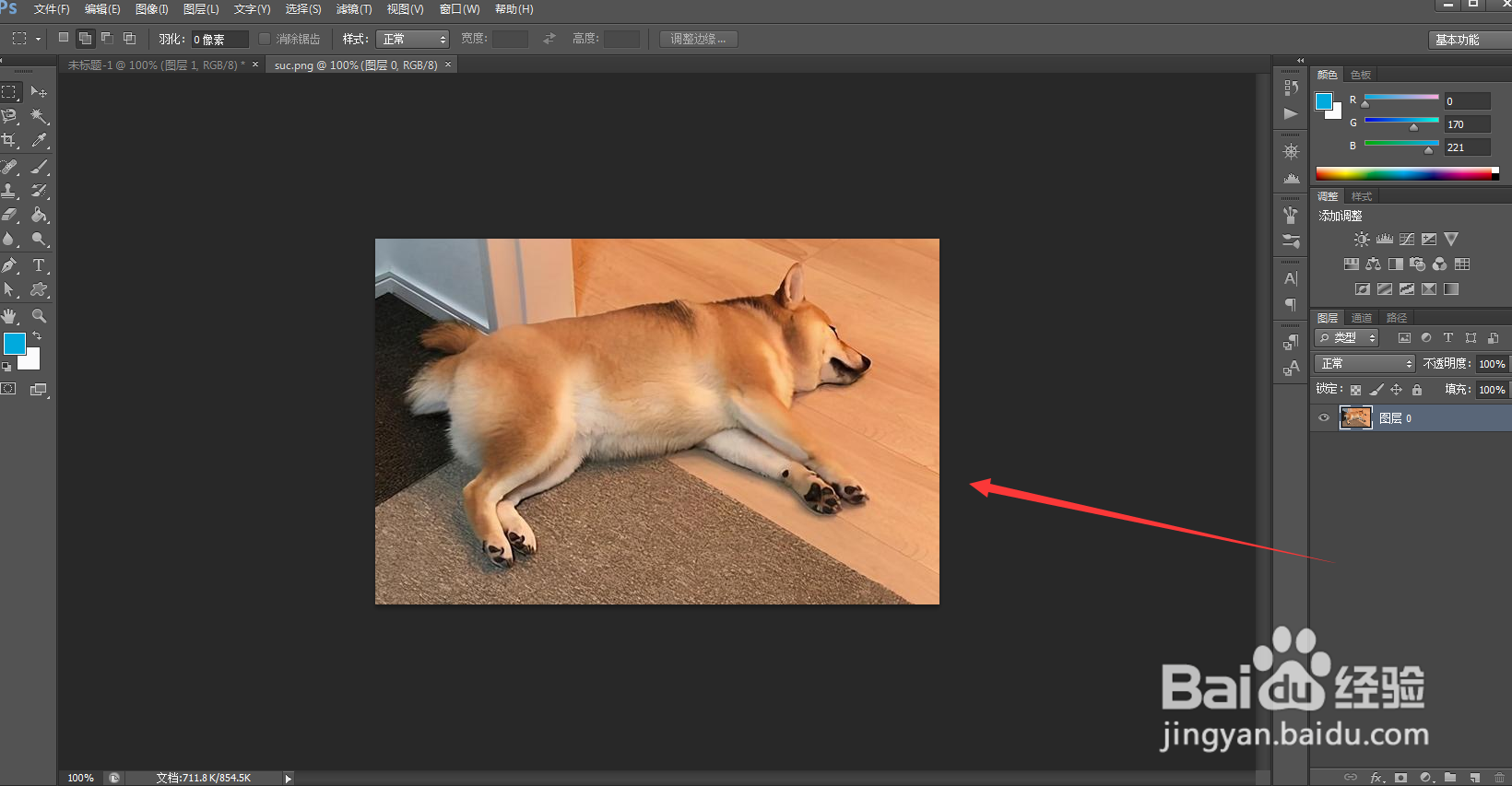
2、使用复制图层快捷键Ctrl+J,复制一个新的图层;
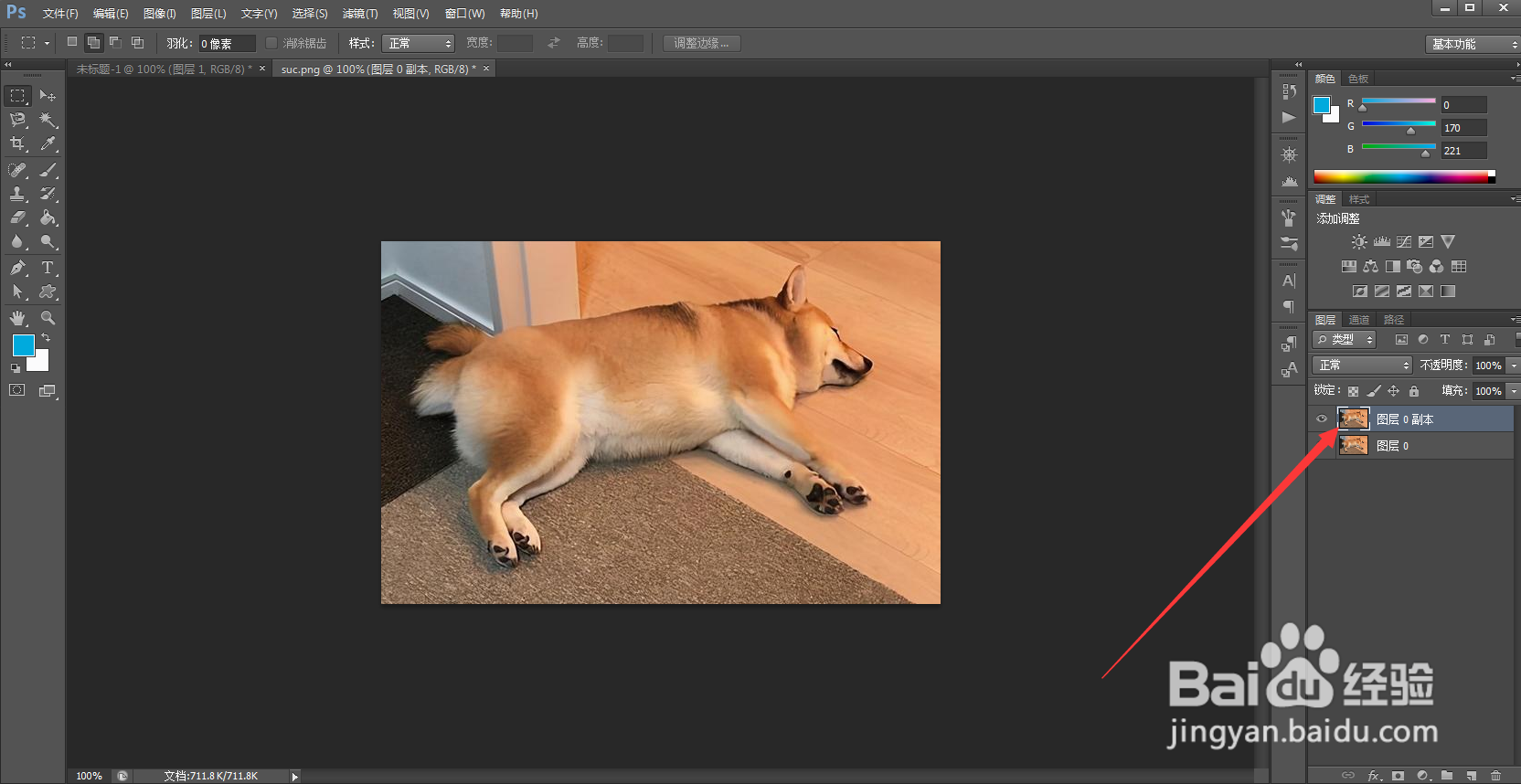
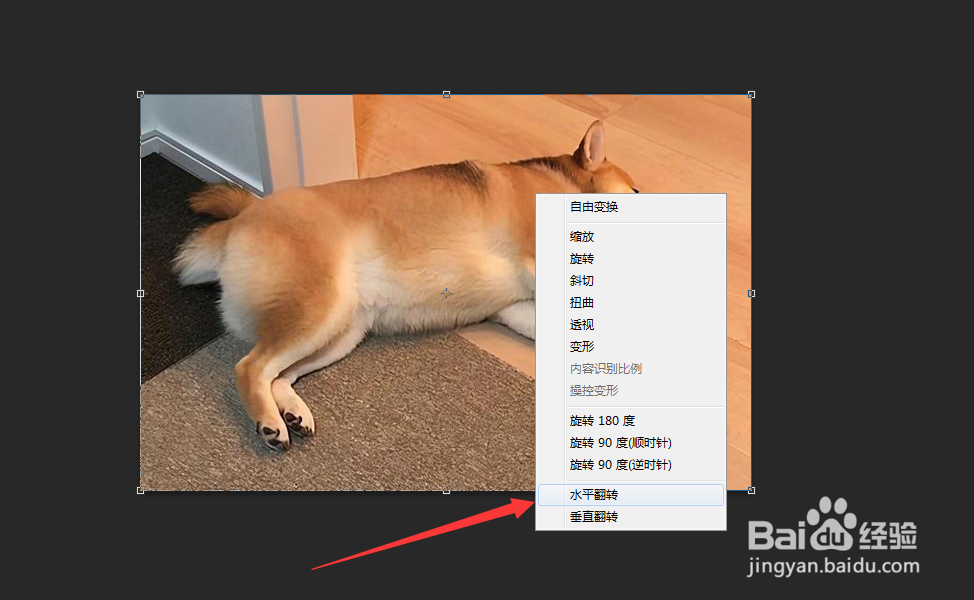
3、然后在新的图层中,我们使用自由变换快捷键Ctrl+T,接着右击鼠标选择“水平翻转”即可;
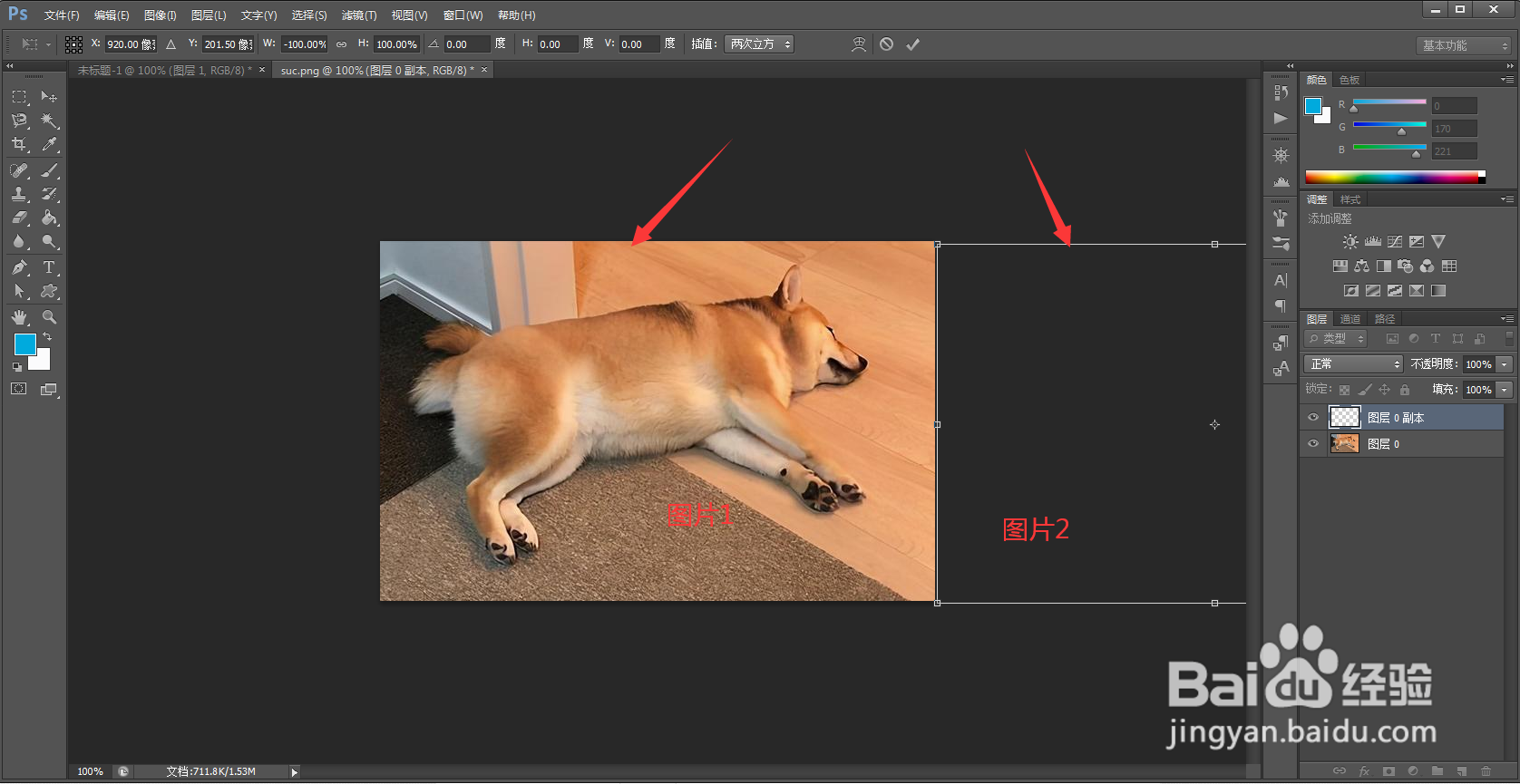
4、水平翻转后我们将图片移动到和被复制图层可以衔接的位置,如下图所示;
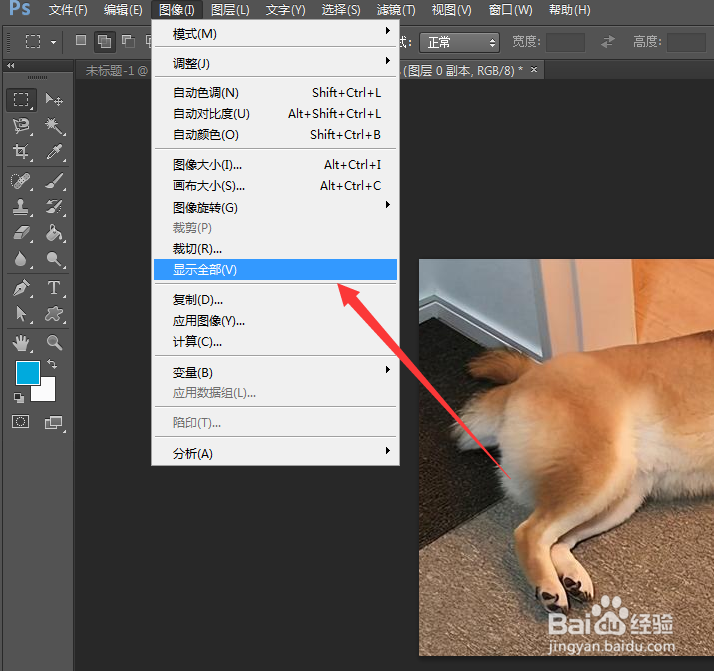
5、最后我们点击导航栏上的“图像”,再点击“显示全部”;
6、最后就能看到图片被水平镜像了。

时间:2026-04-24 23:30:26
1、打开Photoshop软件,导入一张素材,小编这里随意用了一张作为例子;
2、使用复制图层快捷键Ctrl+J,复制一个新的图层;
3、然后在新的图层中,我们使用自由变换快捷键Ctrl+T,接着右击鼠标选择“水平翻转”即可;
4、水平翻转后我们将图片移动到和被复制图层可以衔接的位置,如下图所示;
5、最后我们点击导航栏上的“图像”,再点击“显示全部”;
6、最后就能看到图片被水平镜像了。
