Excel折线图怎么制作

 时间:2026-04-23 10:44:28

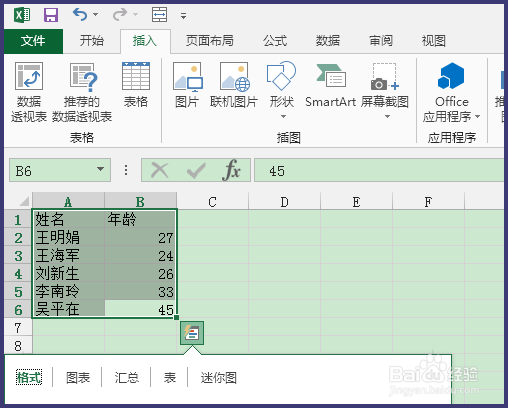
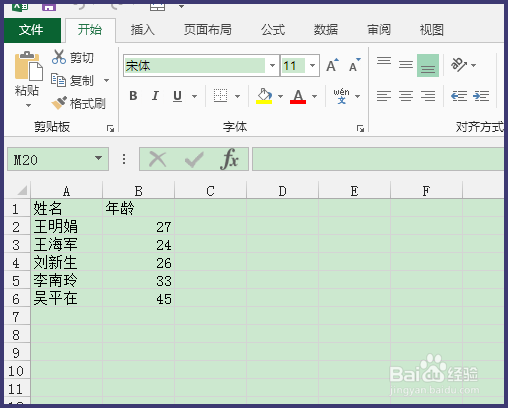
1、先将数据列成一个表

Excel折线图怎么制作

2、将所有要画成折线图的数据选中

Excel折线图怎么制作

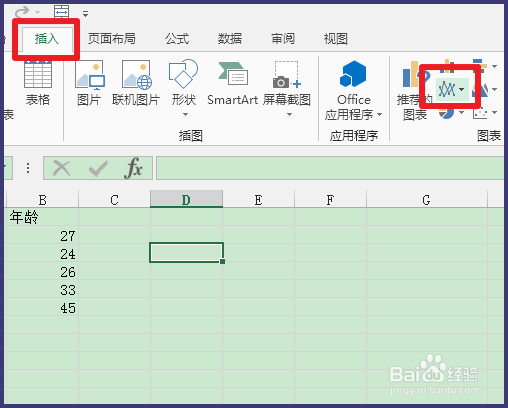
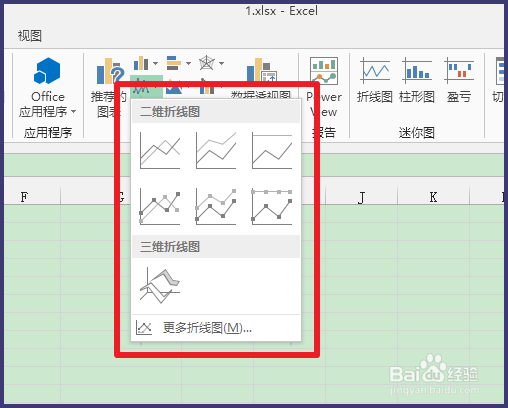
3、点击【插入】下的【折线图】

Excel折线图怎么制作

4、点击折线图的时候,可以选择要表达的形式,或者先选一个,后面还是可以调的
Excel折线图怎么制作

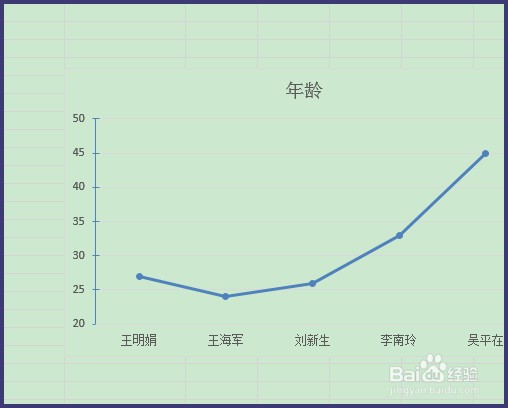
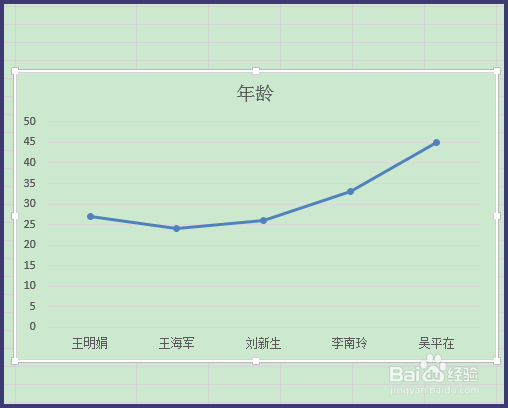
5、然后折线图就制作好了,制作完成后,可能还有一些问题,比如坐标轴看不见,坐标轴名称看不到等
Excel折线图怎么制作

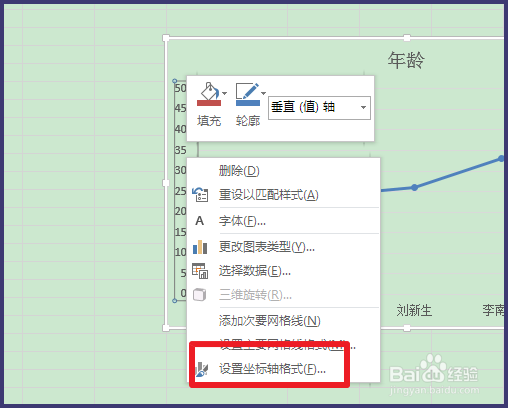
6、如果要修改坐标轴格式,先点击坐标轴(坐标轴外出现小框),双击或者右击选择【设置坐标轴格式】
Excel折线图怎么制作

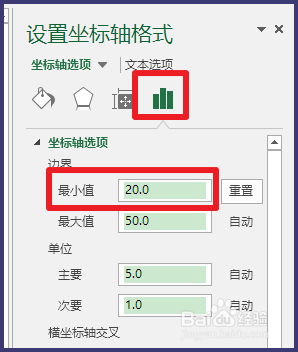
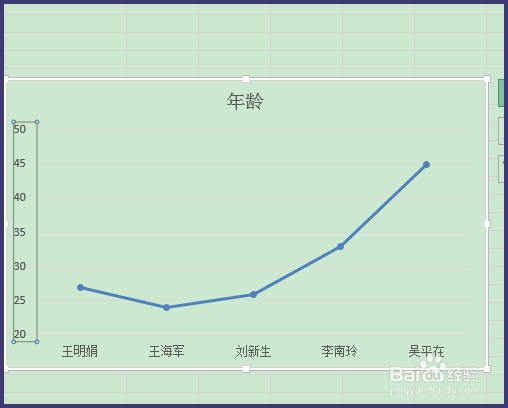
7、在右侧就会弹出窗口,比如可以设置坐标轴最小的刻度值,让折线出现在中间
Excel折线图怎么制作

Excel折线图怎么制作

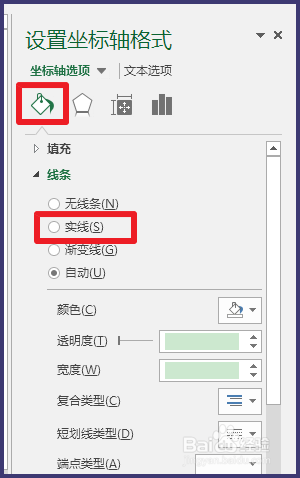
8、如果要显示出坐标轴线条,点击上面的小桶图标,再选择【实线】

Excel折线图怎么制作

Excel折线图怎么制作

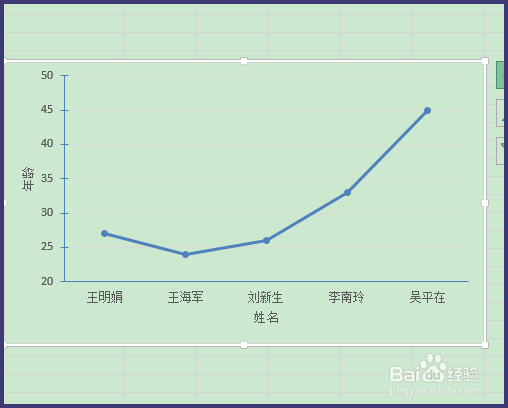
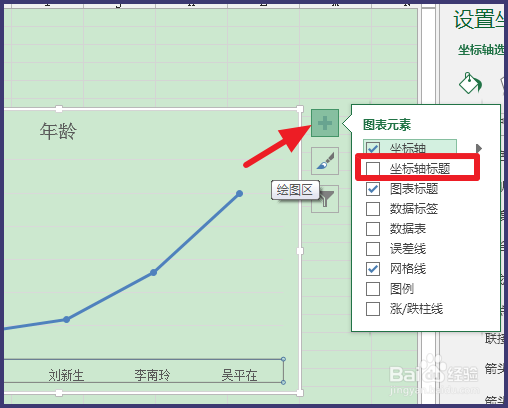
9、还有就是坐标轴的名称,点击折线图旁边的加号,勾选【坐标轴标题】

在修改一下里面的内容就可以了

还可以增加图例等信息,就看你自己的需要了
Excel折线图怎么制作

Excel折线图怎么制作

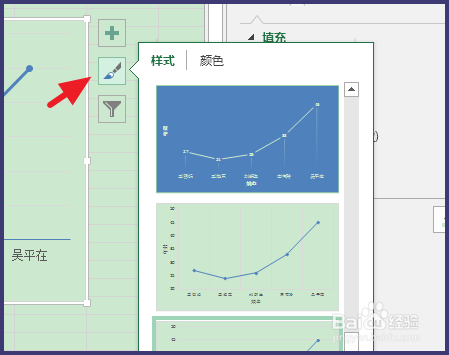
10、还可以修改图表的样式,让它更好看

Excel折线图怎么制作

  • word文档如何插入左右箭头标注?
  • Word文档中如何设置边框与底纹
  • 教你用美图秀秀把康乃馨做成明信片背景图
  • 希腊旅游景点攻略
  • 怎样在Word2010文档中使用Office剪贴板
  • 热门搜索
    用电脑怎么赚钱 蚰蜒怎么消灭 手机收不到短信怎么回事 豆腐皮怎么炒 头发掉的厉害怎么办 玉碎了怎么办 口臭是怎么引起的 气喘怎么办 怎么杀螃蟹 律师证怎么考