1、新建一个文本文件
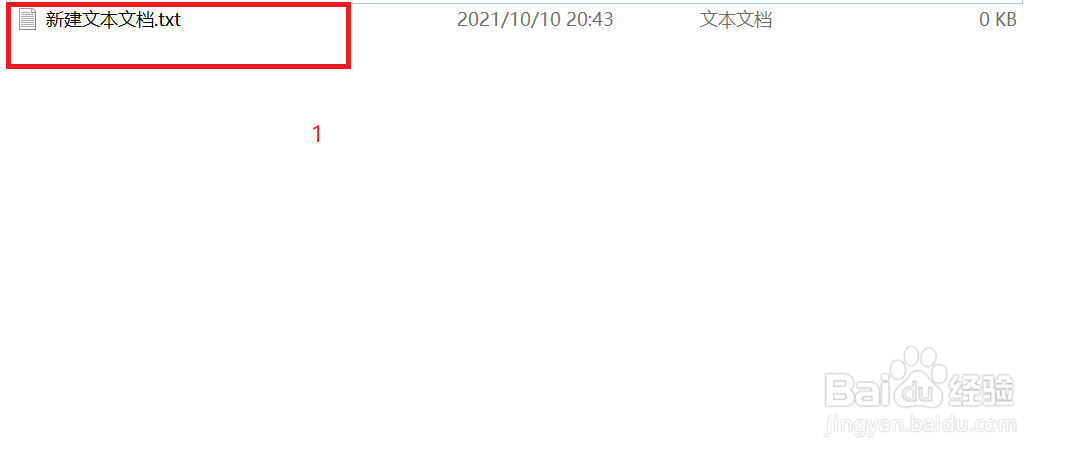
2、修改文件的扩展名为.bat,并把文件名修改成你自己想要的名字,例子修改为0x0000011b解决程序.bat

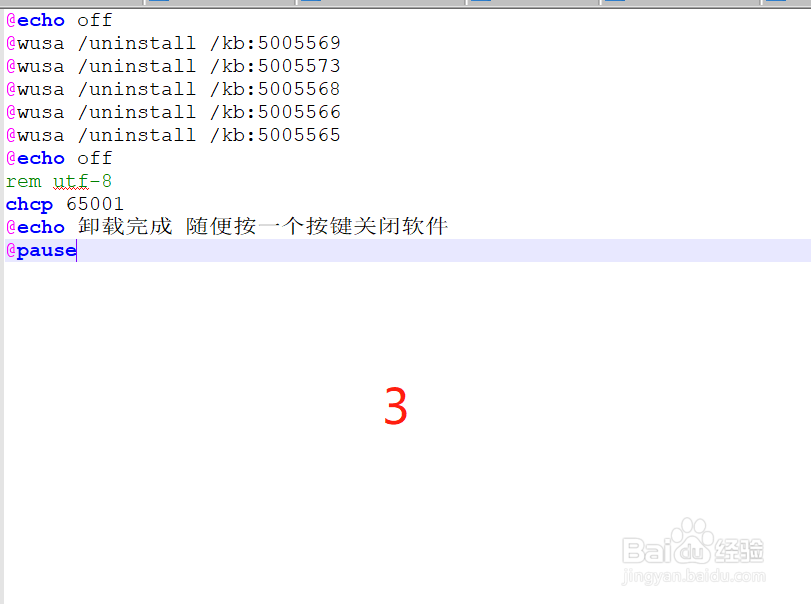
3、打开文本文件,按照如下格式编辑文本,可直接把如下内容COPY过去,标粗部分就是删除补丁的命令行
@echo off
@wusa /uninstall /kb:5005569
@wusa /uninstall /kb:5005573
@wusa /uninstall /kb:5005568
@wusa /uninstall /kb:5005566
@wusa /uninstall /kb:5005565
@echo off
rem utf-8
chcp 65001
@echo 卸载完成 随便按一个按键关闭软件
@pause
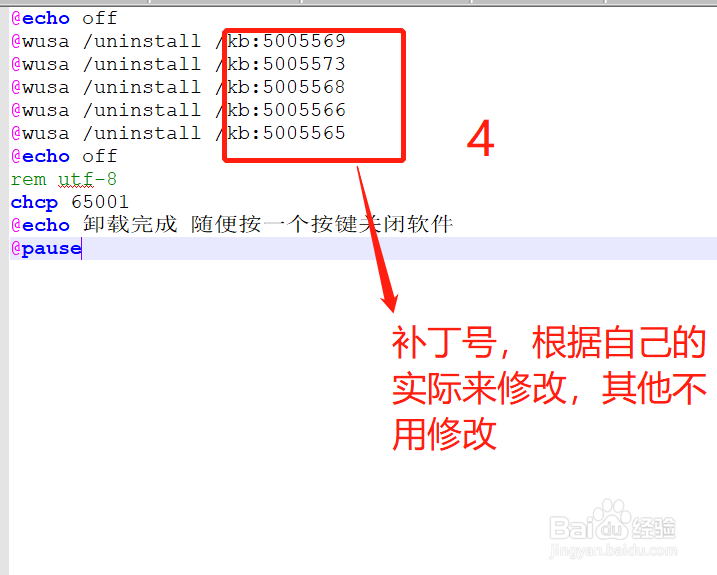
4、根据自己的要求,修改文本内容,只要修改删除补丁部分,例子是删除kb:5005569 kb:5005573 kb:5005568 kb:5005566 kb:5005565 这几个补丁,比如,你只需要删除kb:4000001,则可修改成如下内容
@echo off
@wusa /uninstall /kb:4000001
@echo off
rem utf-8
chcp 65001
@echo 卸载完成 随便按一个按键关闭软件
@pause
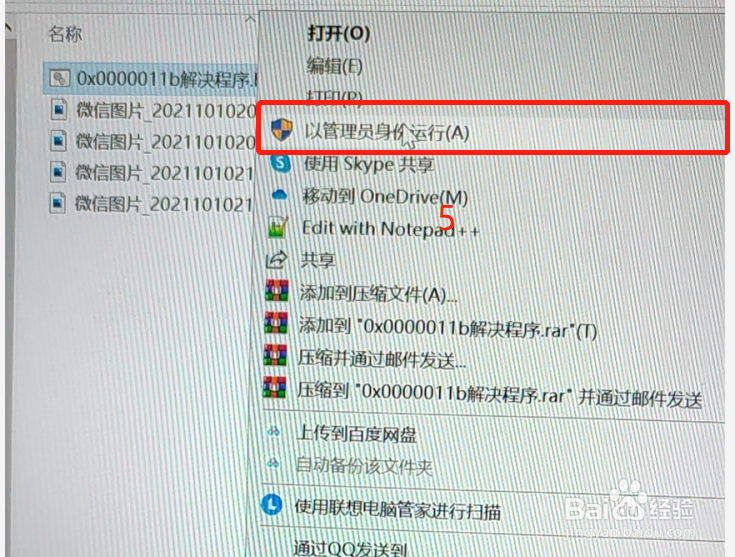
5、修改好后,保存文件,右键点击bat 文件,然后点击以管理员身份运行,就可以自动去删除补丁了,当弹出卸载完成弹窗后,就可以重启系统,补丁就自动卸载完成了
6、当然也可以通过手动删除补丁,具体删除方法可参考如下方法
