如何利用UG导出图形

 时间:2024-10-26 15:37:46

1、首先画好图形好,我们点击软件左上角的“文件”选项。
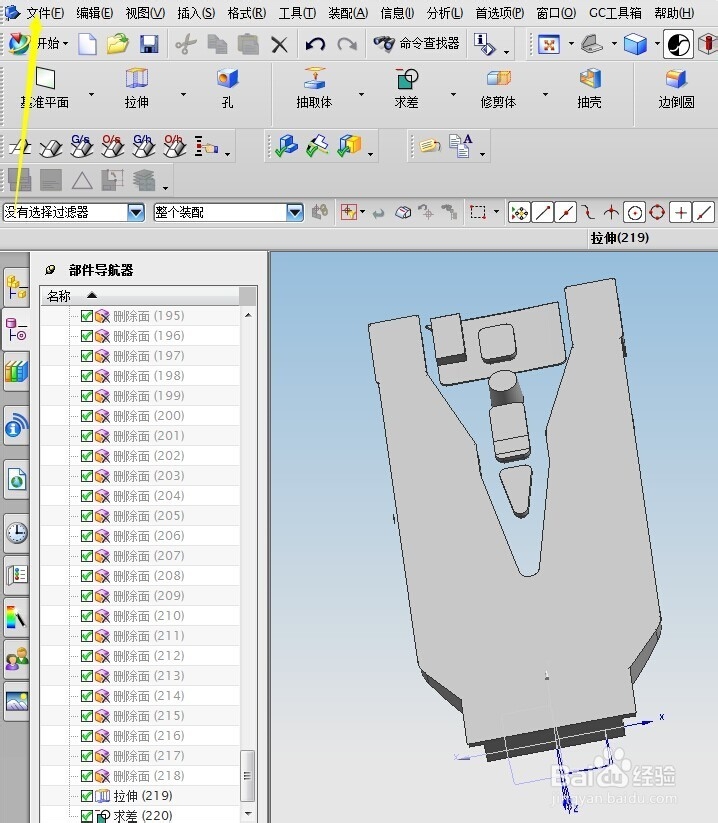
如何利用UG导出图形

2、点击“导出”,我们发现UG可以导出多种格式,具有很好的兼容性。操作都差不多,我们以“STEP 203"为例
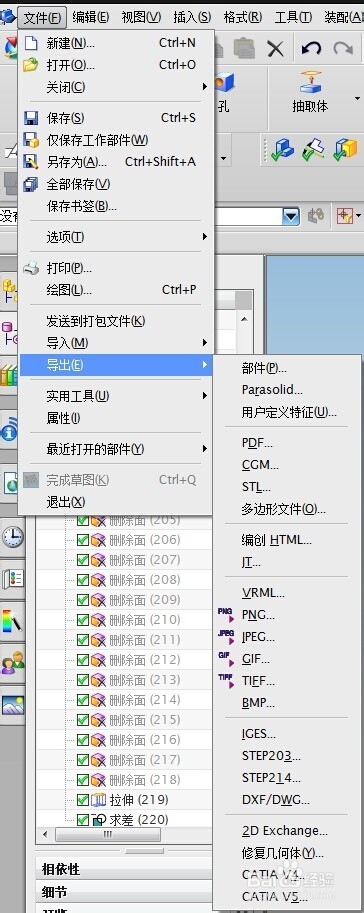
如何利用UG导出图形

3、出现”导出STEP203"编辑框,1位置我们可以选取导出显示部件还是现有所有部件(包括隐藏)。2位置表示存储位置。
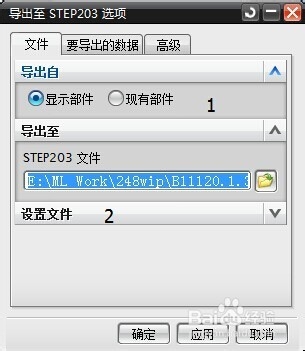
如何利用UG导出图形

4、选取“要导出的数据”一栏,可以选择自己想导出的数据,也可以选择所有数据、

如何利用UG导出图形

5、选择完毕,点击确认,会弹出“保存”与否的选项。如果之前已经保存过了,就不会弹出了
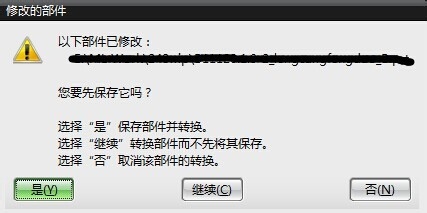
如何利用UG导出图形

6、等待一段时间,程序自动保存。

如何利用UG导出图形

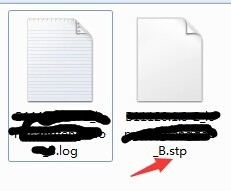
7、保存完毕之后,就可以到保存位置查看导出的文件了。同时可以将文件导入到其他程序查看分析。小编祝大家用的愉快
如何利用UG导出图形
  • UG如何导入cad图纸
  • ug10.0导出cad图纸步骤
  • UG制图中如何改变视图中部分线条的粗细
  • UG怎么改变背景颜色
  • UG怎么出二维图
  • 热门搜索
    solo什么意思 股癣用什么药膏 货币基金是什么意思 百无聊赖什么意思 人生的意义是什么 二十万左右买什么车好 埃博拉病毒是什么症状 9月什么星座 lb是什么意思 为什么人死了要说rip