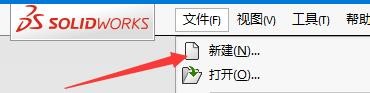
1、首先,打开SW 2018,点击菜单栏中的“新建”按钮,创建零件
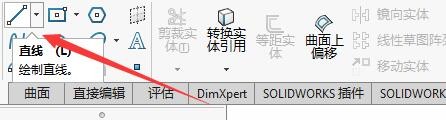
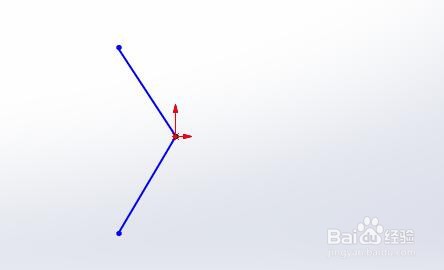
2、其次,进入草图绘制界面,选择直线工具绘制直线草图
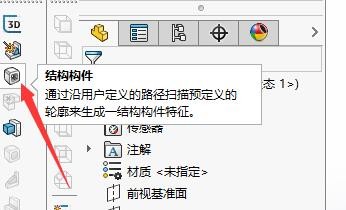
3、之后,点击钣金工具栏中的“结构构件”按钮,设置结构构件的参数
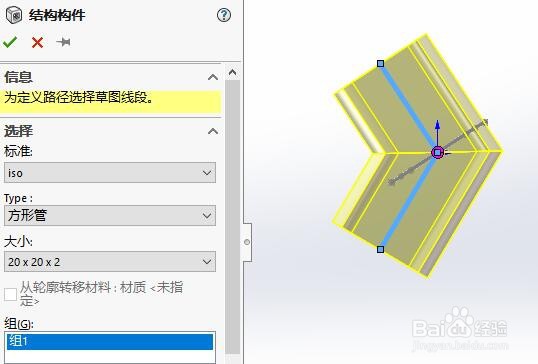
4、再之后,选择边角处理中的“终端对接1”
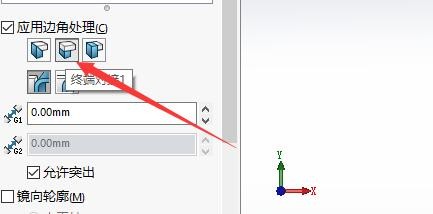
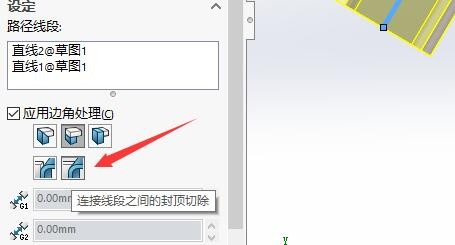
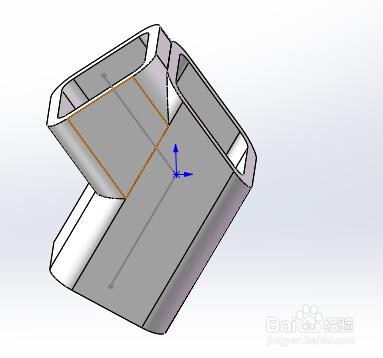
5、最后,在“应用边角”下方点击“连接线段之间的封顶切除”即可,最终的效果如图所示
时间:2026-05-02 02:22:18
1、首先,打开SW 2018,点击菜单栏中的“新建”按钮,创建零件
2、其次,进入草图绘制界面,选择直线工具绘制直线草图
3、之后,点击钣金工具栏中的“结构构件”按钮,设置结构构件的参数
4、再之后,选择边角处理中的“终端对接1”
5、最后,在“应用边角”下方点击“连接线段之间的封顶切除”即可,最终的效果如图所示
