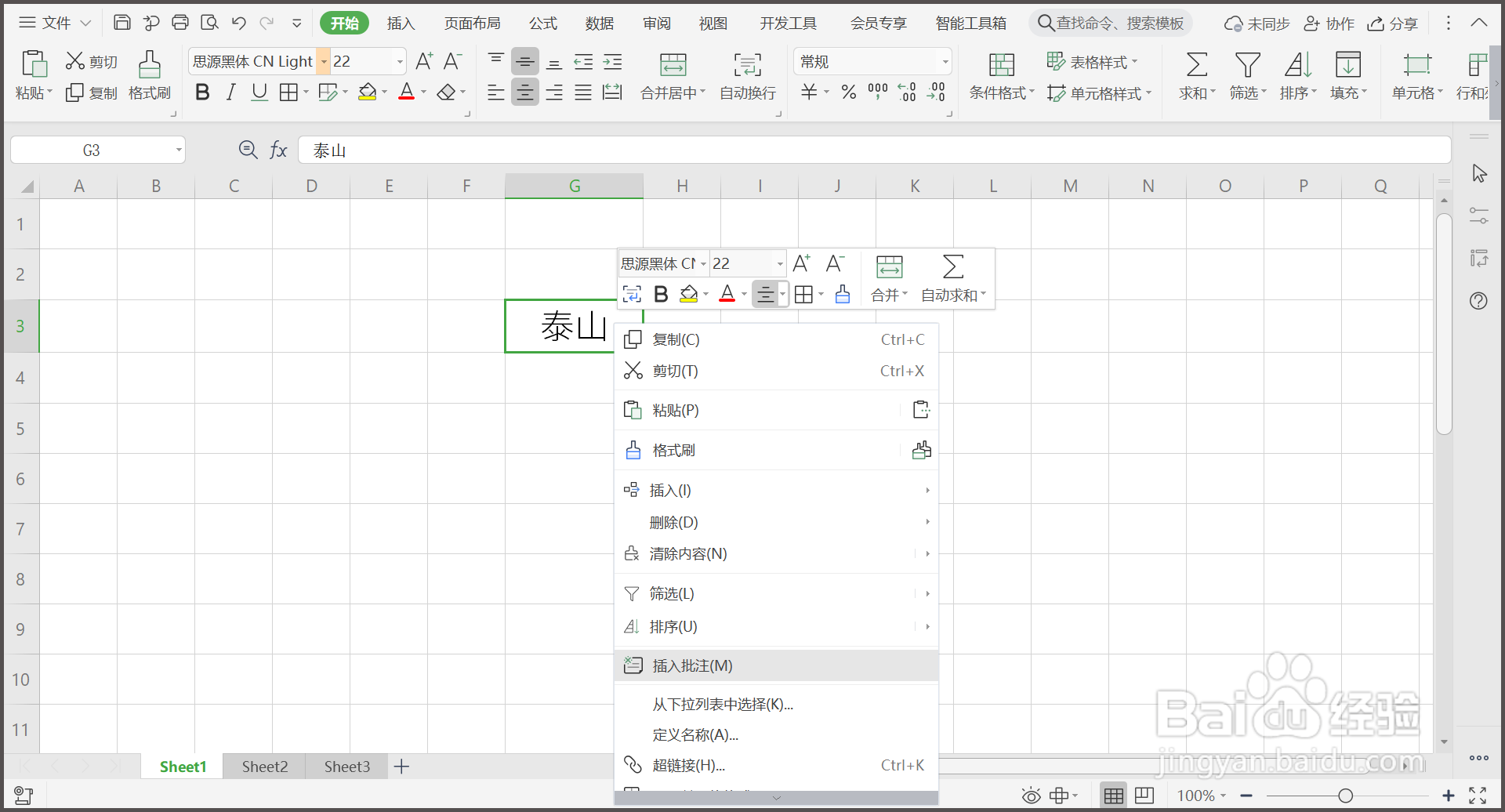
1、1.选中需要添加批注单元格,点击鼠标右键,点击【插入批注】。
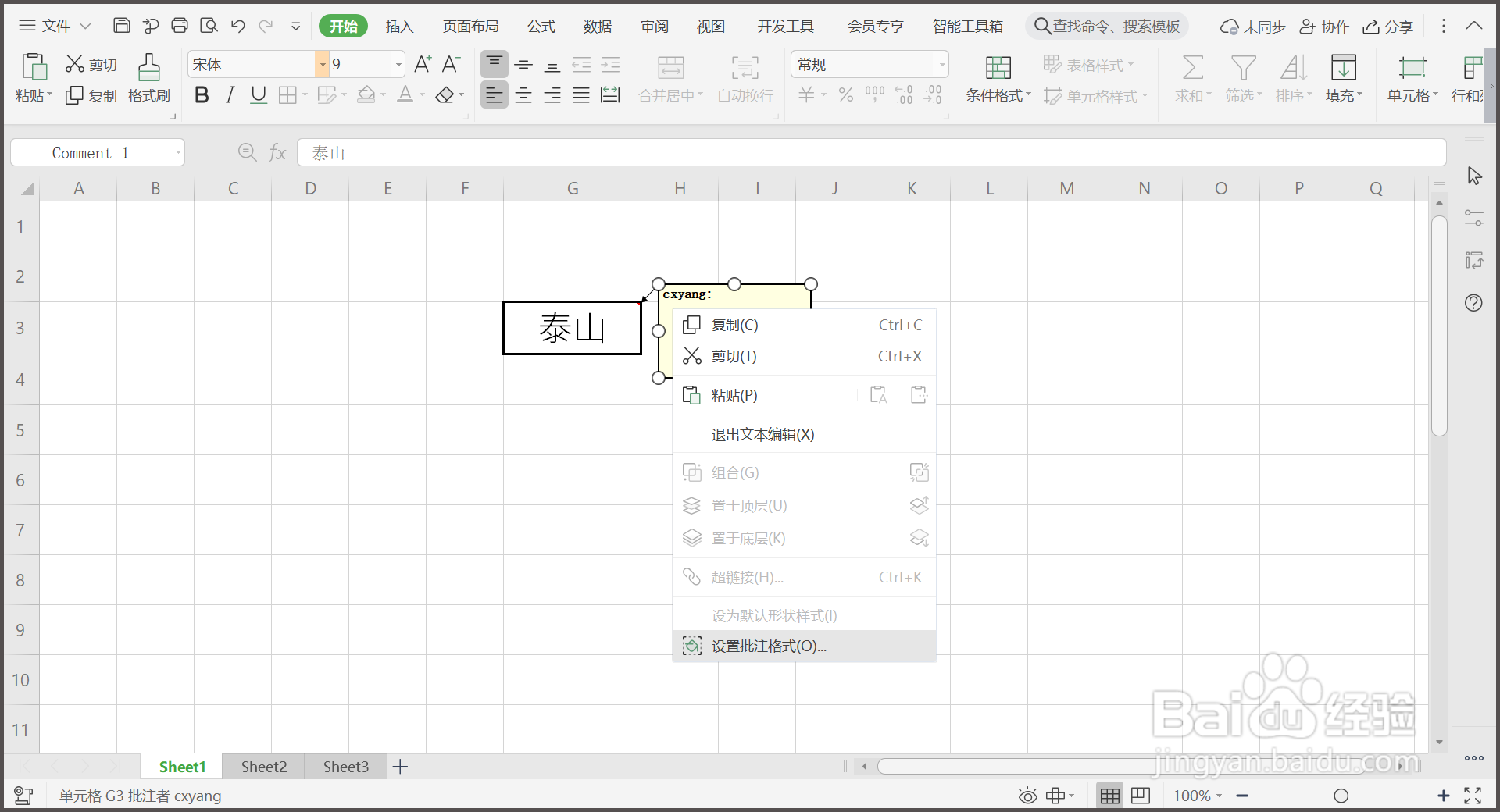
2、2.选中批注文本框上,点击鼠标右键,点击【设置批注格式】。
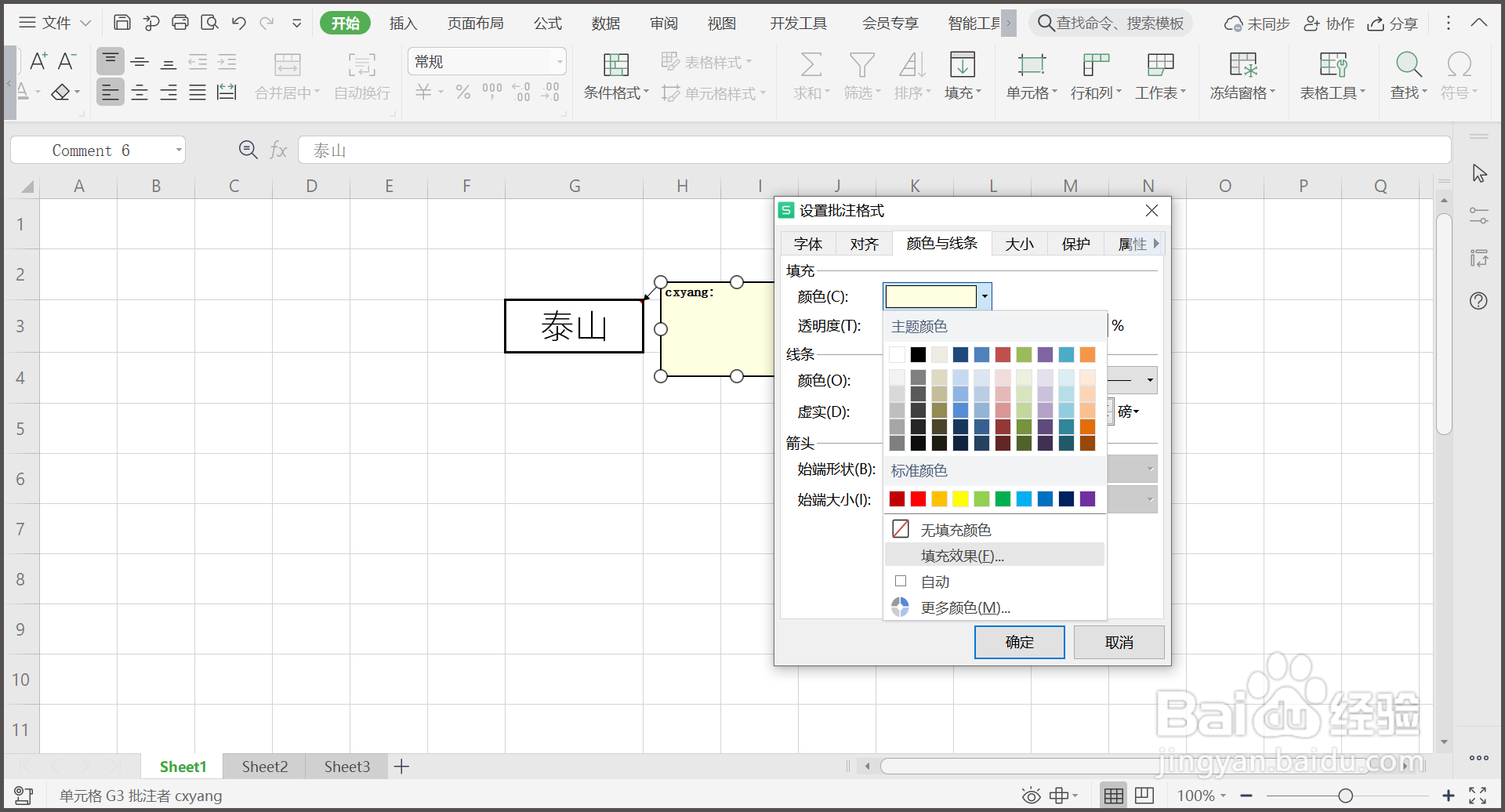
3、3.点击【颜色与线条】右侧下拉三角,然后点击【填充效果】。
4、4.点击【图片】,选中图片,点击【打开】,再点击【确定】。
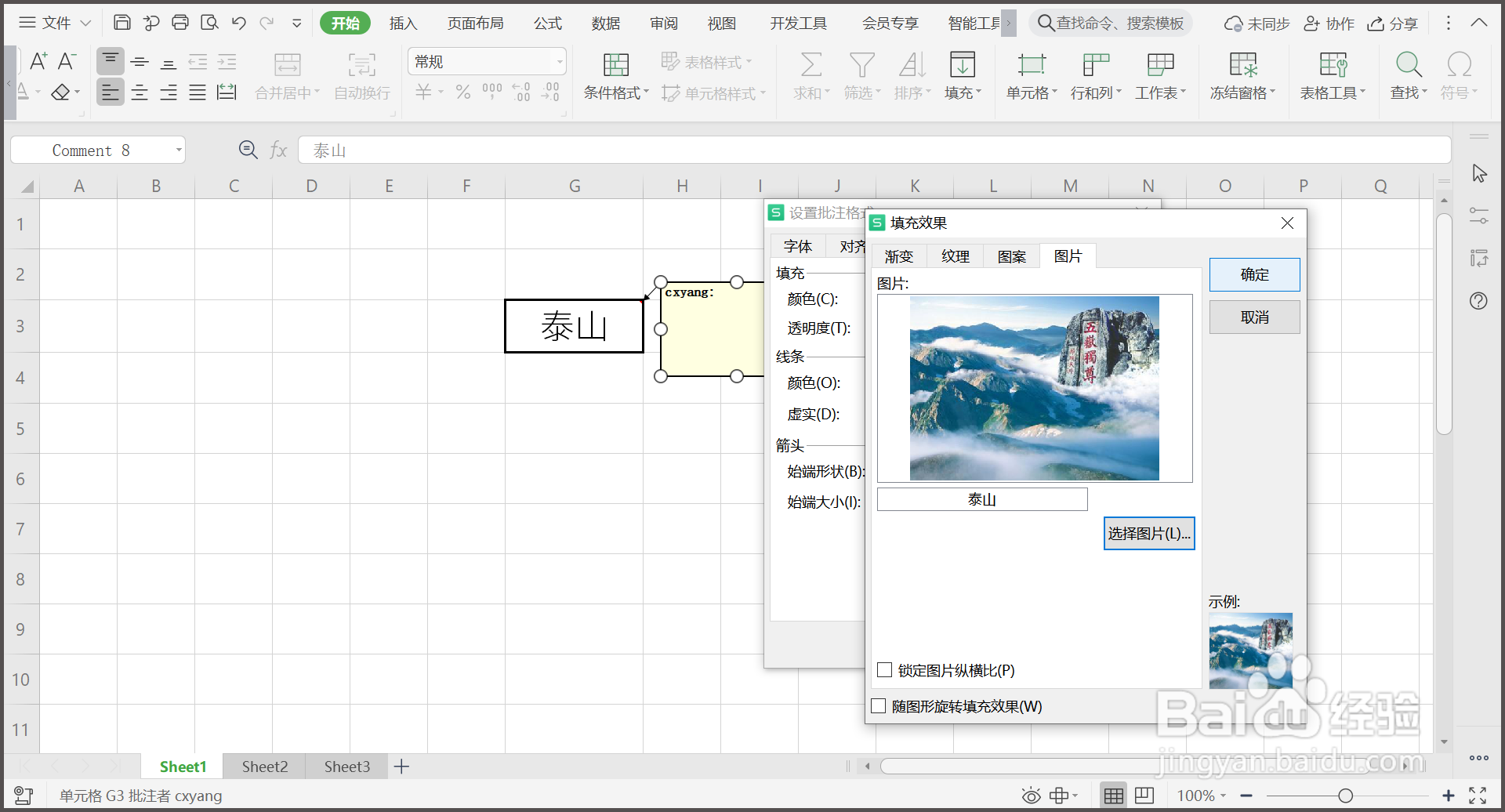
5、5.在【设置批注格式】窗口,点击【确定】,批注添加图片完成。

6、总结:
1.选中需要添加批注单元格,点击鼠标右键,点击【插入批注】。
2.选中批注文本框上,点击鼠标右键,点击【设置批注格式】。
3.点击【颜色与线条】右侧下拉三角,然后点击【填充效果】。
4.点击【图片】,选中图片,点击【打开】,再点击【确定】。
5.在【设置批注格式】窗口,点击【确定】,批注添加图片完成。
