1、1. 双击打开桌面上的WPS Office。

2、2. 新建多张幻灯片并输入文字资料或图片。

3、3. 先选定文字资料,单击动画菜单可以设置一般的动画效果。
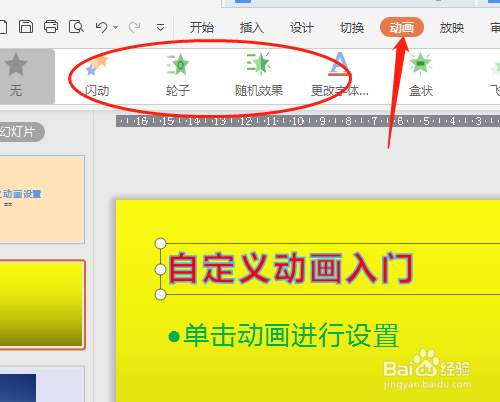
4、4. 自定义动画设置,单击动画菜单选自定义动画,选右边选项中的添加效果。


5、5. 选项中有很多种动画类型选择,单击即可选定,右边有其他的选择。设置动画后文字前会有数字显示,播放时不会显示的。


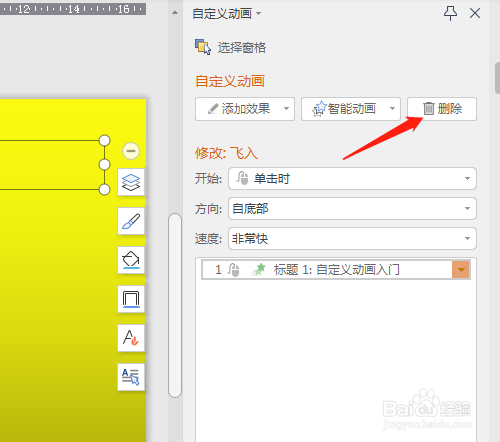
6、6. 不需要自定义动画,可以选定设置动画的文字和图片,单击删除即可。
时间:2026-04-21 20:25:23
1、1. 双击打开桌面上的WPS Office。
2、2. 新建多张幻灯片并输入文字资料或图片。
3、3. 先选定文字资料,单击动画菜单可以设置一般的动画效果。
4、4. 自定义动画设置,单击动画菜单选自定义动画,选右边选项中的添加效果。
5、5. 选项中有很多种动画类型选择,单击即可选定,右边有其他的选择。设置动画后文字前会有数字显示,播放时不会显示的。
6、6. 不需要自定义动画,可以选定设置动画的文字和图片,单击删除即可。
