Illustrator快速制作卡通分层渐变数字效果。

 时间:2026-02-14 09:32:03

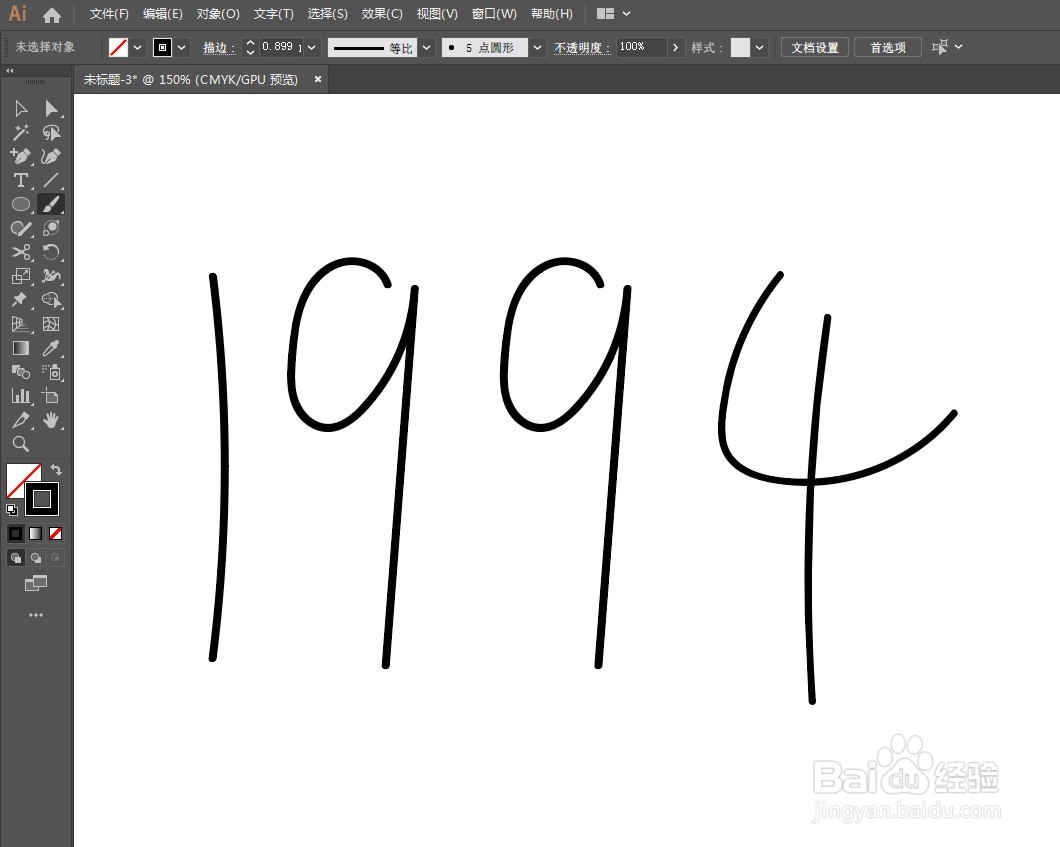
1、用画笔工具在画板上画上需要制作的数字。
Illustrator快速制作卡通分层渐变数字效果。

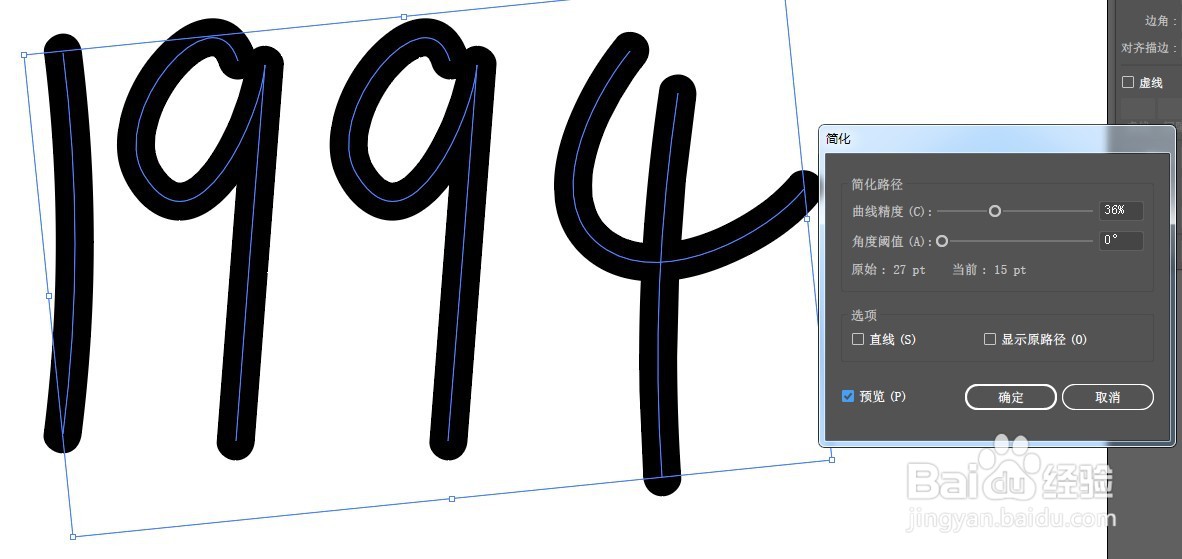
2、点击对象-路径-简化,以删除多余的锚点,让路径更简洁。

Illustrator快速制作卡通分层渐变数字效果。

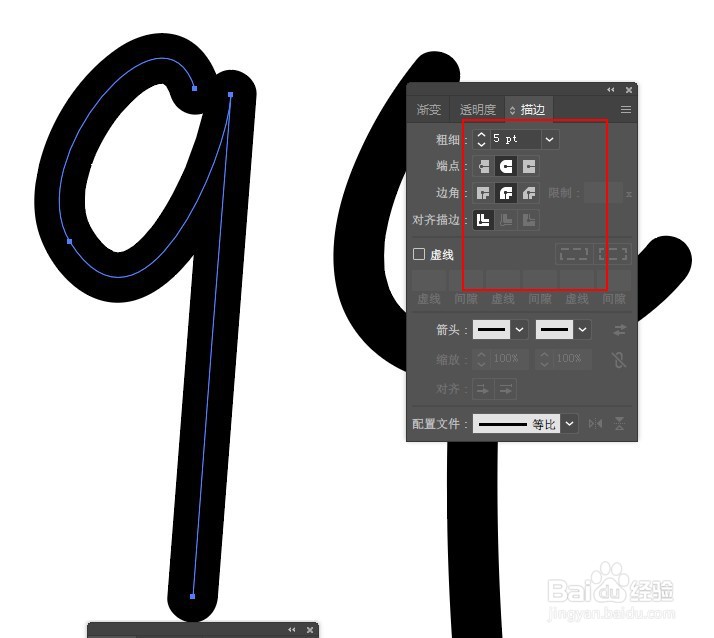
3、全选数字,打开描边面板,将端头改为圆头。并加粗描边。

Illustrator快速制作卡通分层渐变数字效果。

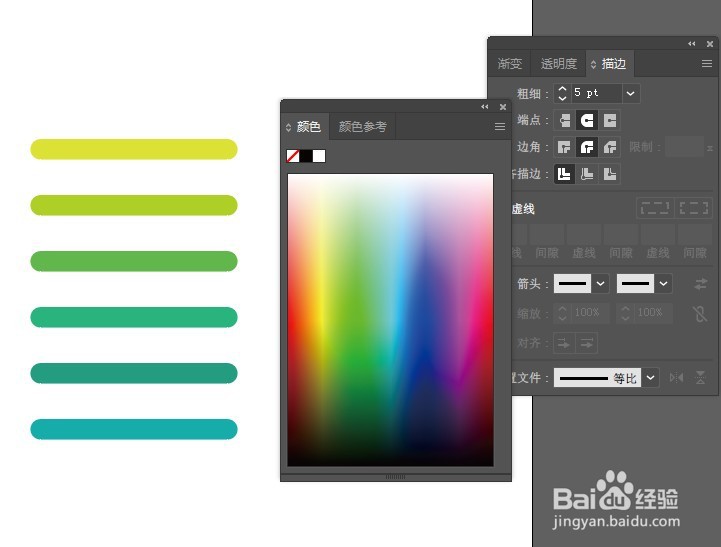
4、用直线工具画几条直线,描边颜色设置相近色。做一组渐变色。

Illustrator快速制作卡通分层渐变数字效果。

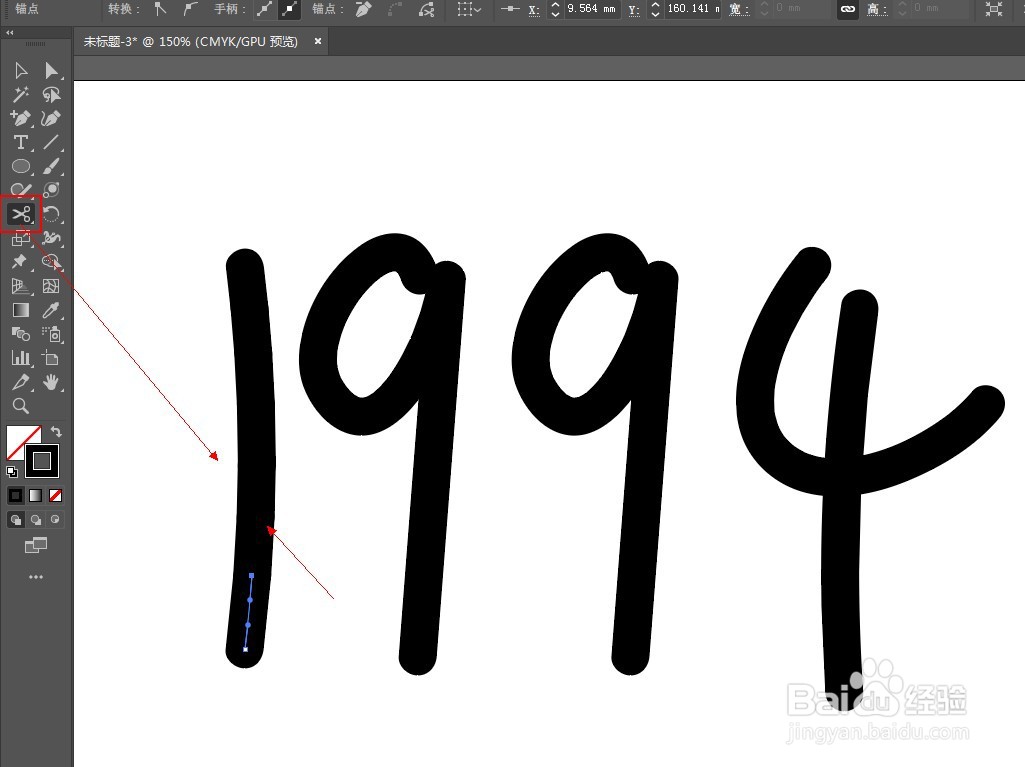
5、用剪刀工具将数字中的路径切断成一截一截的。

Illustrator快速制作卡通分层渐变数字效果。

6、再分别选中每小段路径,用吸管工具吸取刚才做好的渐变色填充。最终效果如图:

Illustrator快速制作卡通分层渐变数字效果。

Illustrator快速制作卡通分层渐变数字效果。

1、用画笔工具在画板上画上需要制作的数字。

2、点击对象-路径-简化,以删除多余的锚点,让路径更简洁。
3、全选数字,打开描边面板,将端头改为圆头。并加粗描边。
4、用直线工具画几条直线,描边颜色设置相近色。做一组渐变色。
5、用剪刀工具将数字中的路径切断成一截一截的。
6、再分别选中每小段路径,用吸管工具吸取刚才做好的渐变色填充。

  • AI怎么快速做出精美茄子形状图案
  • Illustrator中,橡皮檫的妙用
  • Ai简单绘制电池图标
  • 用AI软件绘制五角形绕着圆
  • AI(Adobe Illustrator)怎么做渐变填充
  • 热门搜索
    海为什么是蓝色的 为什么额头上会长痘痘 虾仁馄饨的做法 鬼冢虎怎么读 小米手环怎么充电 为什么总是放屁 鱼香肉丝的做法大全 balloon怎么读 成都为什么叫蓉城 game怎么读