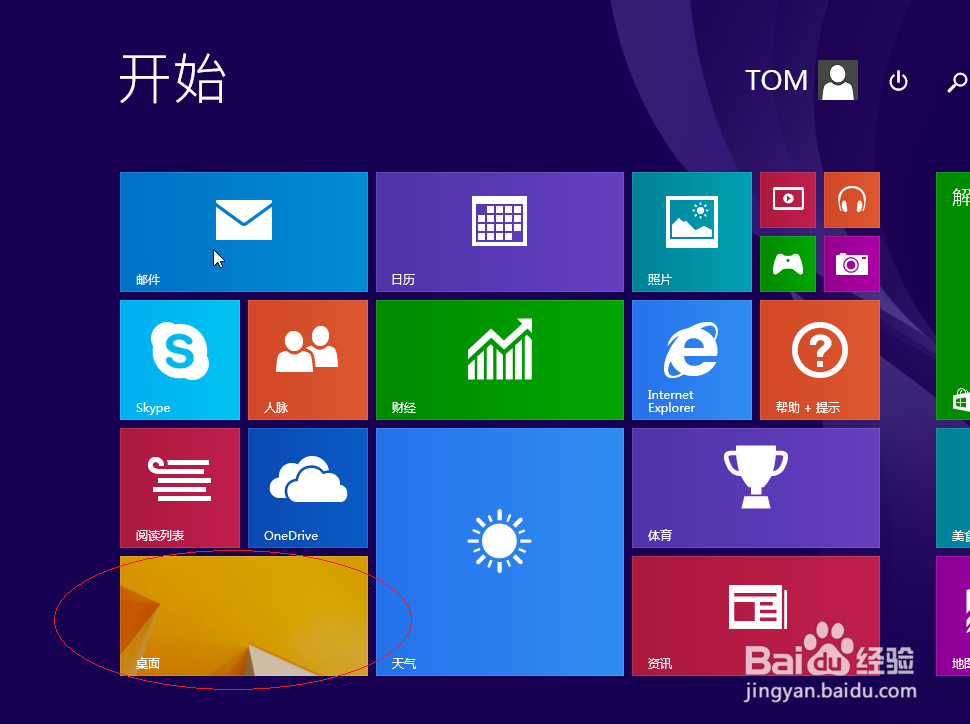
1、首先,我们需要点击"桌面"磁贴
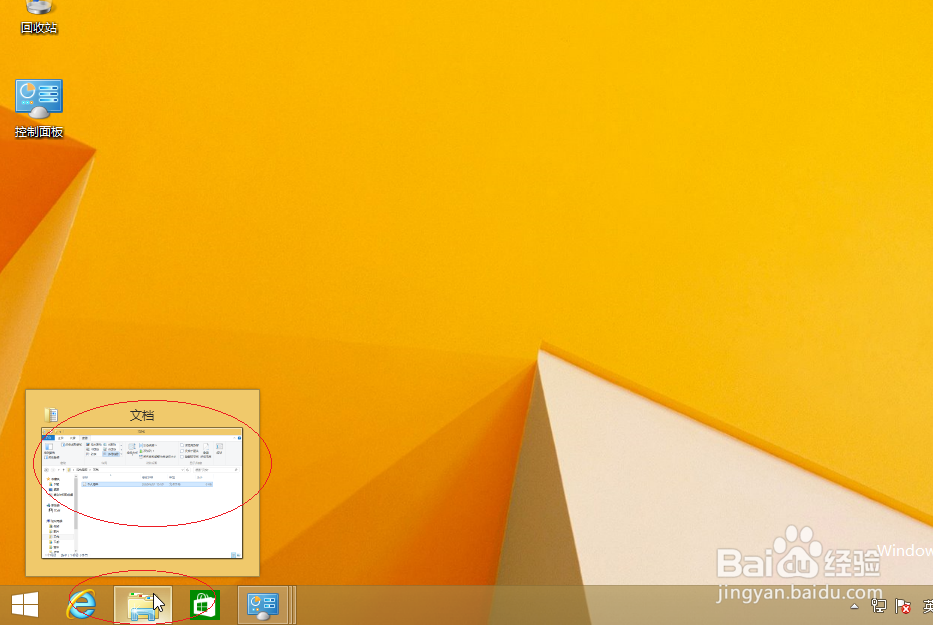
2、接着点击桌面任务栏"文件资源管理器"按钮
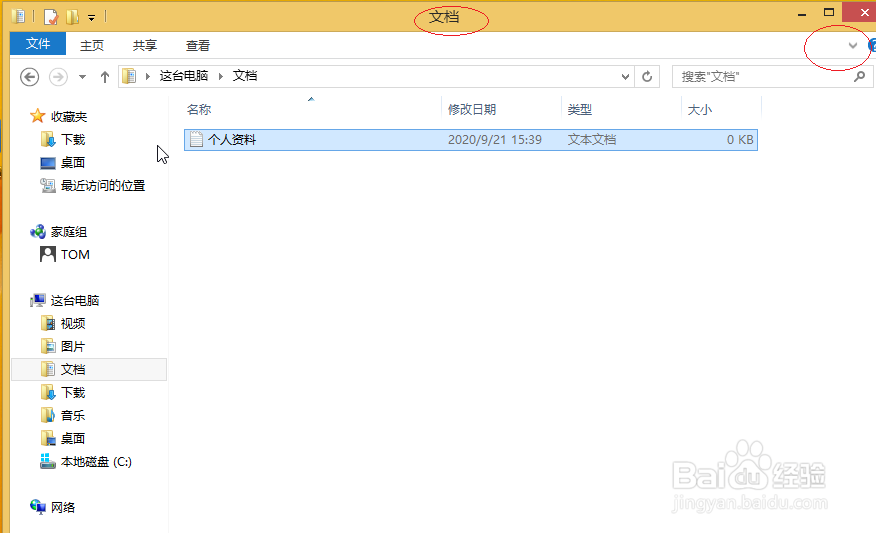
3、唤出"文件资源管理器"程序窗口,点击右侧"展开功能区"向下按钮
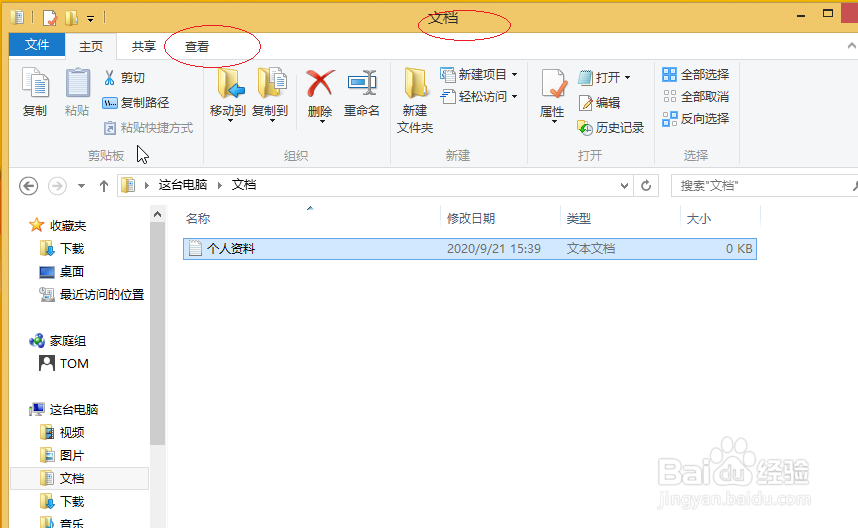
4、选择功能区"查看"标签
5、点击右侧"选项"图标,如图所示

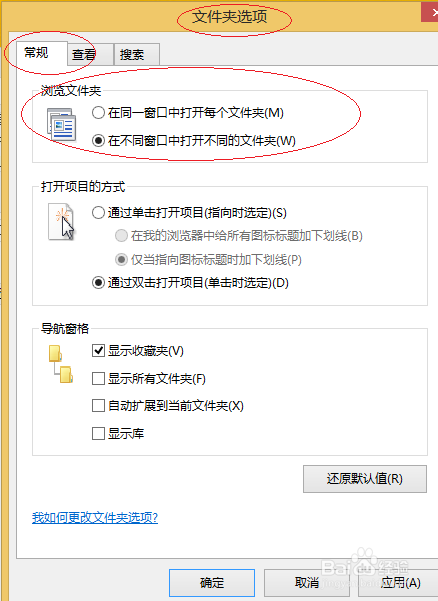
6、勾选"常规|浏览文件夹|在不同窗口中打开不同的文件夹"单选框,本例到此希望对大家能有所帮助
时间:2024-11-04 09:14:54
1、首先,我们需要点击"桌面"磁贴
2、接着点击桌面任务栏"文件资源管理器"按钮
3、唤出"文件资源管理器"程序窗口,点击右侧"展开功能区"向下按钮
4、选择功能区"查看"标签
5、点击右侧"选项"图标,如图所示
6、勾选"常规|浏览文件夹|在不同窗口中打开不同的文件夹"单选框,本例到此希望对大家能有所帮助
