1、打开WPS,建立空白文字。

2、在文档中绘制一个矩形。
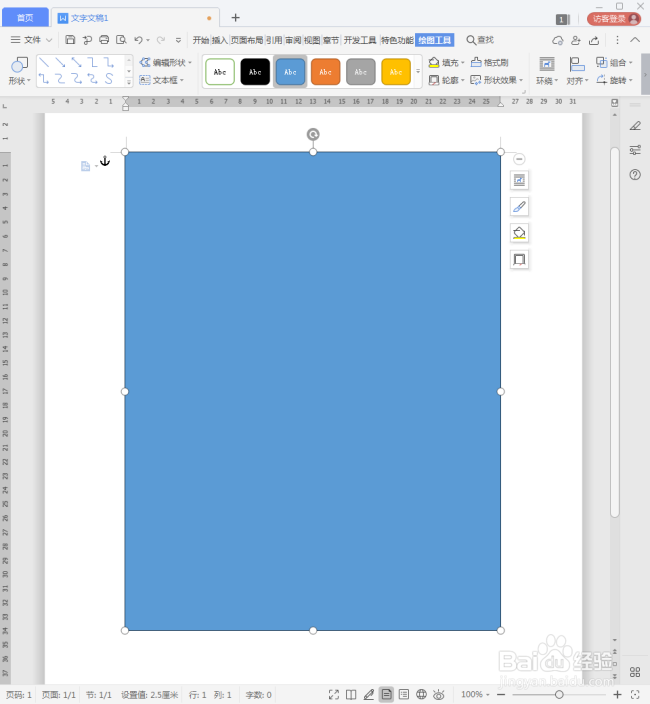
3、选中矩形,执行【本地图片】填充。

4、然后在电脑上找到自己的图片,填充进矩形。

5、取消掉矩形的轮廓,看,现在的矩形与图片在外观上没有区别。

6、继续选中矩形,点击【填充】下的【更多设置】。

7、在右侧打开的属性设置窗口中,看【透明度】这一设置项。

8、向右拖动滑块,增大透明度数值。
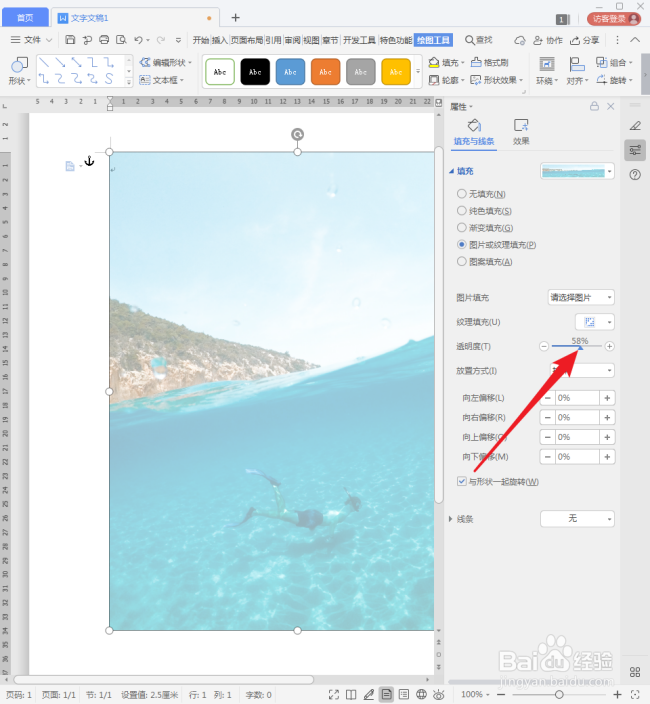
9、再看,图片变透明了哦。

10、验证一下,在文档中录入文字,把矩形设置为【浮于文字上方】,透过矩形也可以看到下面的文字,真的是变透明了。

时间:2026-04-25 02:58:30
1、打开WPS,建立空白文字。
2、在文档中绘制一个矩形。
3、选中矩形,执行【本地图片】填充。
4、然后在电脑上找到自己的图片,填充进矩形。
5、取消掉矩形的轮廓,看,现在的矩形与图片在外观上没有区别。
6、继续选中矩形,点击【填充】下的【更多设置】。
7、在右侧打开的属性设置窗口中,看【透明度】这一设置项。
8、向右拖动滑块,增大透明度数值。
9、再看,图片变透明了哦。
10、验证一下,在文档中录入文字,把矩形设置为【浮于文字上方】,透过矩形也可以看到下面的文字,真的是变透明了。
