如何将Excel格式文件转换成CSV格式

 时间:2026-02-17 03:45:40

1、首先在电脑上下载安装好办公软件,这里以Excel2013为例。如图

如何将Excel格式文件转换成CSV格式

2、然后双击图标,或者点击鼠标右键,选择打开应用。如图

如何将Excel格式文件转换成CSV格式

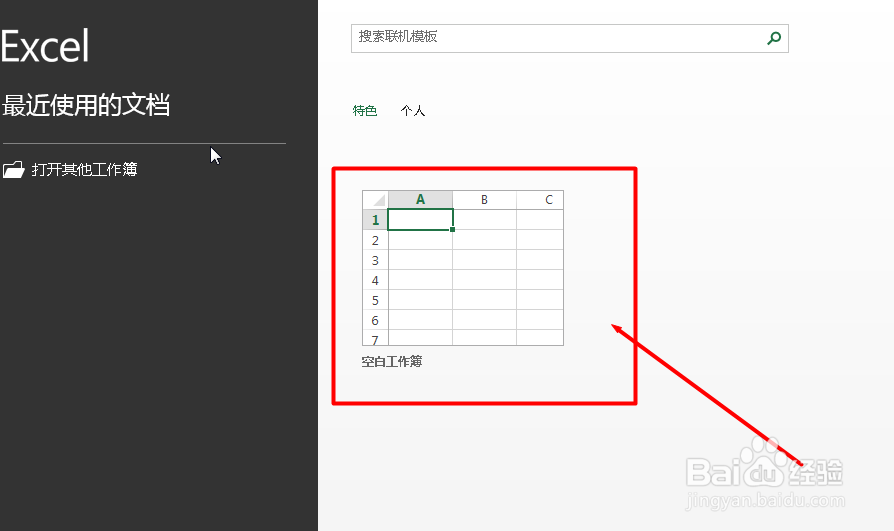
3、打开之后,我们选择创建新的表格。如图

如何将Excel格式文件转换成CSV格式

4、创建好表格之后,输入一些数据,这里随便输入作为演示使用。如图

如何将Excel格式文件转换成CSV格式

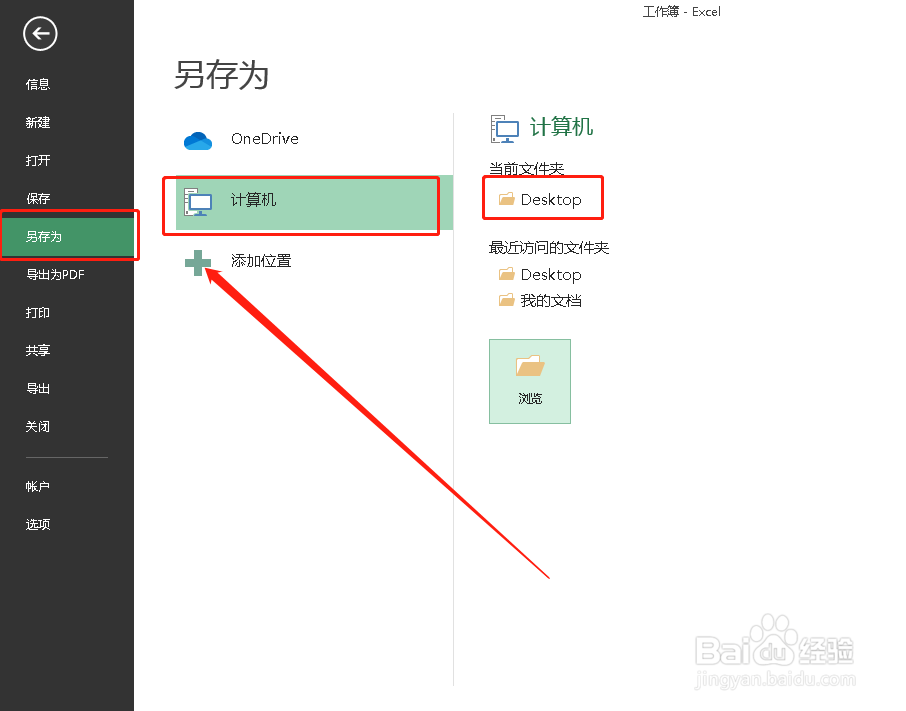
5、然后在左上角点开“文件”,在子菜单找到“另存为”,选择存储的位置,如图
如何将Excel格式文件转换成CSV格式

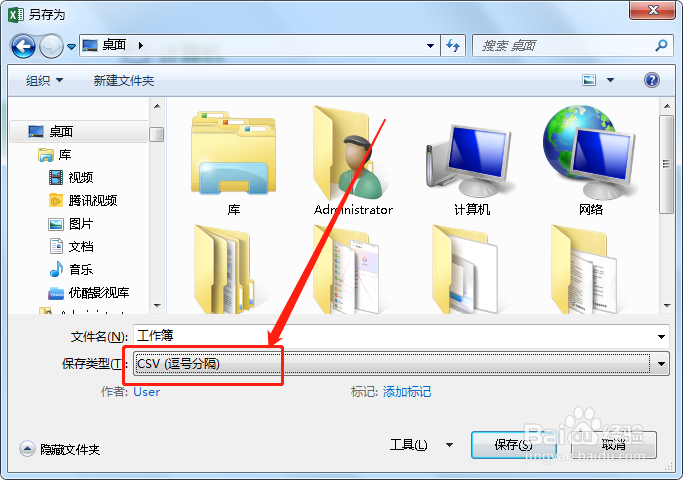
6、在弹出的“另存为”窗口,选择文件保存的位置,将文件类型修改为“CSV”格式,点击保存即可。如图
如何将Excel格式文件转换成CSV格式

1、1.双击图标,或者点击鼠标右键,选择打开应用

2.打开之后,我们选择创建新的表格

3.创建好表格之后,输入一些数据,这里随便输入作为演示使用

4.然后在左上角点开“文件”,在子菜单找到“另存为”,选择存储的位置

5.在弹出的“另存为”窗口,选择文件保存的位置,将文件类型修改为“CSV”格式,点击保存即可。

  • 使用MATLAB R2012b中的神经网络工具箱进行拟合
  • 聚氨酯原料有哪些
  • Origin中怎么通过File新建Matrix文件?
  • 如何画老式电脑(ppt画图)
  • office2013(Microsoft office2013)免费安装
  • 热门搜索
    趋怎么读 月经量少怎么调理 耳鸣怎么快速消除 香芋排骨的做法 红烧带鱼怎么做 java怎么读 蛇汤的做法 腐竹怎么泡最快 个人所得税怎么计算 ppt怎么做