excel怎么快速计算平均值

 时间:2026-04-30 11:37:50

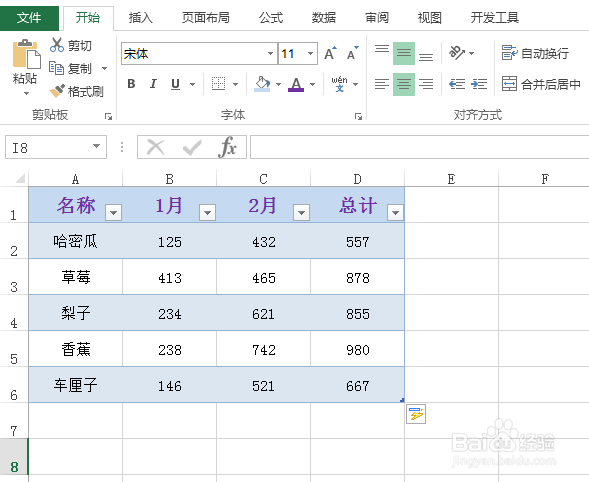
1、如下图为预先做好的汇总数据区域,需要计算每个汇总值对应的月平均值。
excel怎么快速计算平均值

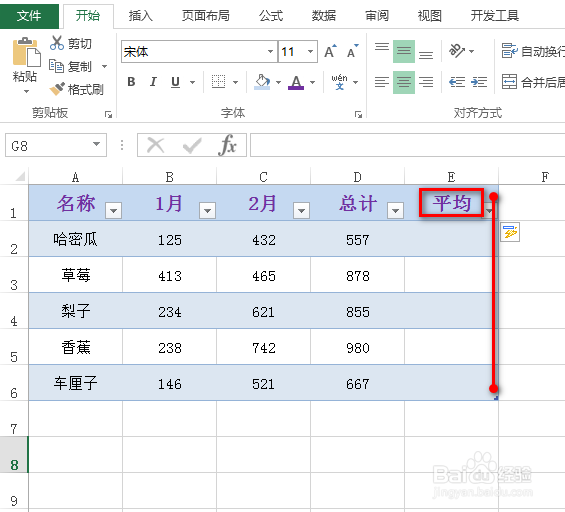
2、首先在”总计“列标题右侧的单元格内,直接输入”平均“,然后该”平均“列就能自动融合到该数据区域,具体如下图所示:
excel怎么快速计算平均值

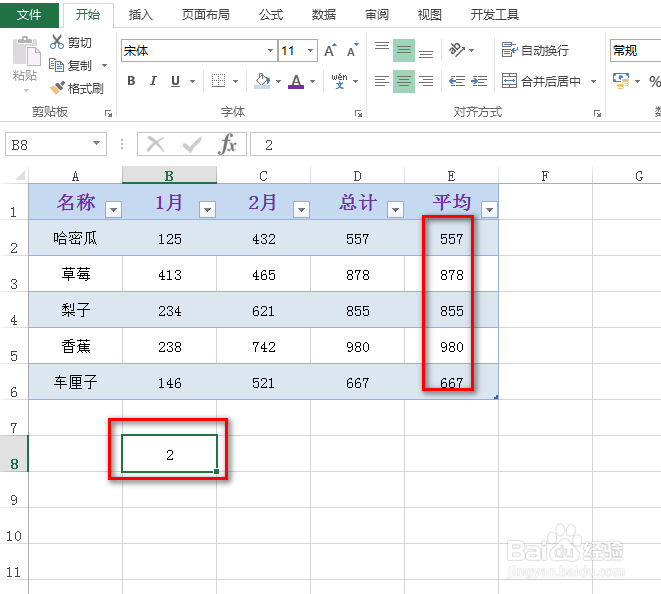
3、接着复制”总计“标题下的所有数据,并将复制的数据以”数值“的形式粘贴到”平均“列下,具体如下图所示:

excel怎么快速计算平均值

4、然后找到一个空白单元格,并手动输入数据区域中的总月数(本示例为2),具体如下图所示:
excel怎么快速计算平均值

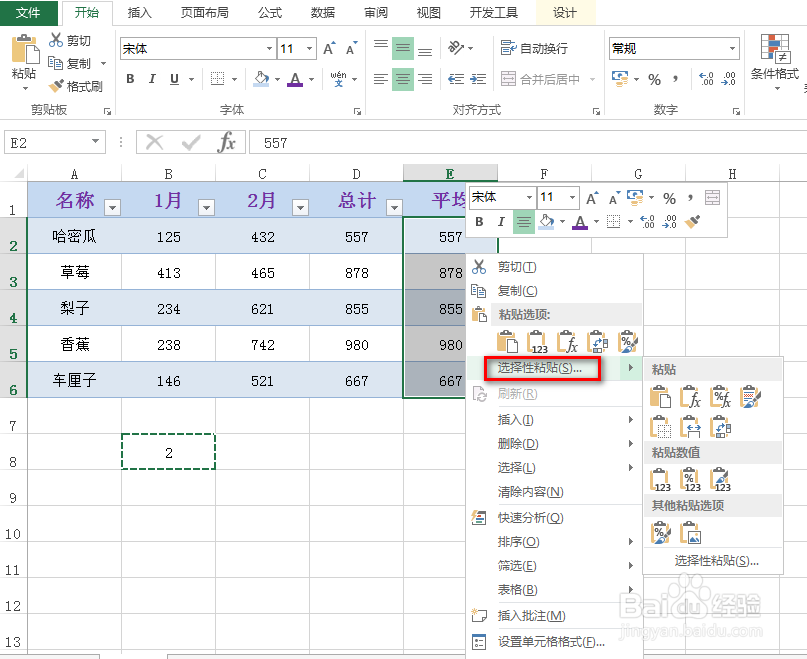
5、复制步骤4中输入的总月数,然后鼠标选中”平均“标题下的所有数据,接着鼠标右键,在出现的下拉菜单中,点击“选择性粘贴”,具体如下图所示:
excel怎么快速计算平均值

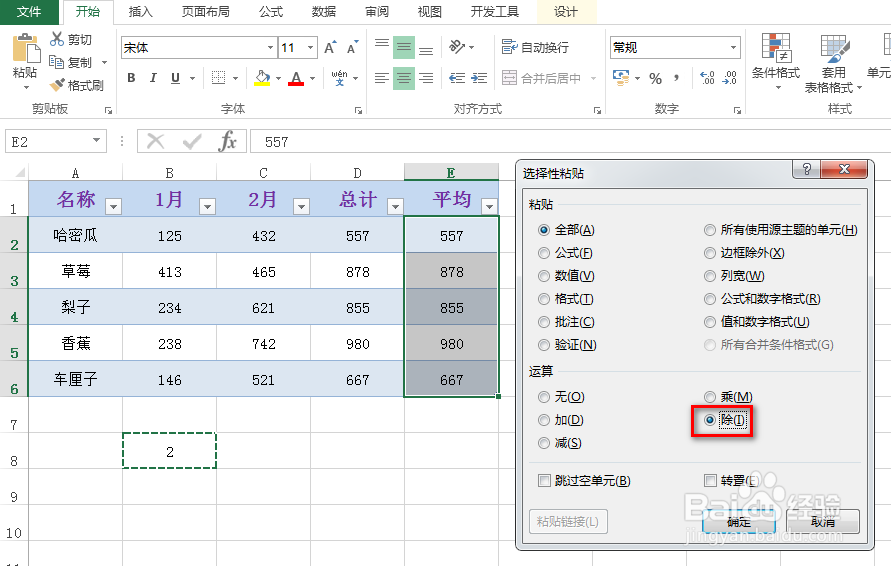
6、在弹出的对话框中,“运算”选择“除”,最后点击“确定”,具体如下图所示:
excel怎么快速计算平均值

7、最后能够看到“平均”值一次性计算完成,效果如下图所示:

excel怎么快速计算平均值

  • 如何在excel中显示百分比和数据标志
  • excel图表中怎样为数据标签添加类别名称
  • Excel如何将数据变为表格?
  • excel数据转换成图表怎么显示百分比
  • 如何在Excel图表中删除数据
  • 热门搜索
    炒股怎么炒 遗书怎么写 鲫鱼怎么做好吃 多肉植物怎么养 大便出血鲜红怎么办 电表怎么看 四川泡菜卤水的做法 双皮奶的做法视频 为什么不能打字 strong怎么读