Word2010文档页面显示比例如何调整

 时间:2026-04-23 00:06:54

1、1步,打开Word2010文档窗口,切换到“视图”功能区。在“显示比例”分组中单击“显示比例”按钮,如图2009120309所示。
图2009120309 单击“显示比例”按钮

Word2010文档页面显示比例如何调整

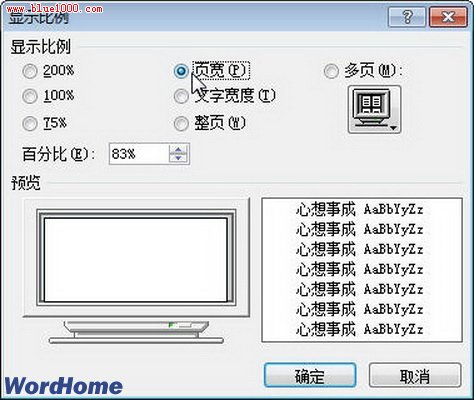
2、第2步,在打开的“显示比例”对话框中,用户既可以通过选择预置的显示比例(如75%、页宽)设置Word2010页面显示比例,也可以微调百分比数值调整页面显示比例,如图2009120310所示。
图2009120310 “显示比例”对话框
小提示:除了在“显示比例”对话框中设置页面显示比例以外,用户还可以通过拖动Word2010状态栏上的滑块放大或缩小显示比例,调整幅度为10%,如图2009120311所示。
Word2010文档页面显示比例如何调整

Word2010文档页面显示比例如何调整

  • 如何给文字添加红色和倾斜效果
  • 红色的rgb值
  • Python中如何查找文件当前位置?
  • EXCEL中什么是数据清单?怎样建立数据清单?
  • 怎样给数据透视表添加样式
  • 热门搜索
    无主之地攻略 本人成分怎么填 减肥反弹 红楼之逆袭攻略 打篮球能减肥吗 怎么扫描二维码 骑马与砍杀火与剑攻略 阿娇怎么了 电脑定时开机怎么设置 惠州罗浮山旅游攻略