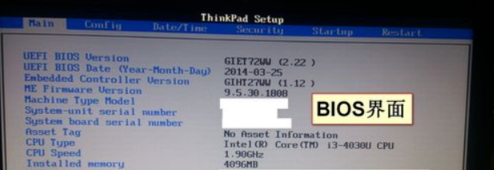
1、开机出现Thinkpad时按F1进入BIOS,如下图所示:

2、在bios界面里找到Security的选项,如下图所示:
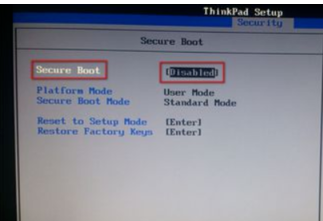
3、在Security选项卡中 选择Secure Boot选项 ,将其设置为:Disabled,如下图所示:
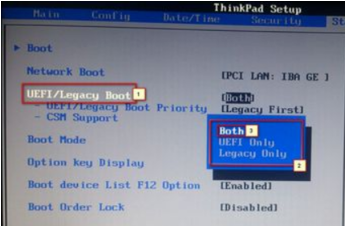
4、在Startup选项卡中 选择UEFI/Legacy Boot选项 ,将其设置为:Both,如下图所示:
5、有些同学使用的是ISO安装不是ghost安装,需要在Config选项卡中将USB3.0选项暂时关闭一下,因为win7不支持USB3.0安装,如下图所示:

6、如果有境外机器的同学要注意会有硬盘无法识别的现象出现需要修改(大陆的机器不用改,问过客服的!)
在新选项UEFI/Legacy Boot Priority 将其设置为:UEFI First,如下图所示:

7、将CSM Support选项设置为YES,按F10保存重新启动,如下图所示:

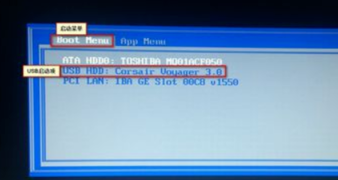
8、出现Thinkpad开机画面后按F12进入启动选项界面,选择USB启动即可,如下图所示:
1、1.开机出现Thinkpad时按F1进入BIOS,在bios界面里找到Security的选项。
2.在Security选项卡中 选择Secure Boot选项 ,将其设置为:Disabled,在Startup选项卡中 选择UEFI/Legacy Boot选项 ,将其设置为:Both。
3.些同学使用的是ISO安装不是ghost安装,需要在Config选项卡中将USB3.0选项暂时关闭一下,因为win7不支持USB3.0安装,如果有境外机器的同学要注意会有硬盘无法识别的现象出现需要修改。
4.将CSM Support选项设置为YES,按F10保存重新启动,出现Thinkpad开机画面后按F12进入启动选项界面,选择USB启动即可。
