WPS图片“嵌入型”改为“文字环绕”方式

 时间:2026-04-22 19:41:14

1、1打开一个WPS文档,点击 插入 图片 本地图片

WPS图片“嵌入型”改为“文字环绕”方式

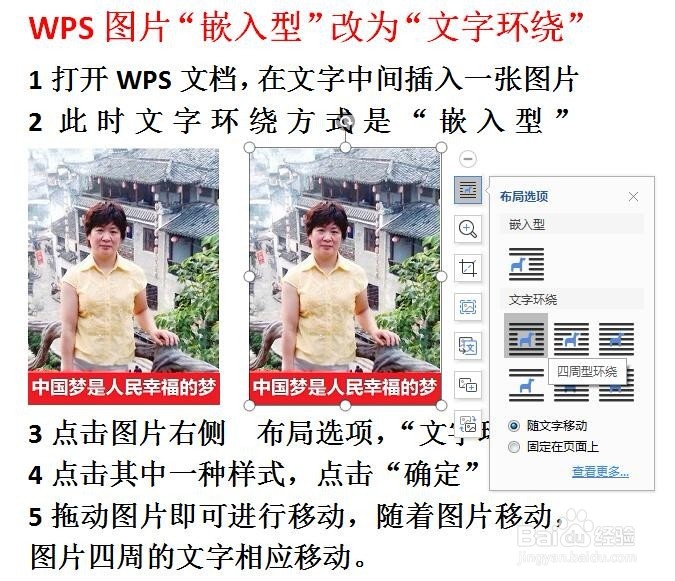
2、2电脑跳到 插入图片 界面,寻找一张图片后点击图片,点击下面打开,在文字中间在原来光标处就插入了一张图片,此时,图片是“嵌入型”,光标按住图片时图形不能拖动。

WPS图片“嵌入型”改为“文字环绕”方式

3、3为了进行比较,把光标放到右边,重复上面操作后右边插入了一张同样的图片,选择点击右边图片右侧象小马一样的 布局选项,

WPS图片“嵌入型”改为“文字环绕”方式

4、4,点击“文字环绕”点击选择其中一种样式,如“四周型”,点击“确定”

WPS图片“嵌入型”改为“文字环绕”方式

5、5光标按住右边图片时图片可以拖动。拖动图片即可进行移动,随着图片移动,图片四周的文字不断发生变化。左边的图片是“嵌入型”所以不能移动。

WPS图片“嵌入型”改为“文字环绕”方式

6、6总结。

WPS图片“嵌入型”改为“文字环绕”方式

  • WPS中怎么调整图片与页面四周页边距对齐
  • WPS文字中怎么设置图片格式
  • 如何固定wps文档中的图片
  • Wps Office文字怎样加边框线
  • wps中word怎么对文字与图片进行排版
  • 热门搜索
    非洲人的生活 如何改wifi密码 儿童手足口病怎么治 佰草集新七白怎么样 如何看风水 提前批是什么意思 如何淡化痘印 电车之狼r怎么玩 家庭与生活报 淘宝促销价格怎么设置