1、首先用苹果手机进入微信接着点击“我”选项,如图所示;

2、在“我”选项中继续点击“设置”选项,如图所示;

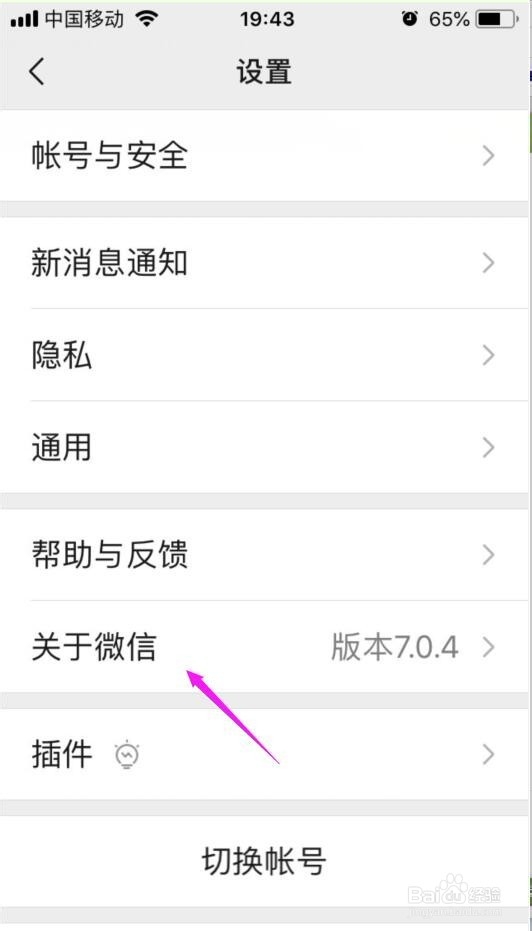
3、我们进入“设置”后点击“关于微信”选项,如图所示;
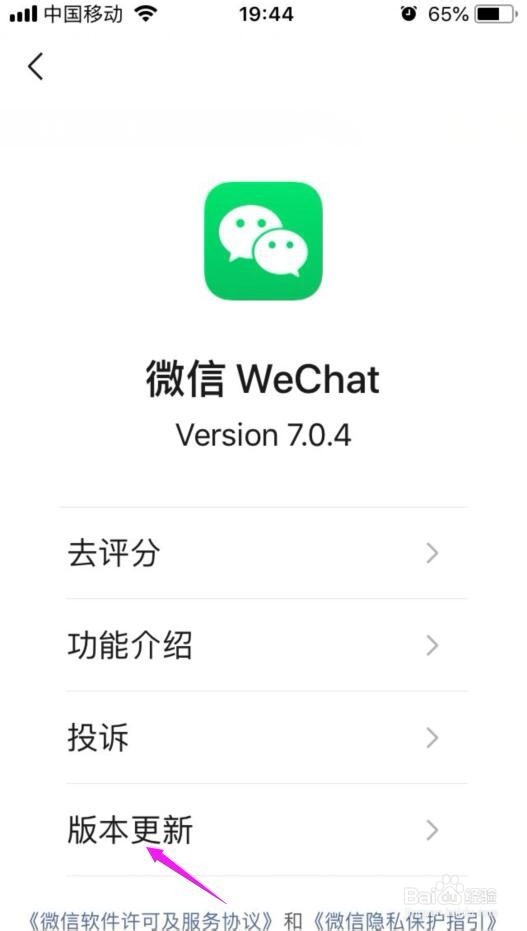
4、然后我们点击图示的“版本更新”按钮,如图所示;
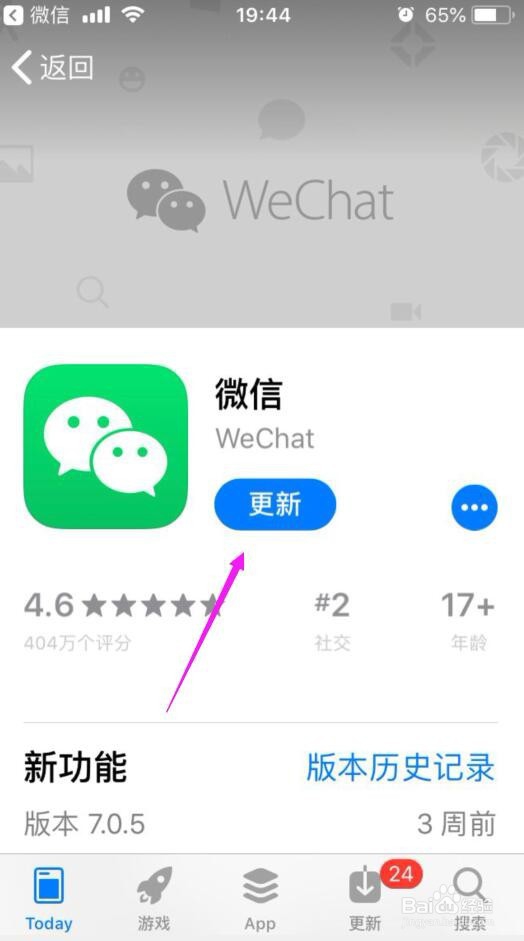
5、接着我们进入更新界面后点击图示的“更新”按钮,如图所示;
6、我们点击“更新”按钮后就可以看到微信已经开始进行更新了,如图所示;
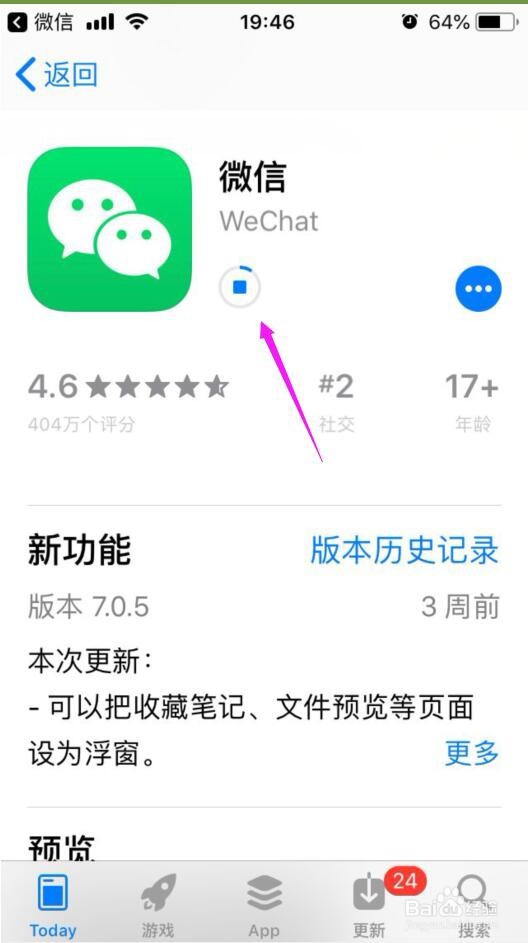
7、我们等更新成功后就可以看到微信的版本由“微信版本7.0.4”升级到“微信版本7.0.5”了,如图所示;

时间:2026-05-03 08:25:55
1、首先用苹果手机进入微信接着点击“我”选项,如图所示;
2、在“我”选项中继续点击“设置”选项,如图所示;
3、我们进入“设置”后点击“关于微信”选项,如图所示;
4、然后我们点击图示的“版本更新”按钮,如图所示;
5、接着我们进入更新界面后点击图示的“更新”按钮,如图所示;
6、我们点击“更新”按钮后就可以看到微信已经开始进行更新了,如图所示;
7、我们等更新成功后就可以看到微信的版本由“微信版本7.0.4”升级到“微信版本7.0.5”了,如图所示;
