1、首先找到需要编辑的word文档,双击打开,进入编辑页面。

2、在上方功能区中,找到需要删除的选项卡。

3、点击“文件”选项卡。

4、在左侧列表中点击“选项”。
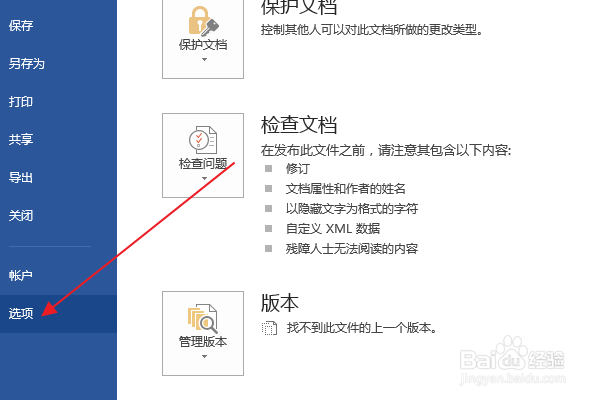
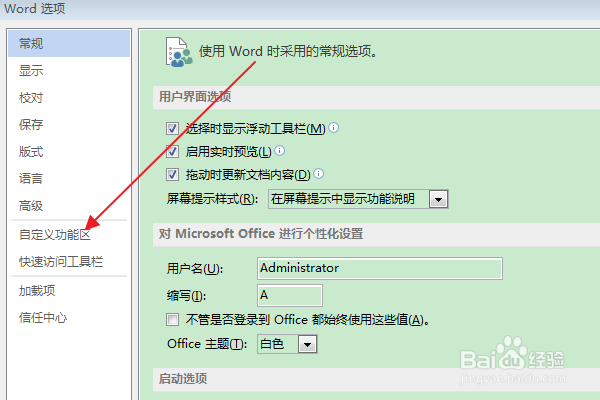
5、在弹出的“Word选项”窗口左侧,点击“自定义功能区”。
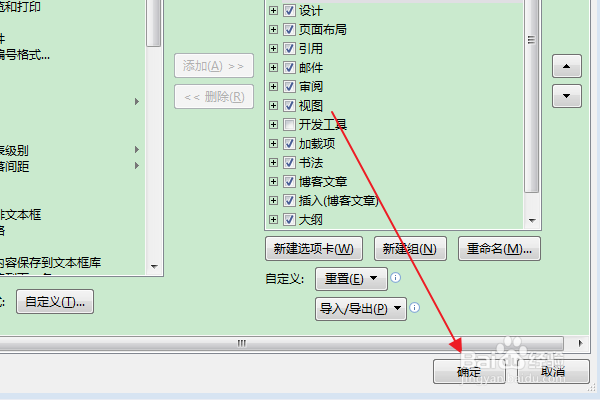
6、在右侧面板右侧的选项卡列表中,找到需要删除的选项卡,点击“删除”按钮。

7、删除后,点击下方的“确定”按钮。
8、返回编辑区,可以在功能区看到选项卡已被删除。

时间:2026-04-25 09:57:53
1、首先找到需要编辑的word文档,双击打开,进入编辑页面。
2、在上方功能区中,找到需要删除的选项卡。
3、点击“文件”选项卡。
4、在左侧列表中点击“选项”。
5、在弹出的“Word选项”窗口左侧,点击“自定义功能区”。
6、在右侧面板右侧的选项卡列表中,找到需要删除的选项卡,点击“删除”按钮。
7、删除后,点击下方的“确定”按钮。
8、返回编辑区,可以在功能区看到选项卡已被删除。
