打开方式里没有ps选项的解决方法

 时间:2026-04-21 21:41:43

当你卸载ps再重装ps软件绿色版后想用ps打开一张图片时,发现打开方式里面没有ps选项。怎样解决这个问题呢,下面跟着小编一步步来做,让打开方式里有ps选项。

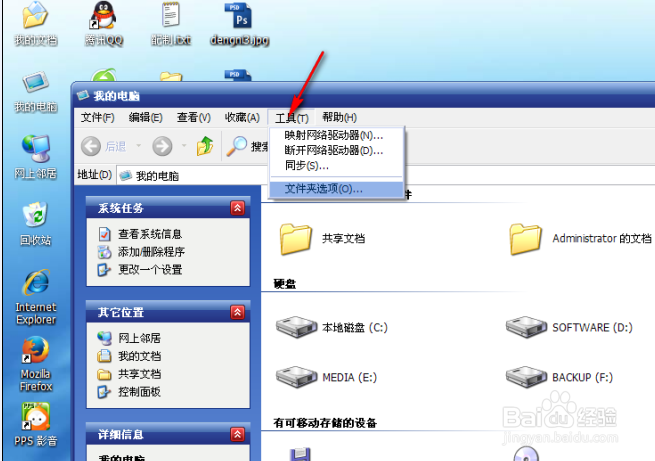
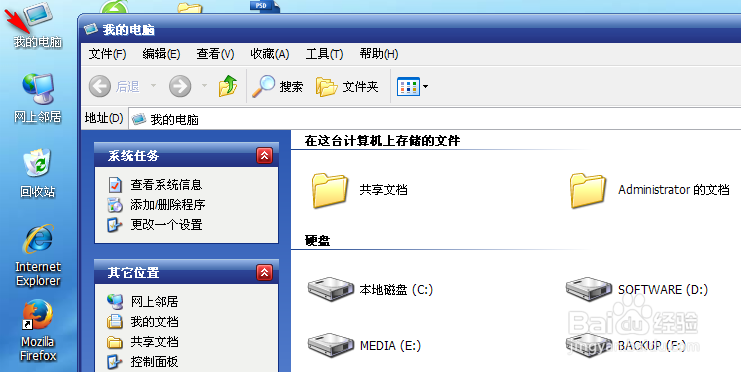
    鼠标点击电脑桌面上的我的电脑,打开我的电脑界面。
    打开方式里没有ps选项的解决方法

    在打开的界面,鼠标点击工具,在弹出的菜单选择文件夹选项。

    打开方式里没有ps选项的解决方法

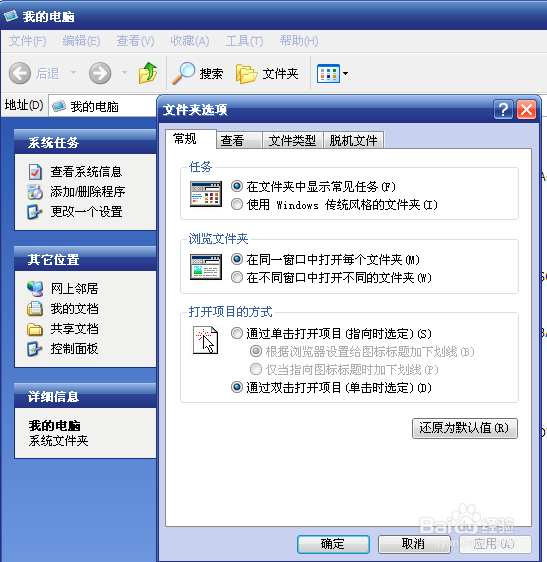
    鼠标点击文件夹选项,弹出下面界面。

    打开方式里没有ps选项的解决方法

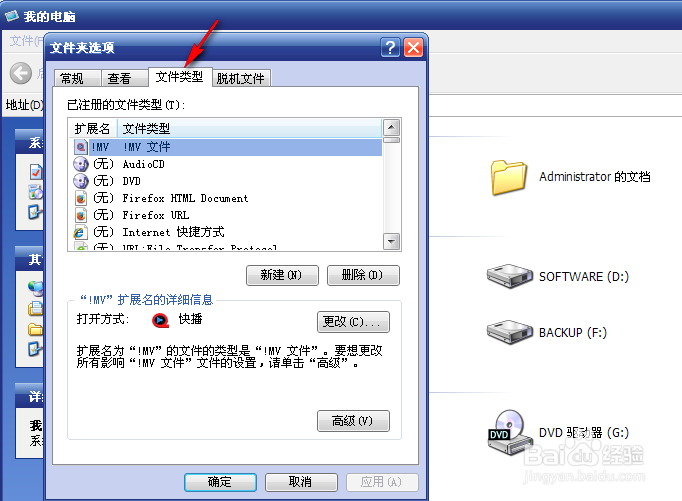
    鼠标点击文件类型。

    打开方式里没有ps选项的解决方法

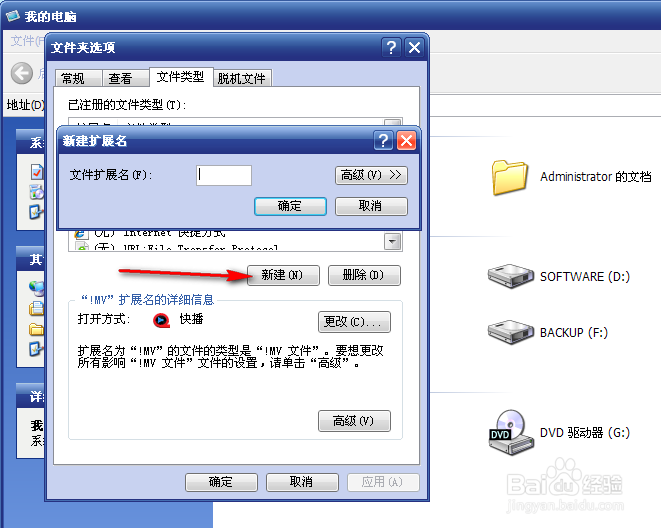
    然后鼠标点击新建,弹出下面界面。

    打开方式里没有ps选项的解决方法

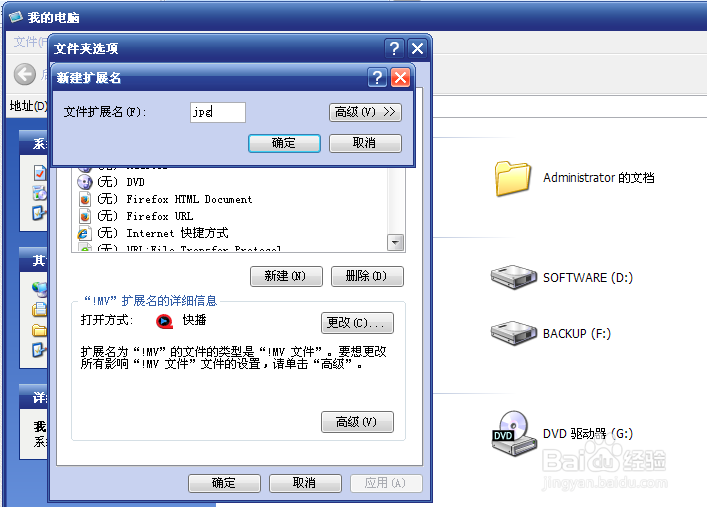
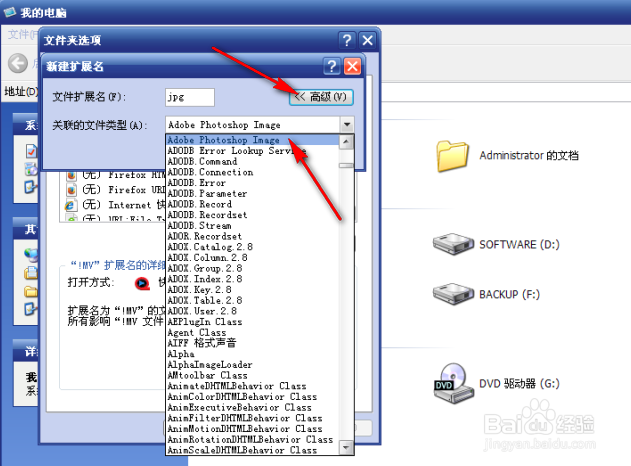
    在文件扩展名后面的框中,填写你要用ps打开图片的扩展名类型,即图片的后缀类型如jpg ,本例中填写jpg。
    打开方式里没有ps选项的解决方法

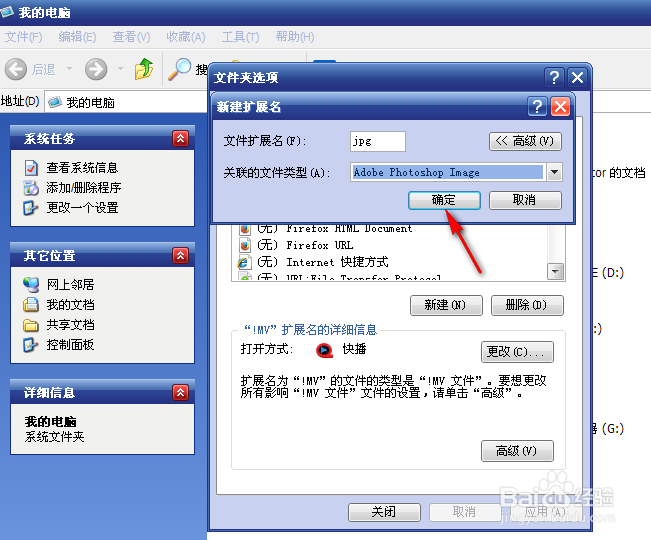
    鼠标点击高级,在弹出的关联的文件类型中选择adobe photoshop Image。
    打开方式里没有ps选项的解决方法

    点击确定,然后关闭。

    打开方式里没有ps选项的解决方法

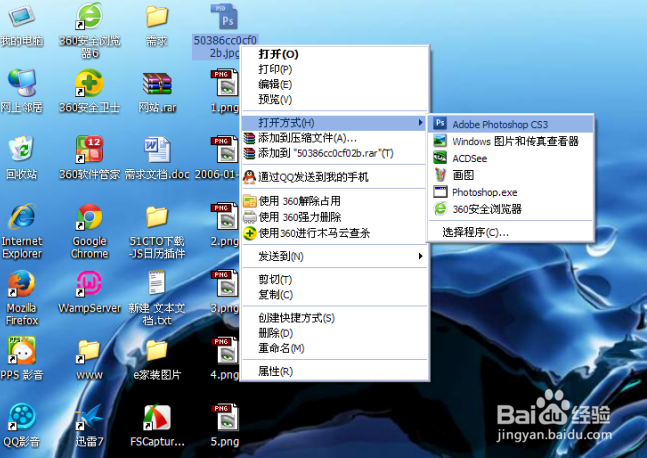
    找一张图片,鼠标右键点击,光标移到打开方式,发现里面有了ps选项。

    打开方式里没有ps选项的解决方法

  • Photoshop保存后图片颜色变得暗淡怎么解决
  • photoshop图标显示无法显示,如何解决
  • PS打开一个文件后全黑了没有显示画面怎么解决
  • 如何用photoshop 把一些平面图样做出有立体感
  • PS如何快速做出斜虚线底纹素材图片
  • 热门搜索
    依波表怎么样 春风摩托车怎么样 牙黄怎么变白 怎么做鸡蛋羹 三菱发动机怎么样 络腮胡怎么办 掉发严重怎么办 得了乙肝怎么办 奇异果怎么吃 对不起韩语怎么说