如何用Excel的开发工具给表格插入一个下拉菜单

 时间:2026-04-23 18:32:01

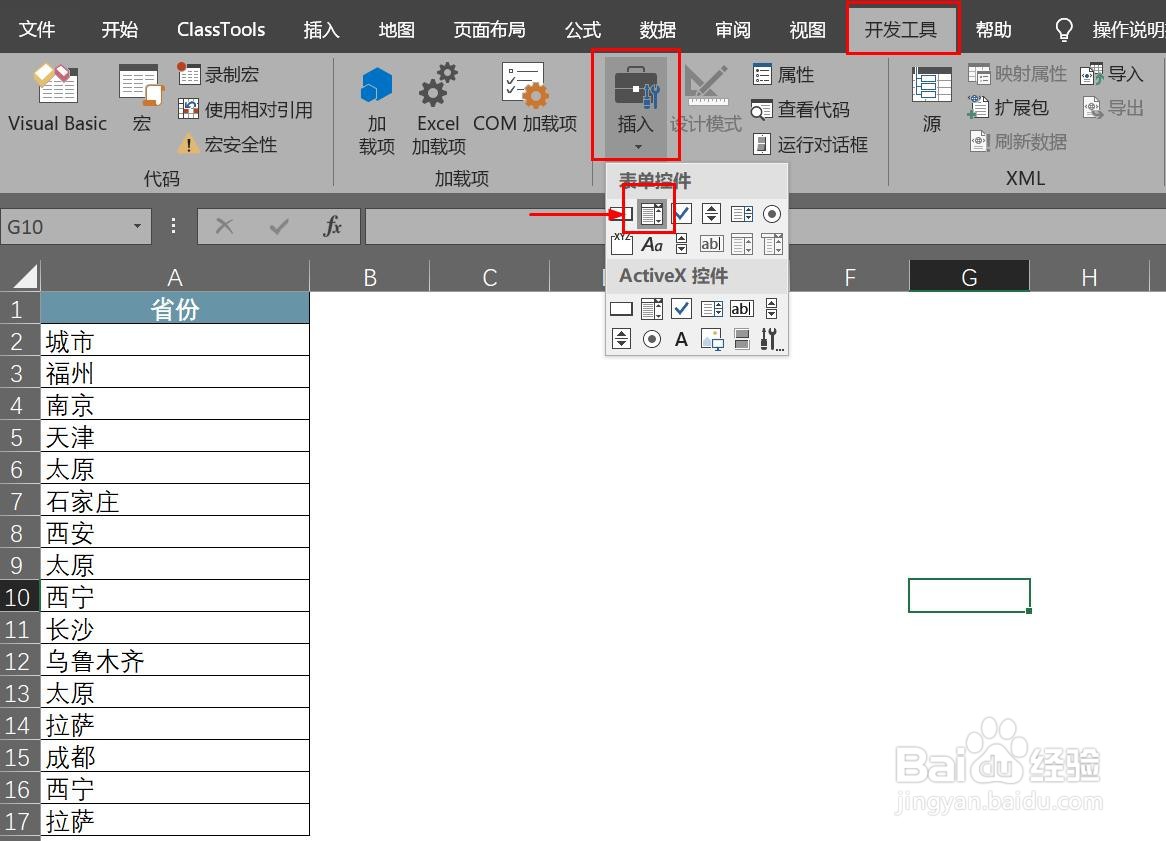
1、步骤1、打开excel表格后,依次选择【开发工具】,【插入】,【组合框】,操作步骤如下图所示:
如何用Excel的开发工具给表格插入一个下拉菜单

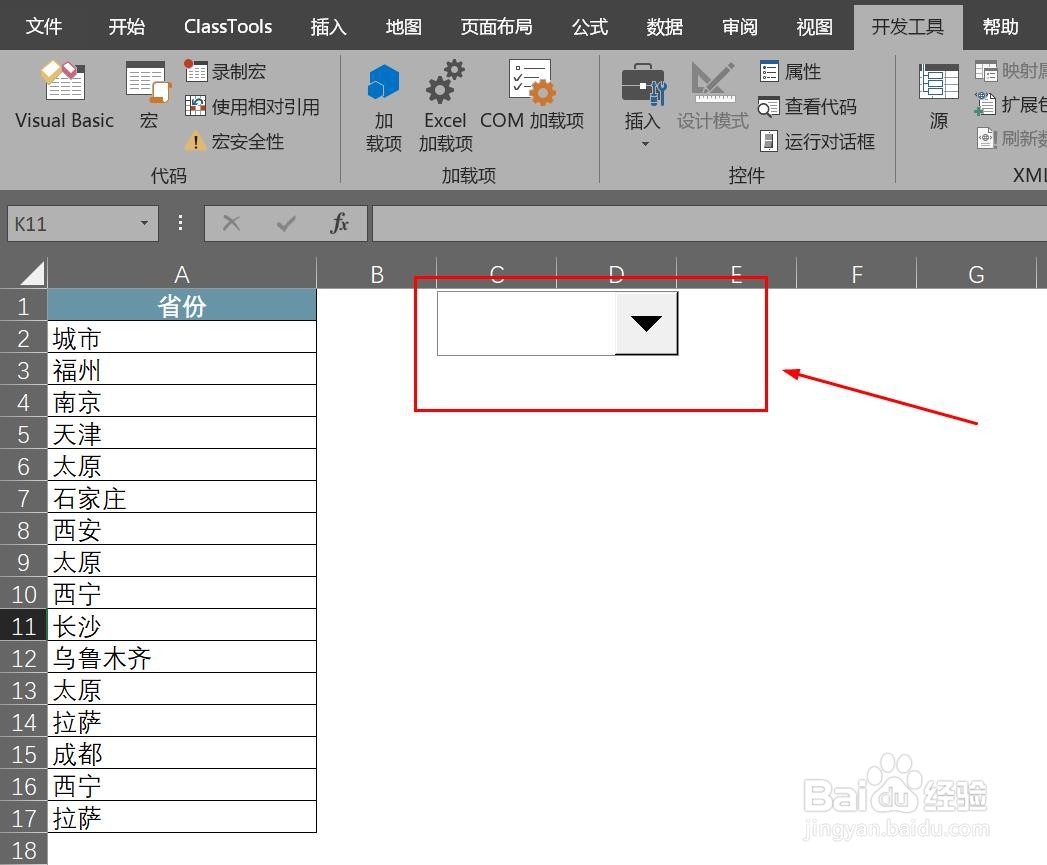
2、步骤2、在表格的空白区域绘制一个下拉菜单的图形,如下图所示:

如何用Excel的开发工具给表格插入一个下拉菜单

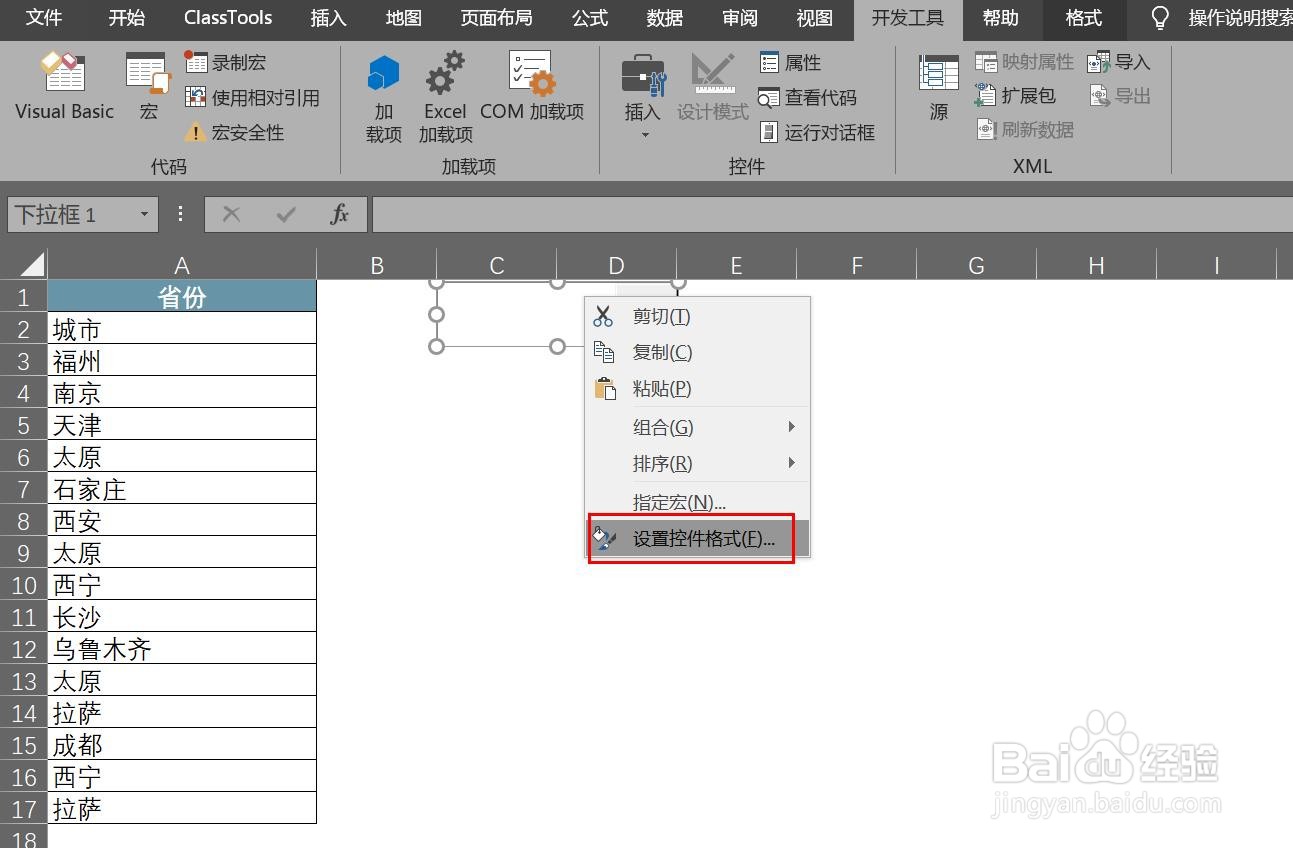
3、步骤3、用鼠标选中刚刚绘制好的下拉菜单图形,然后右击鼠标,选择【设置控件格式】,操作步骤如下图所示:
如何用Excel的开发工具给表格插入一个下拉菜单

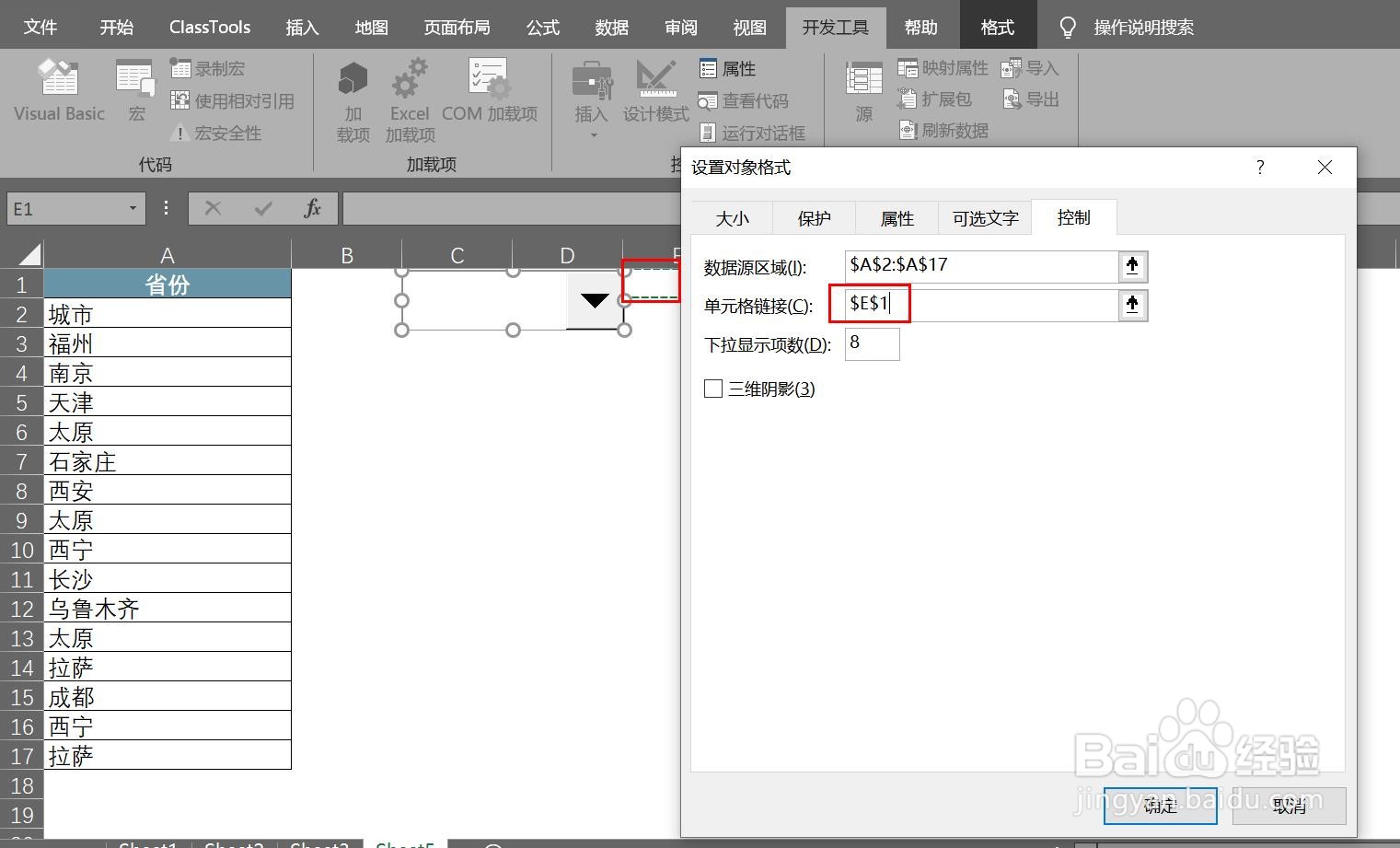
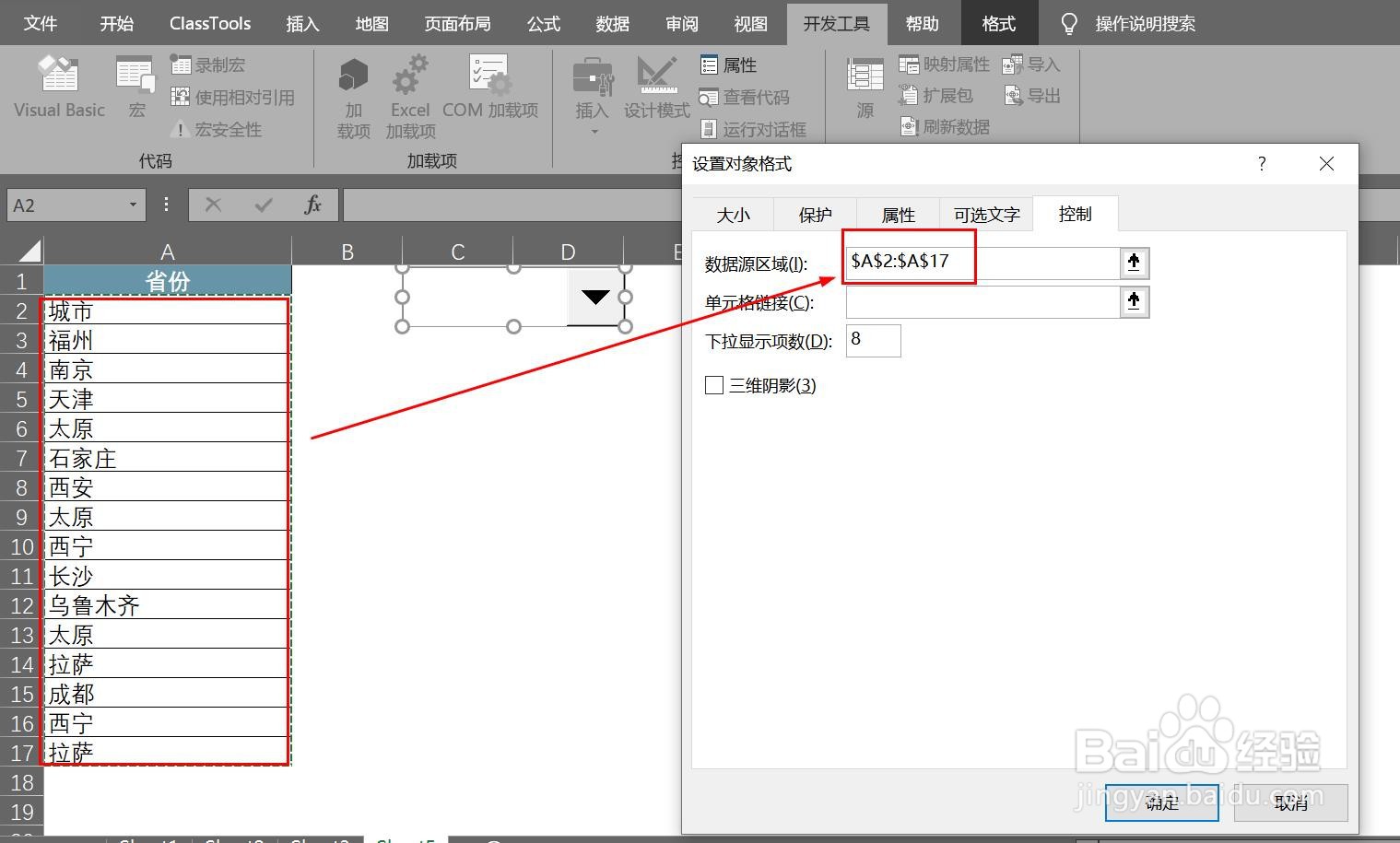
4、步骤4、在【设置控件格式】对话框的数据源区域,选择表里统计好的城市名称区域$A$2:$A$17,操作步骤如下图所示:
如何用Excel的开发工具给表格插入一个下拉菜单

5、步骤5、单元格区域随意选择一个空白位置即可,如下图所示:

如何用Excel的开发工具给表格插入一个下拉菜单

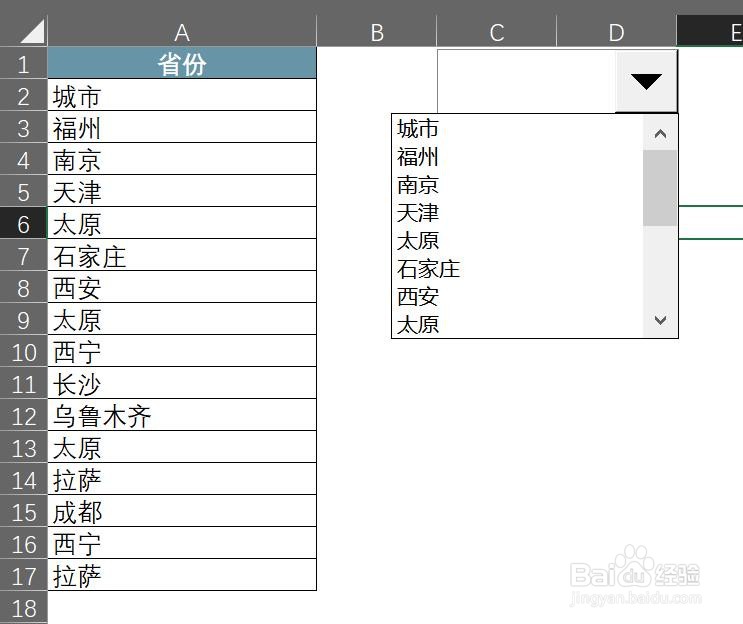
6、步骤6、点击【确定】返回后就会发现下拉菜单已经设置好了,如下图所示:

如何用Excel的开发工具给表格插入一个下拉菜单

  • Excel中快速偶数行填充颜色—mod函数应用
  • Excel如何设置突出显示单元格?
  • excel使用条件格式给重复数据设置指定背景色
  • Excel如何自动添加边框
  • EXCEL中如何给最大数值单元格添加小红旗
  • 热门搜索
    企业净资产怎么算 400电话怎么收费 君子兰烂根怎么办 回锅肉的家常做法 后视镜怎么看 怎么样提高精子质量 怎么唱情歌歌词 床戏大全 月经期怎么减肥 你看起来好像很好吃