AutoCAD二维绘图训练八十三之矩形变换

 时间:2026-02-12 23:28:54

1、如下图所示,

打开AutoCAD2012软件,新建一空白的CAD文件,

另存为:AutoCAD二维绘图训练八十三之矩形变换

AutoCAD二维绘图训练八十三之矩形变换

2、如下所示,

输入rec,回车,激活矩形命令,

随意指定第一点,

输入20,10,回车,指定第二点,完成矩形的绘制。
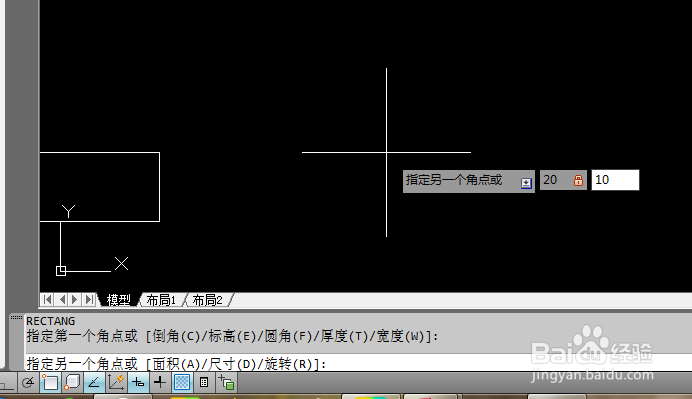
AutoCAD二维绘图训练八十三之矩形变换

3、如下所示,

输入rec,回车,激活矩形命令,

指定矩形的上边线左端点为第一点,

输入20,20,回车,指定第二点,完成正方形的绘制。

AutoCAD二维绘图训练八十三之矩形变换

4、如下所示,

选中正方形,点击上边线左右端夹点,移动夹点,

变成等腰梯形,。

AutoCAD二维绘图训练八十三之矩形变换

5、如下所示,

输入rec,回车,激活矩形命令,

指定等腰梯形上边线的左端点为第一点,

输入10,10,回车,指定第二点,完成矩形的绘制。

AutoCAD二维绘图训练八十三之矩形变换

6、如下所示,

输入h,回车,激活填充命令,

上下两个矩形填充蓝色,

中间的等腰梯形填充白色。

!!!!!!!!!

至此,

这个二维图形就绘制完成了

本次训练结束。

AutoCAD二维绘图训练八十三之矩形变换

  • cad绘制三维图形卡怎么办 进行性能设置
  • CAD绘制怕湿标识的方法
  • CAD中怎么把文字变成线条
  • CAD中如何圆颜色变更成蓝色
  • AutoCAD完成基点复制的具体操作
  • 热门搜索
    如何安装wifi fbl是什么意思 cute是什么意思 关于生活的图片 极品艳欲生活 勃起不坚如何调理 服装设计说明怎么写 顺丰快递单怎么填写 朗境怎么样 如何提高销售技巧