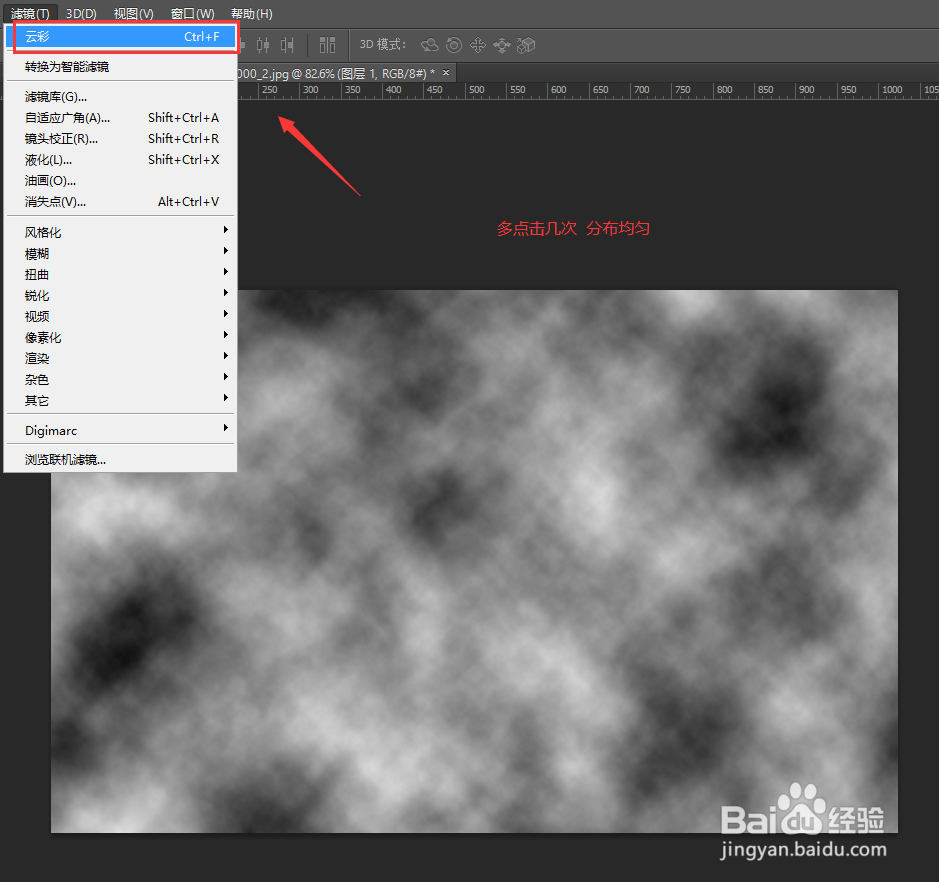
1、首先,接上一步(看到上篇文章),重复选择多几次“云彩”按键。
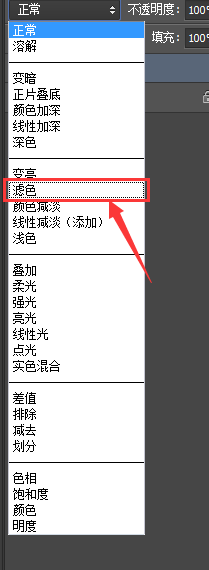
2、接着,选中模式当中的“滤色”功能。
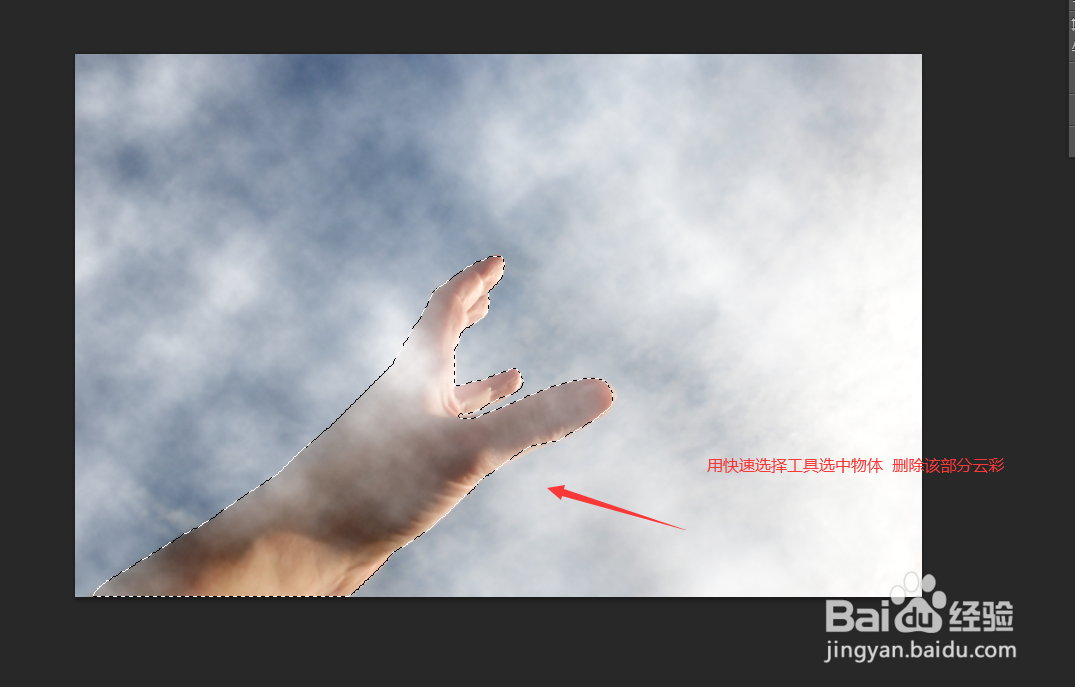
3、跟着,选中快速选择工具选中物体轮廓,删除该部分的云彩。
4、再然后,在左边工具栏选中橡皮檫工具。
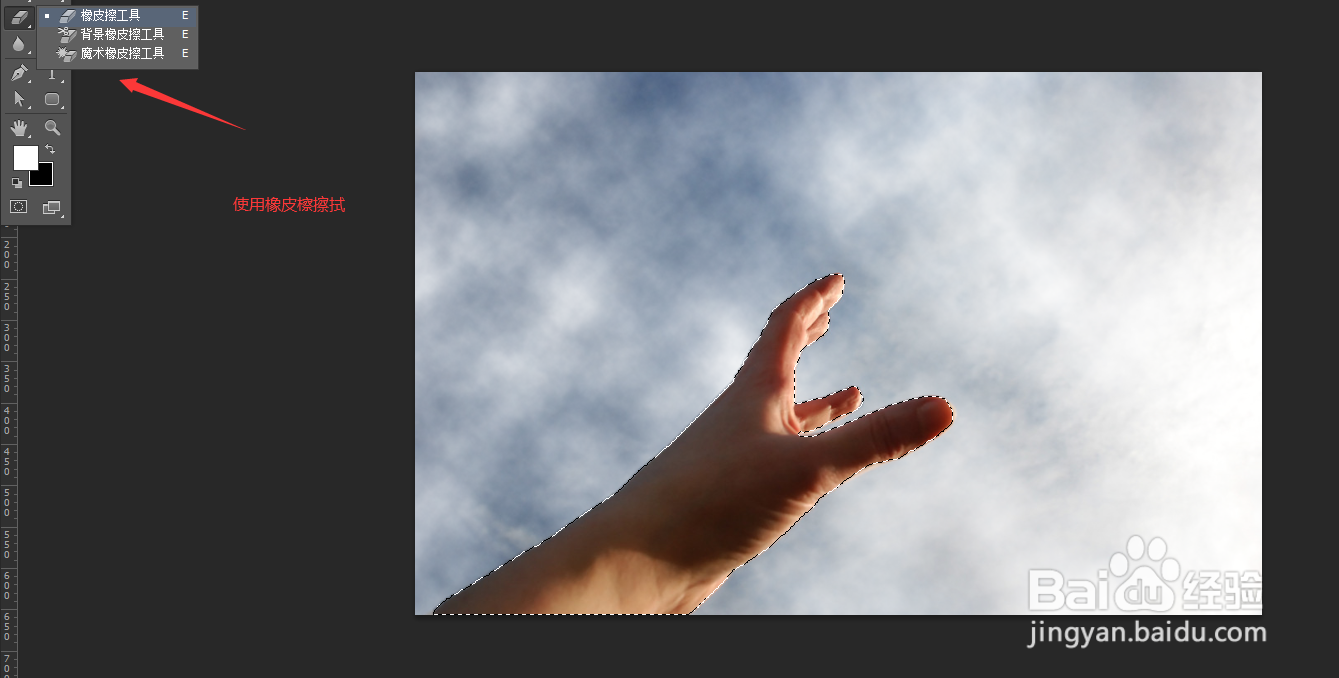
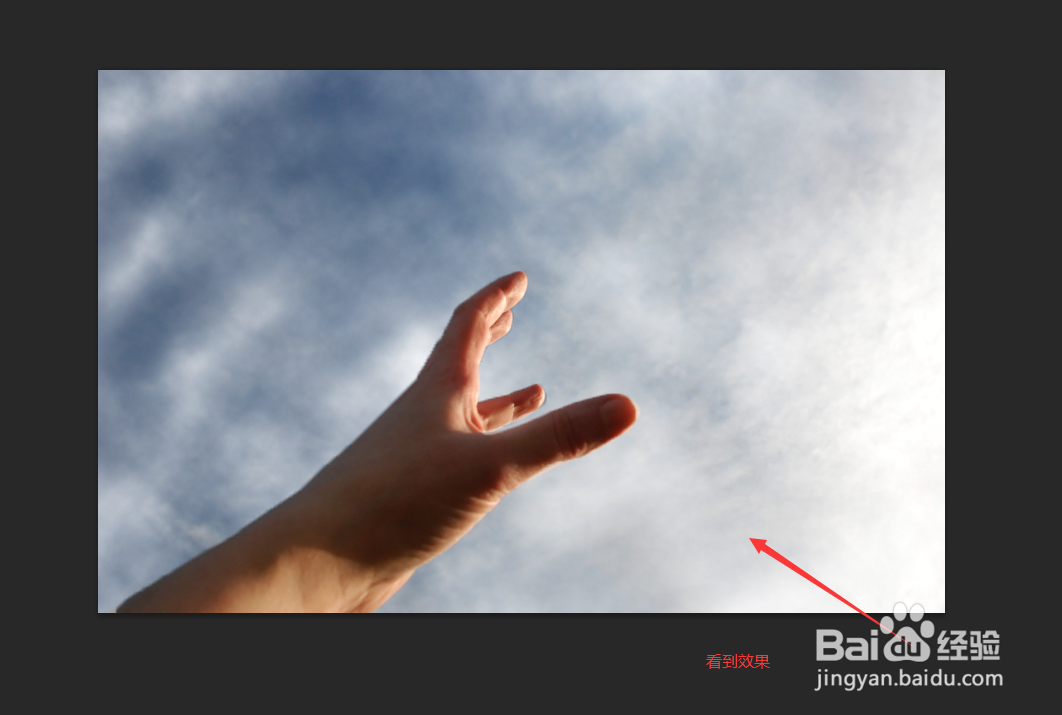
5、最后,看到完成的效果。
1、接上一步(看到上篇文章),重复选择多几次“云彩”按键。
2选中模式当中的“滤色”功能。
3.选中快速选择工具选中物体轮廓,删除该部分的云彩。
4.在左边工具栏选中橡皮檫工具。
5.看到完成的效果。
时间:2026-04-28 10:34:53
1、首先,接上一步(看到上篇文章),重复选择多几次“云彩”按键。
2、接着,选中模式当中的“滤色”功能。
3、跟着,选中快速选择工具选中物体轮廓,删除该部分的云彩。
4、再然后,在左边工具栏选中橡皮檫工具。
5、最后,看到完成的效果。
1、接上一步(看到上篇文章),重复选择多几次“云彩”按键。
2选中模式当中的“滤色”功能。
3.选中快速选择工具选中物体轮廓,删除该部分的云彩。
4.在左边工具栏选中橡皮檫工具。
5.看到完成的效果。
