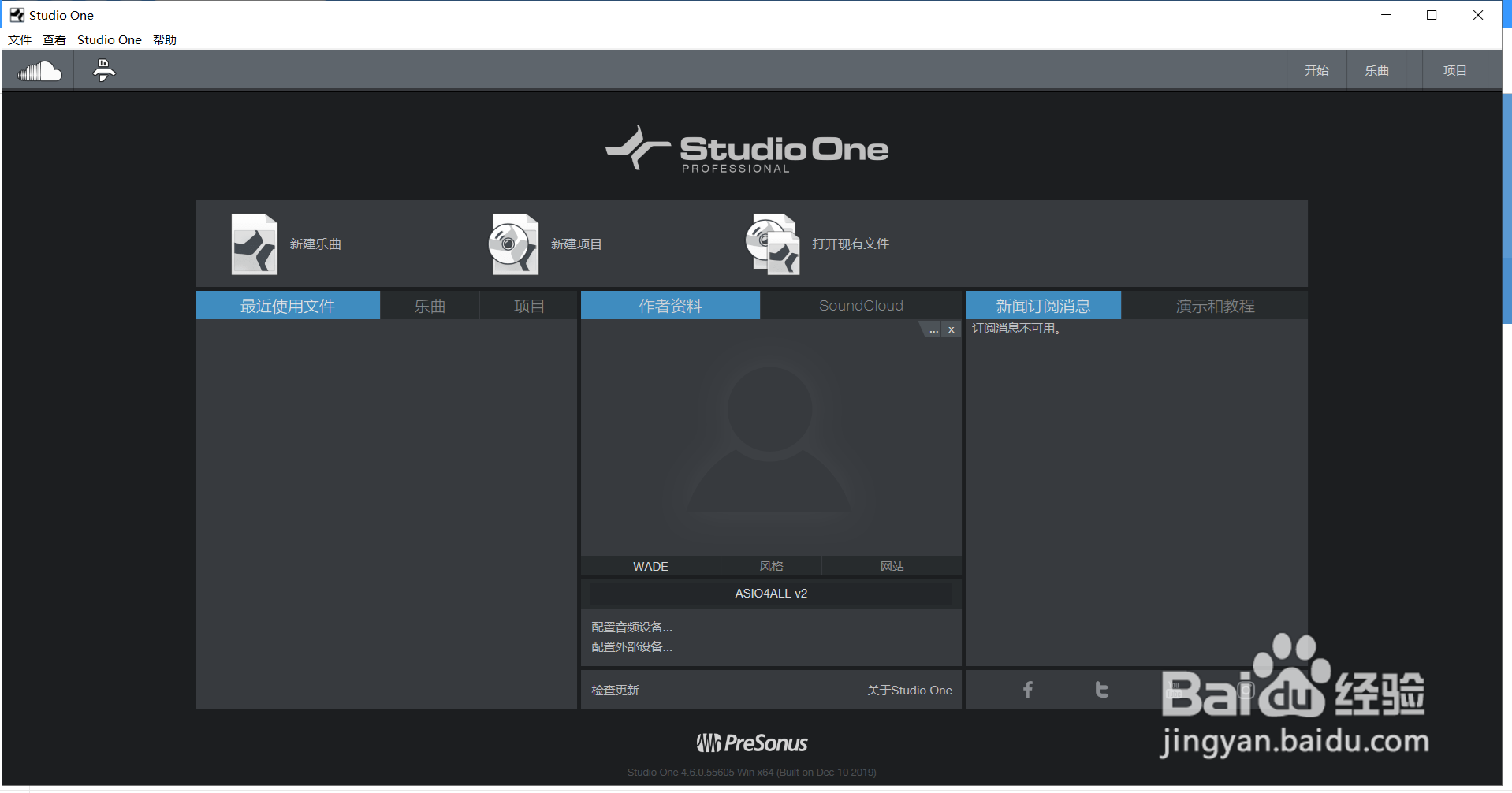
1、打开studio one,之后新建一个乐曲类型;
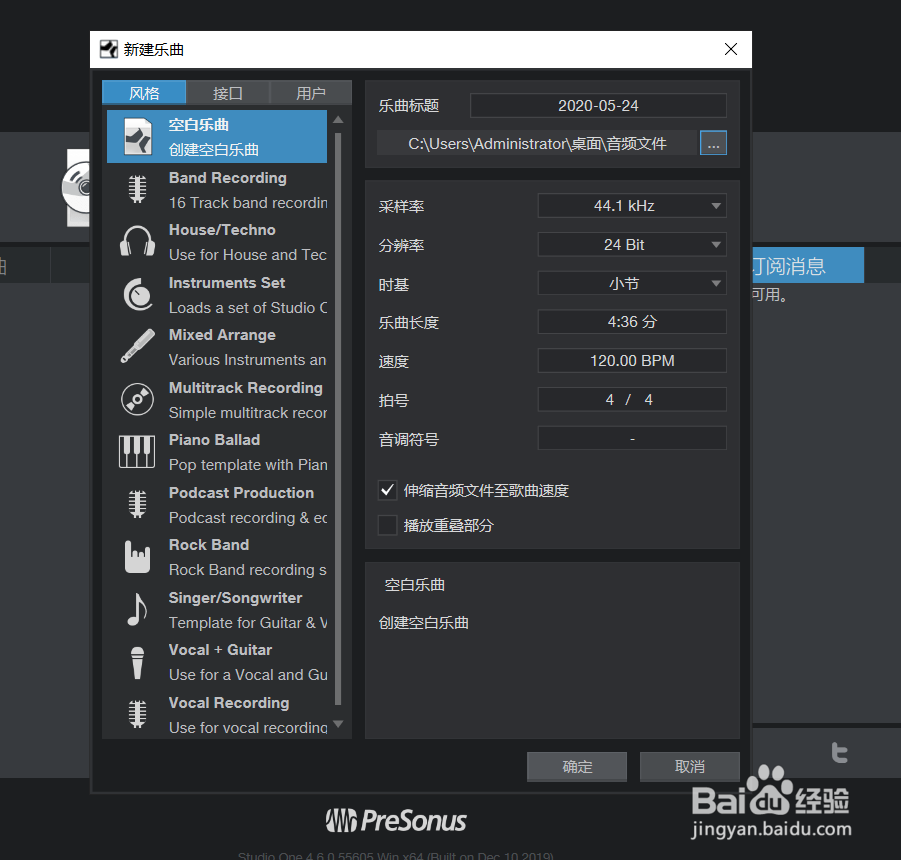
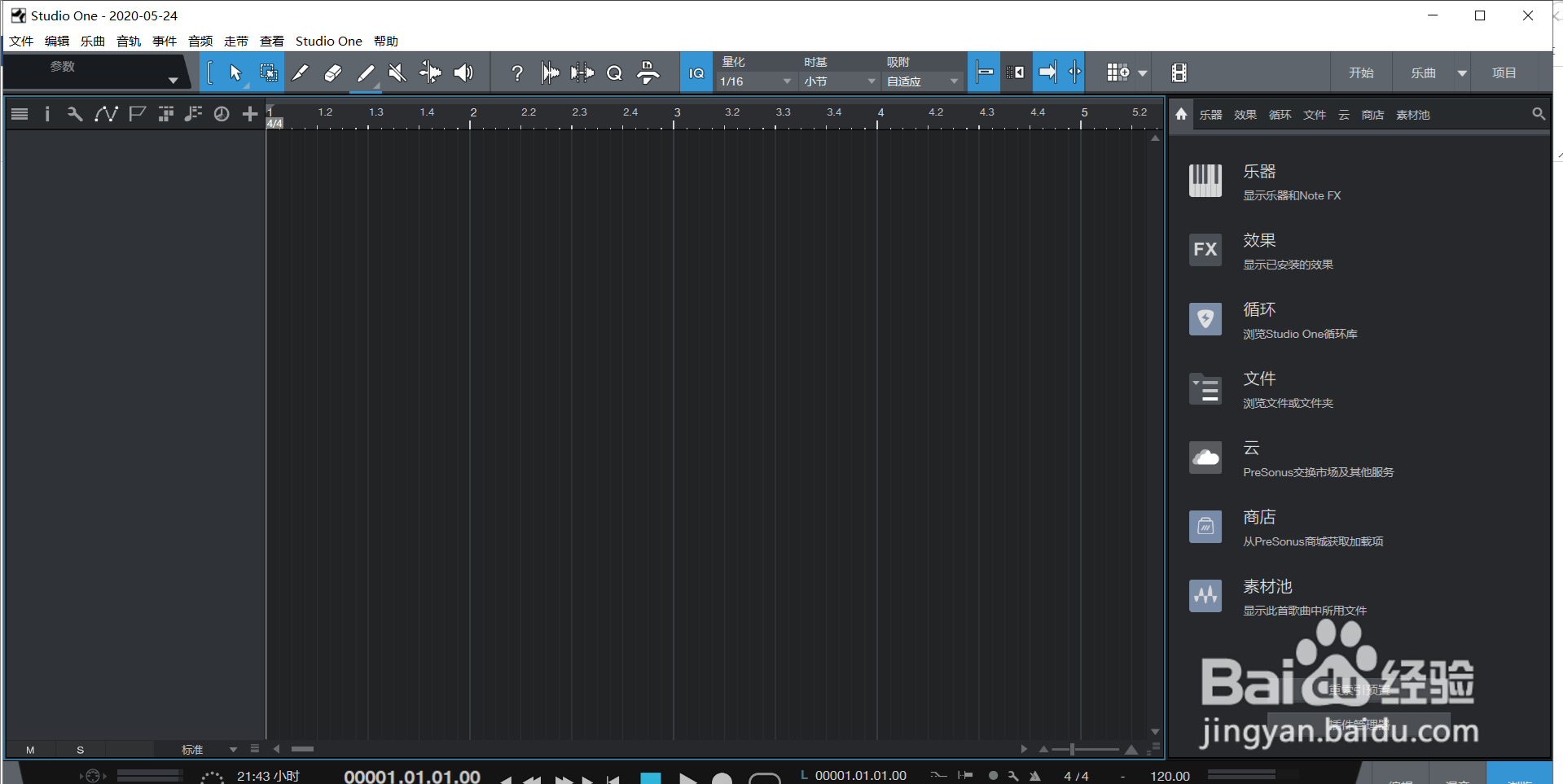
2、新建乐曲之后,打开编辑窗口;
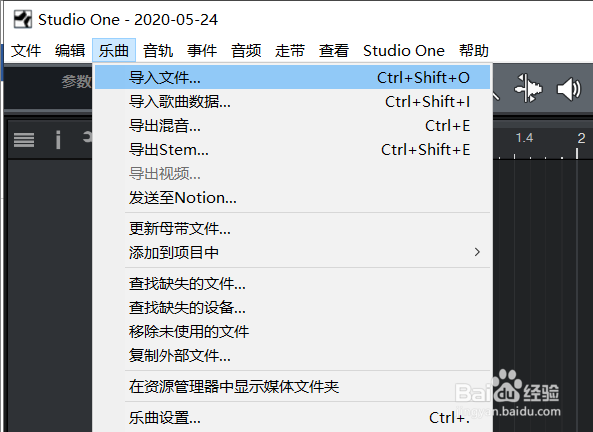
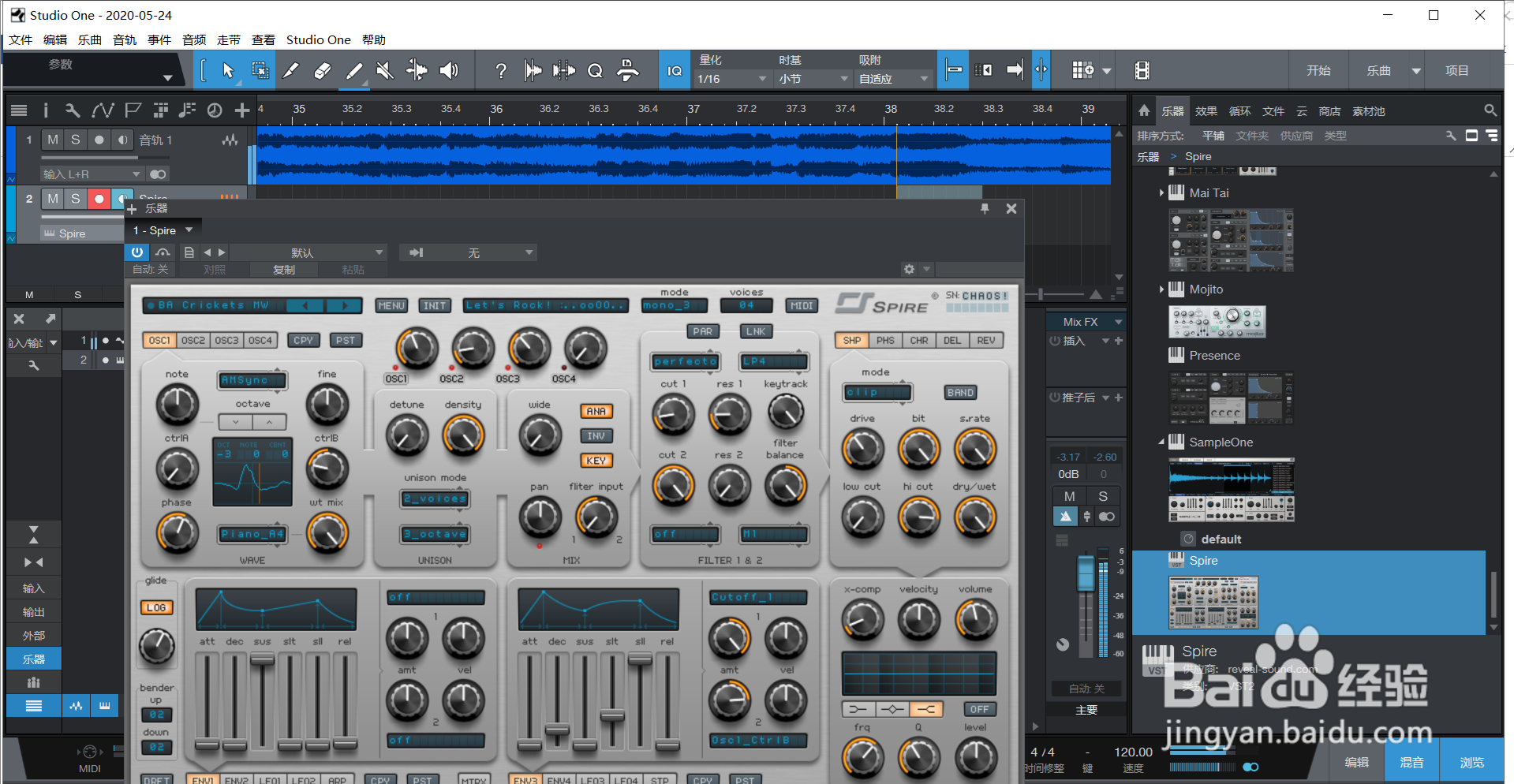
3、选择乐曲菜单里的导入文件选项,置入音频文件;
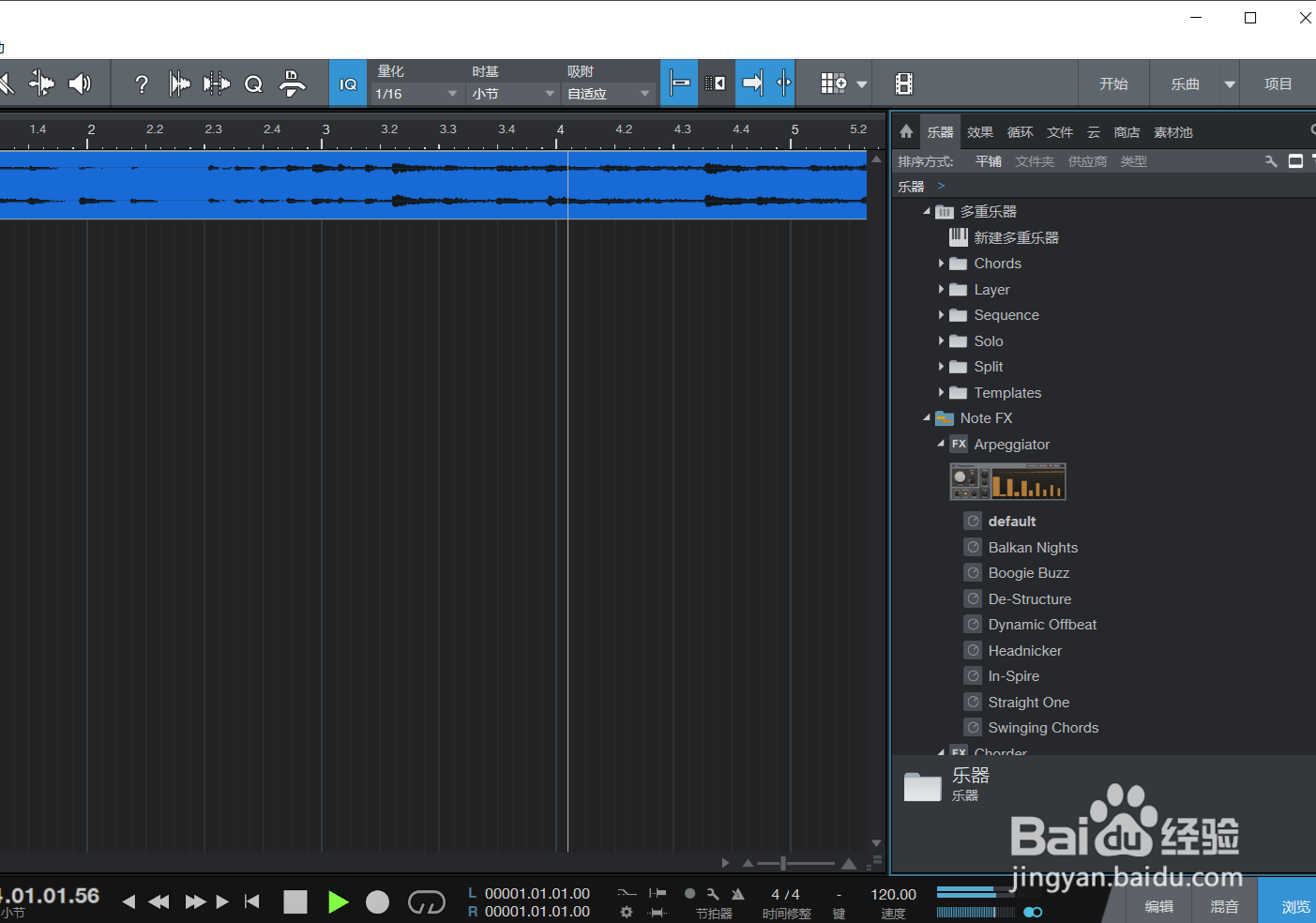
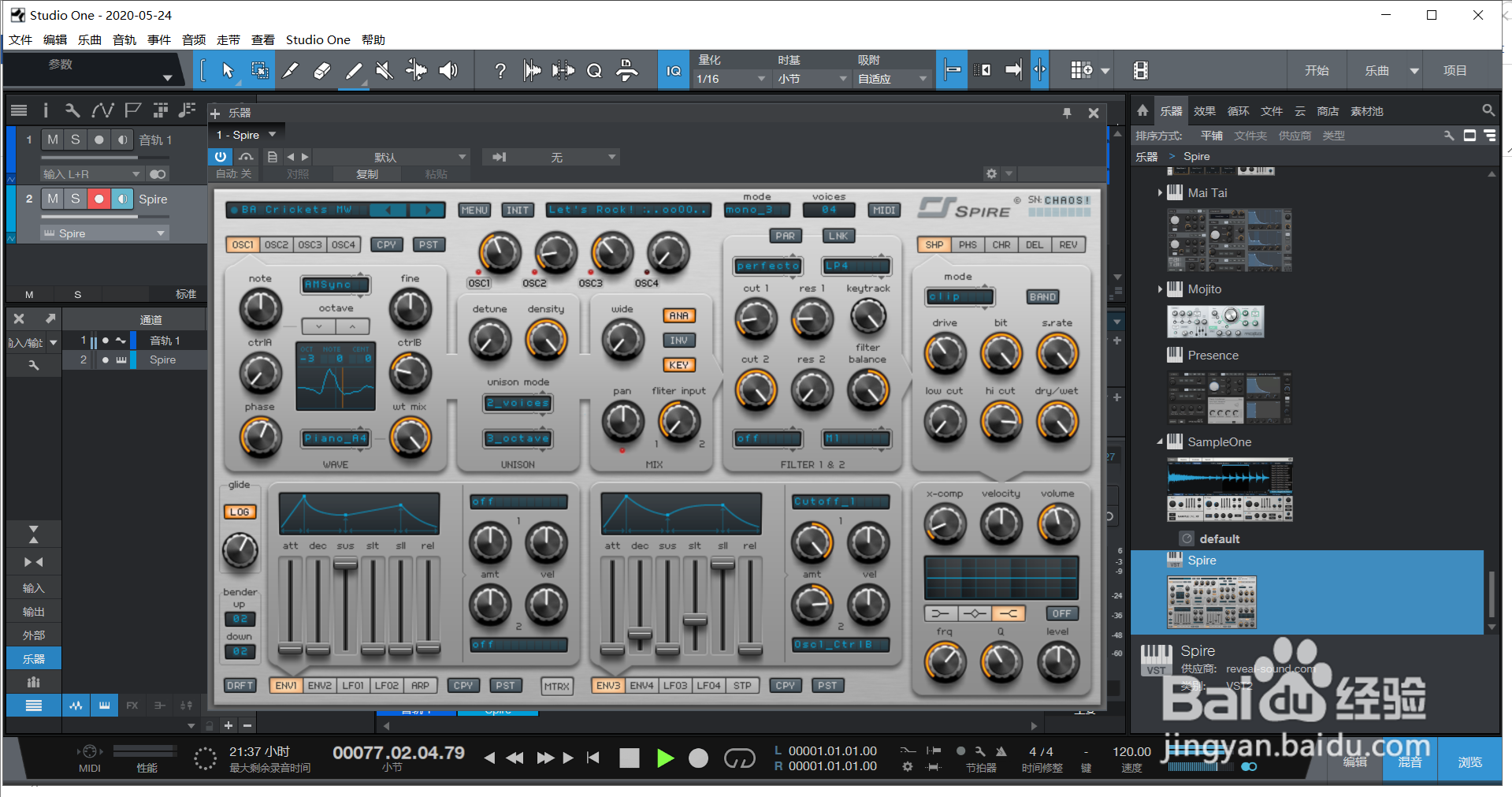
4、选择右边的效果器选项打开,发现studio one外置的插件没有显示图标出来,只有插件名称,这里把spire音频插件应用到音频轨道上;
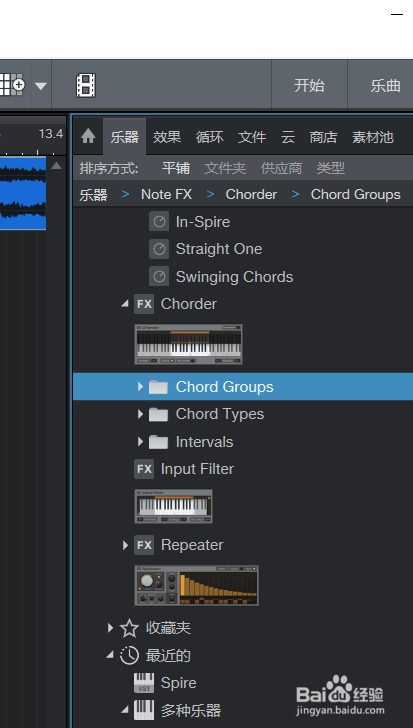
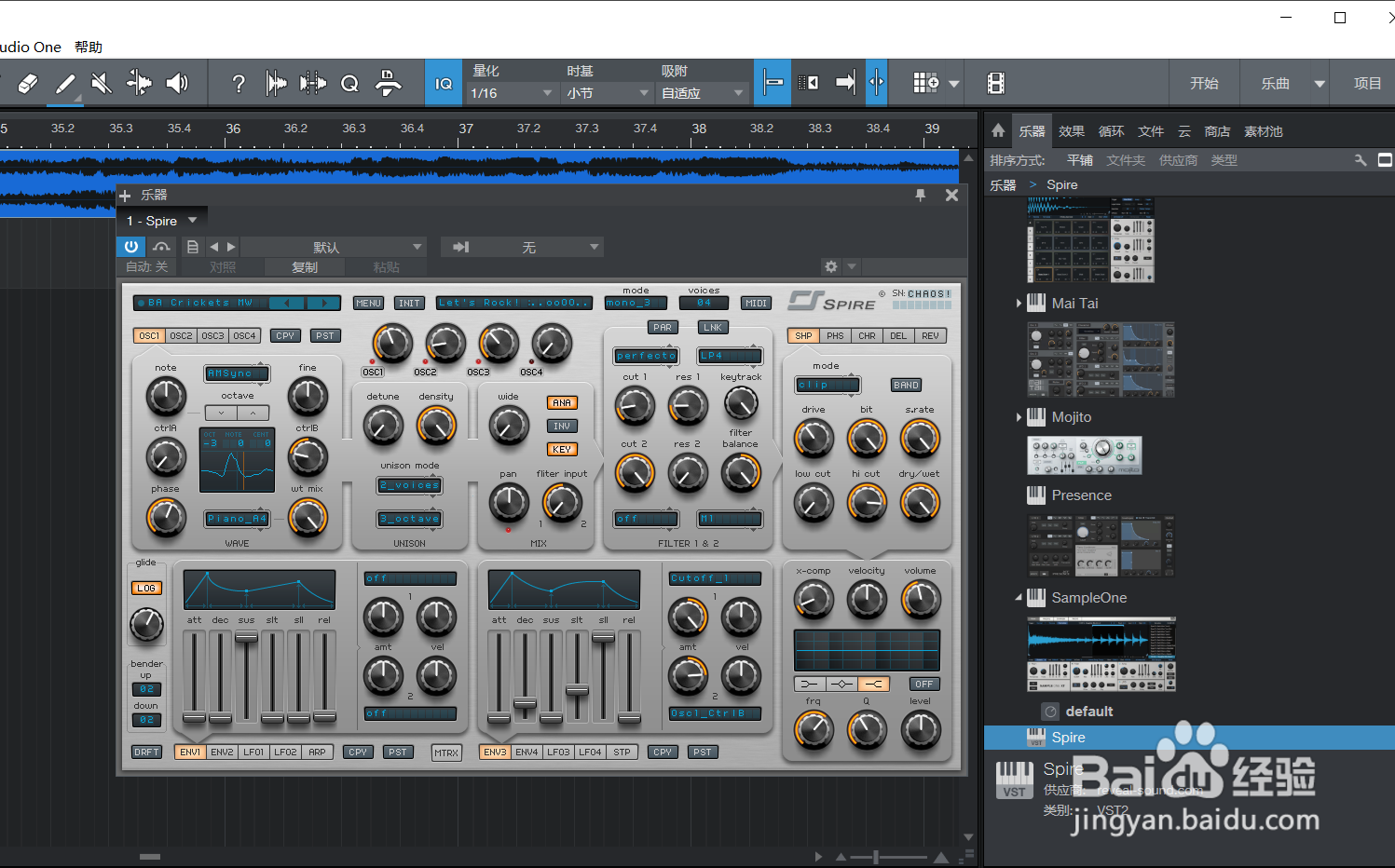
5、接着选择点击spire音频插件窗口的左上角位置选择,在点击更新插件缩略图;
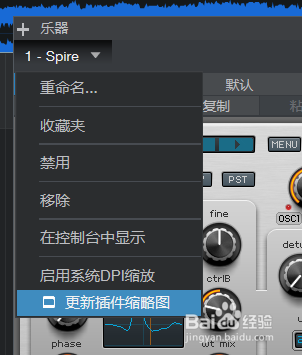
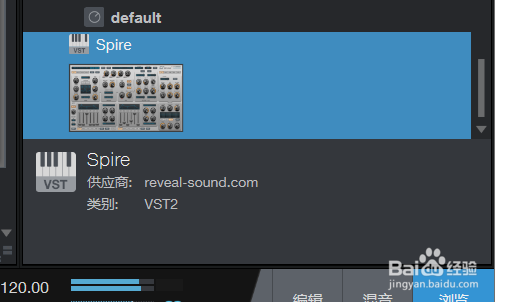
6、之后再次打开右边的乐器插件栏,发现spire插件就显示出音频插件图标了。
1、1.打开studio one,之后新建一个乐曲类型;
2.新建乐曲之后,打开编辑窗口;
3. 选择乐曲菜单里的导入文件选项,置入音频文件;
4.选择右边的效果器选项打开,发现studio one外置的插件没有显示图标出来,只有插件名称,这里把spire音频插件应用到音频轨道上;
5.接着选择点击spire音频插件窗口的左上角位置选择,在点击更新插件缩略图;
6.之后再次打开右边的乐器插件栏,发现spire插件就显示出音频插件图标了。
