1、 打开ps软件,新建文档,输入文字。
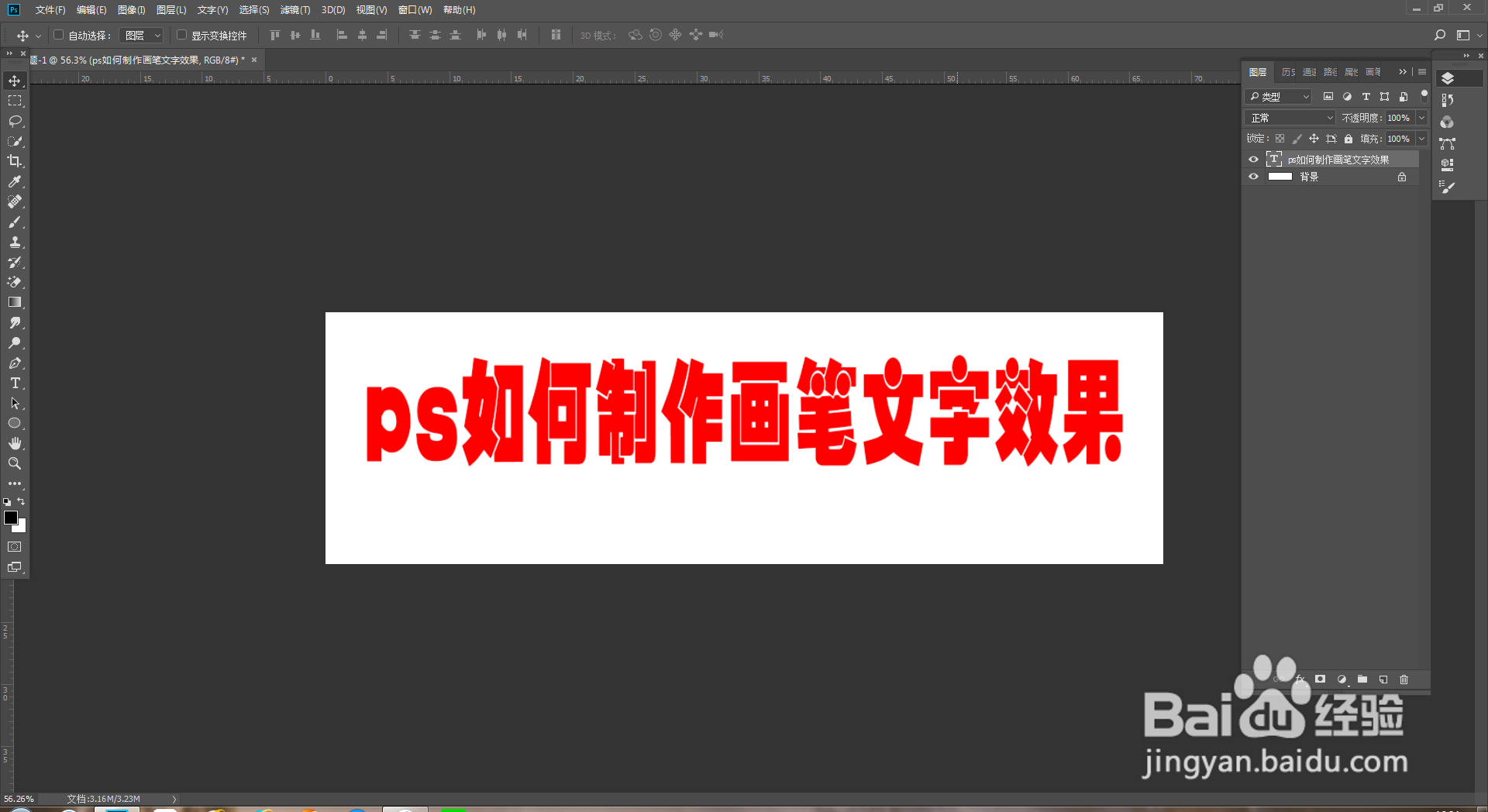
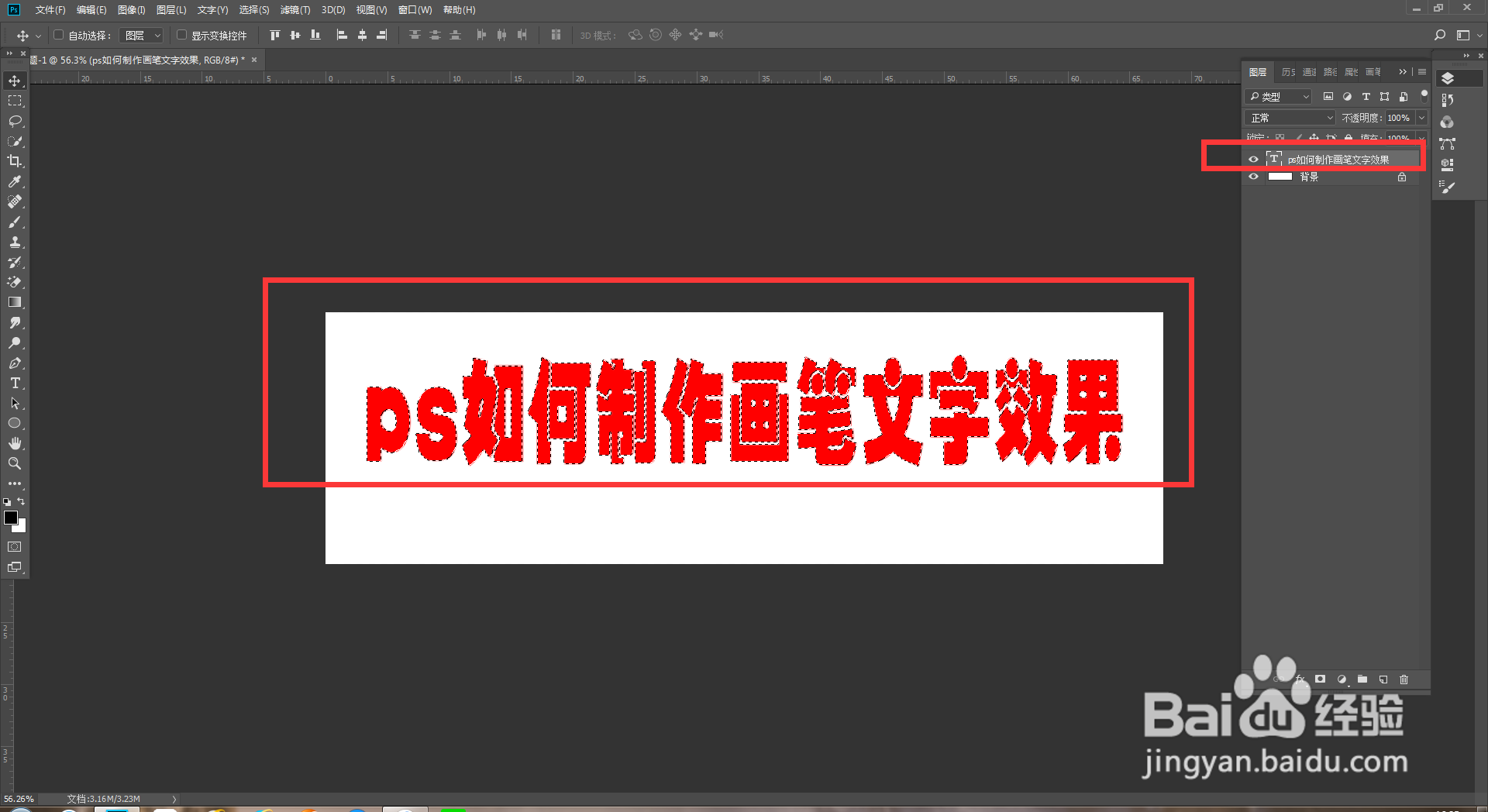
2、 按住Ctrl键点击文字图层把文字载入选区,再点击路径,从选区生成工作路径。
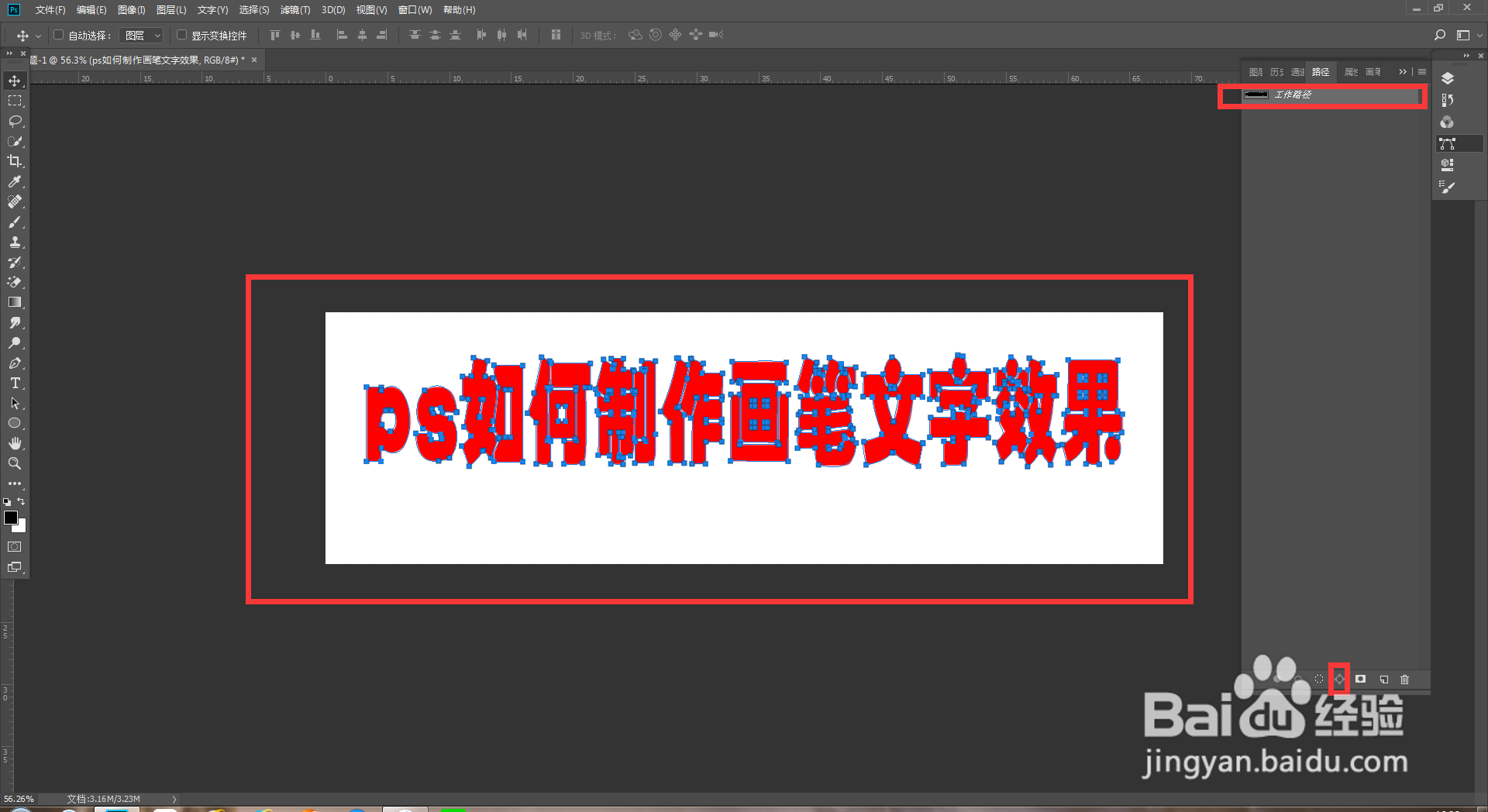
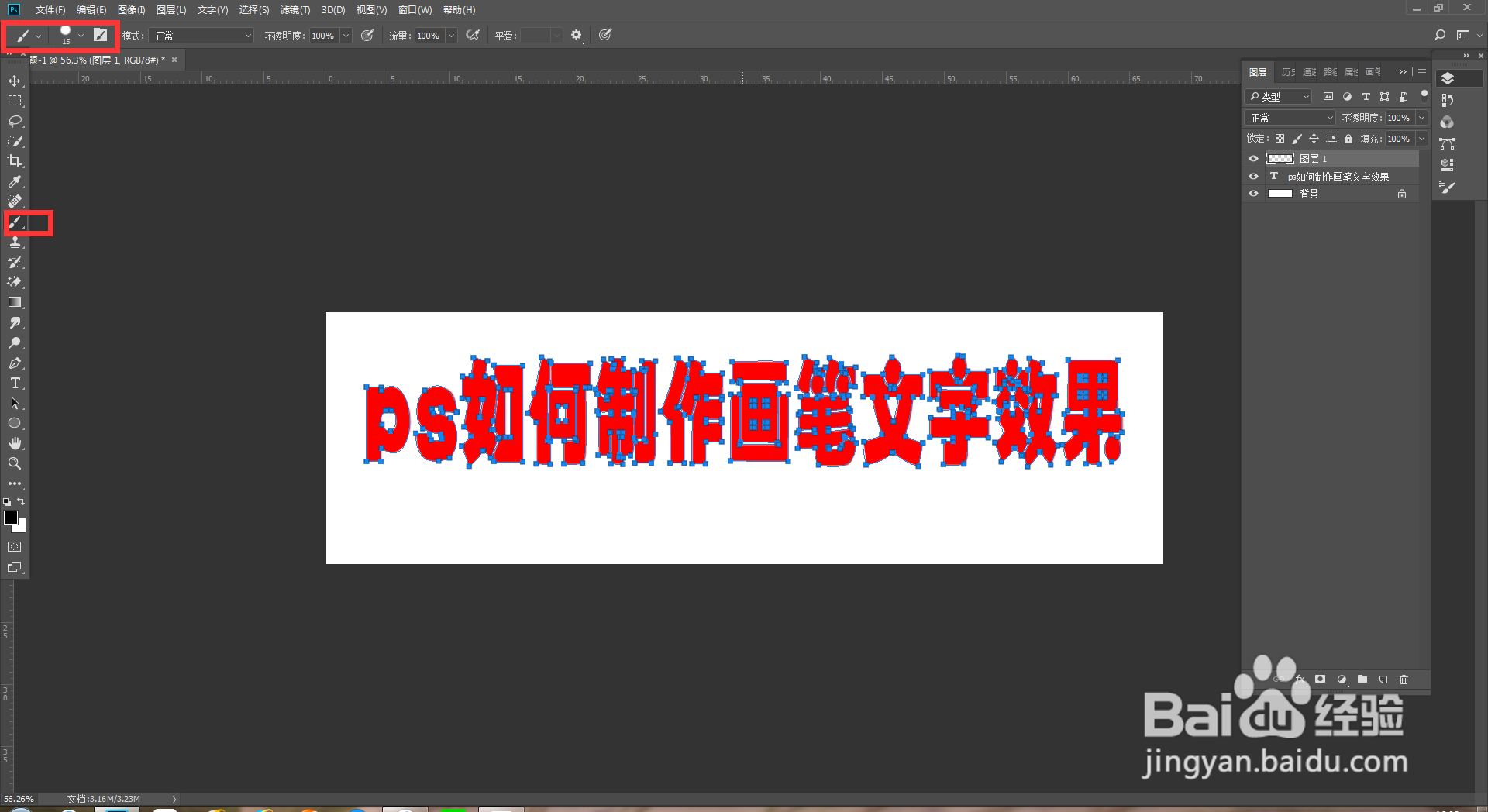
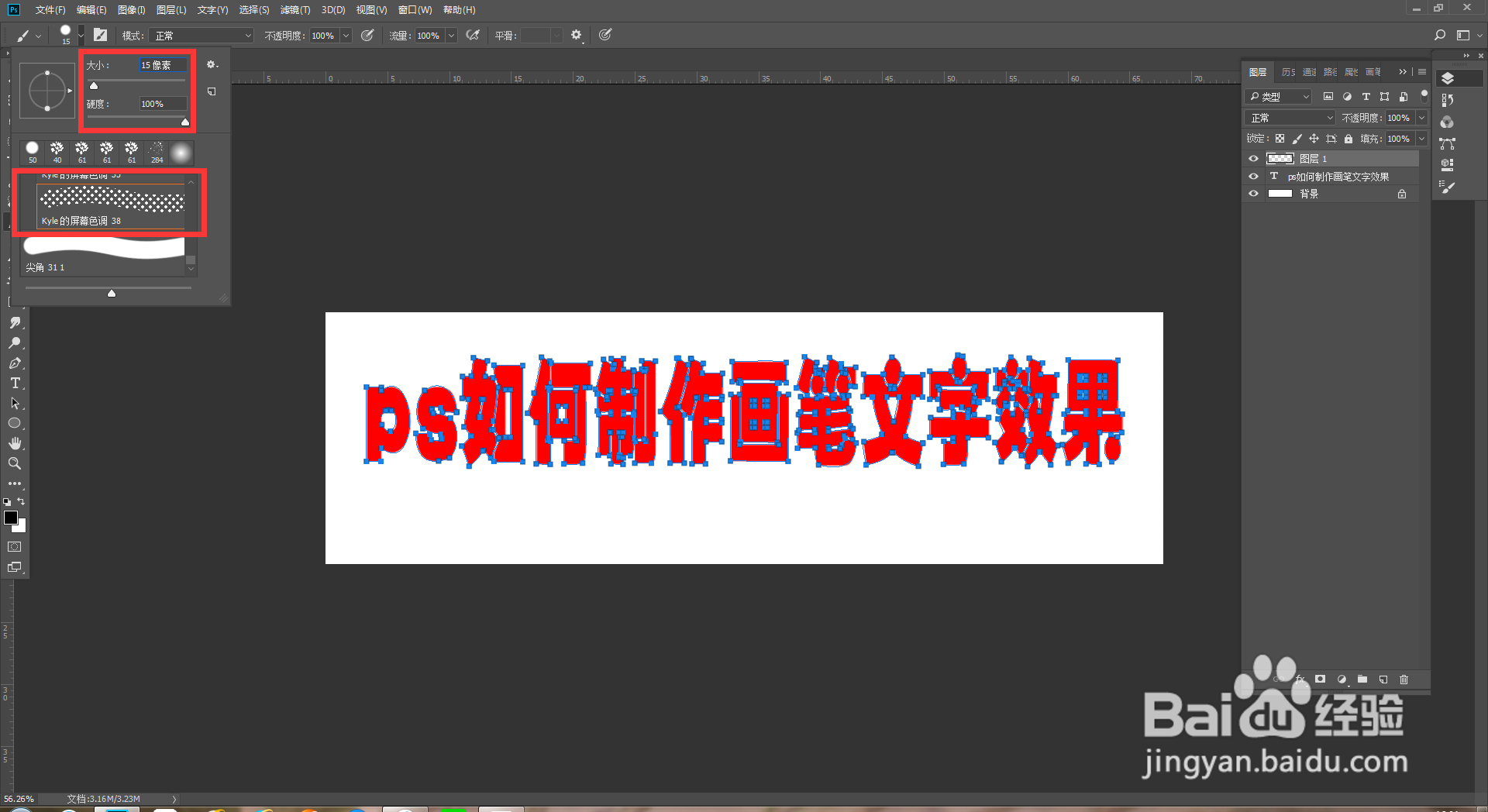
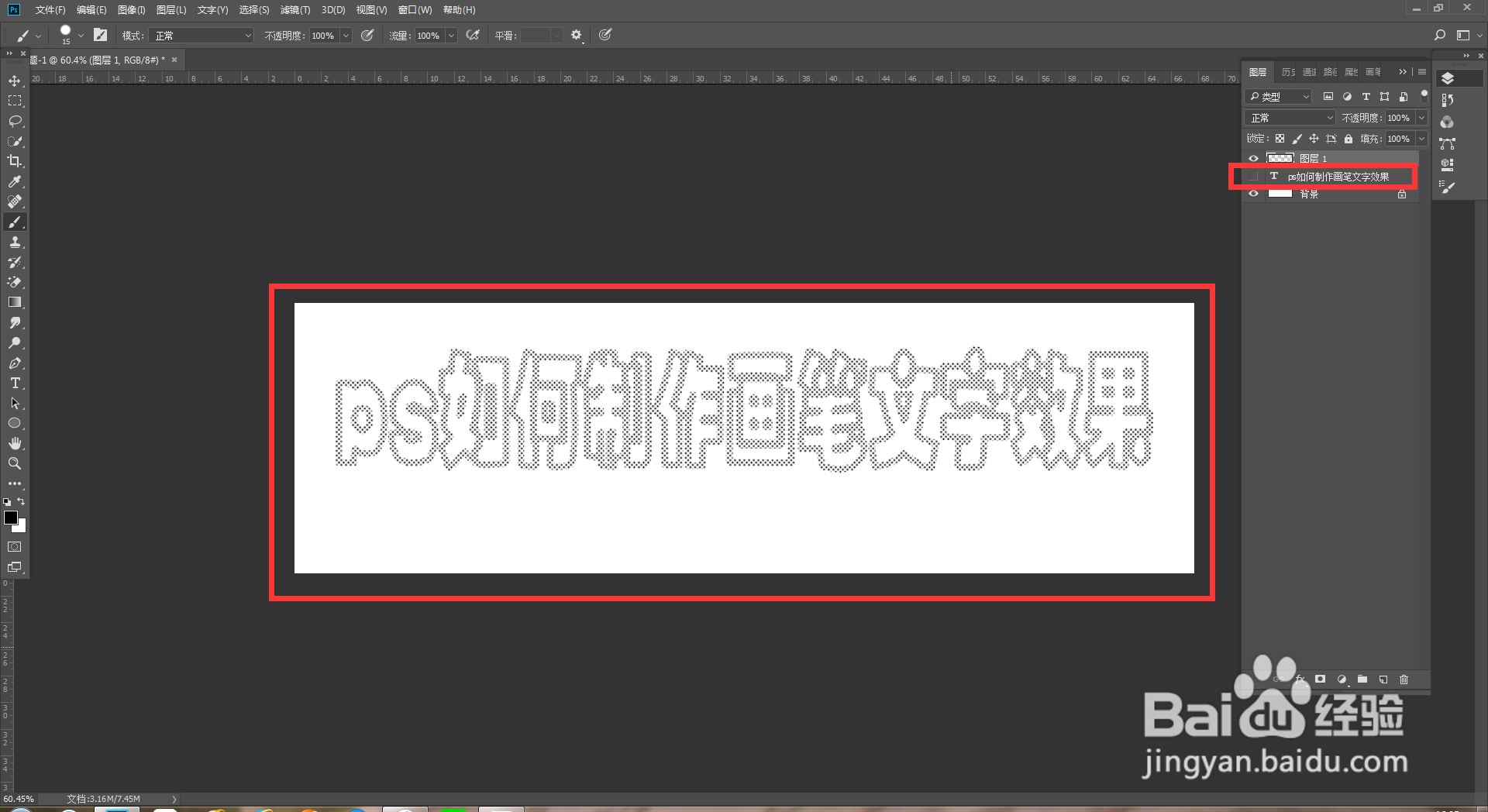
3、 新建一个图层,点击画笔工具,找到你喜欢的画笔,调整好画笔的大小、硬度后按Enter键,然后隐藏文字图层关闭路径。

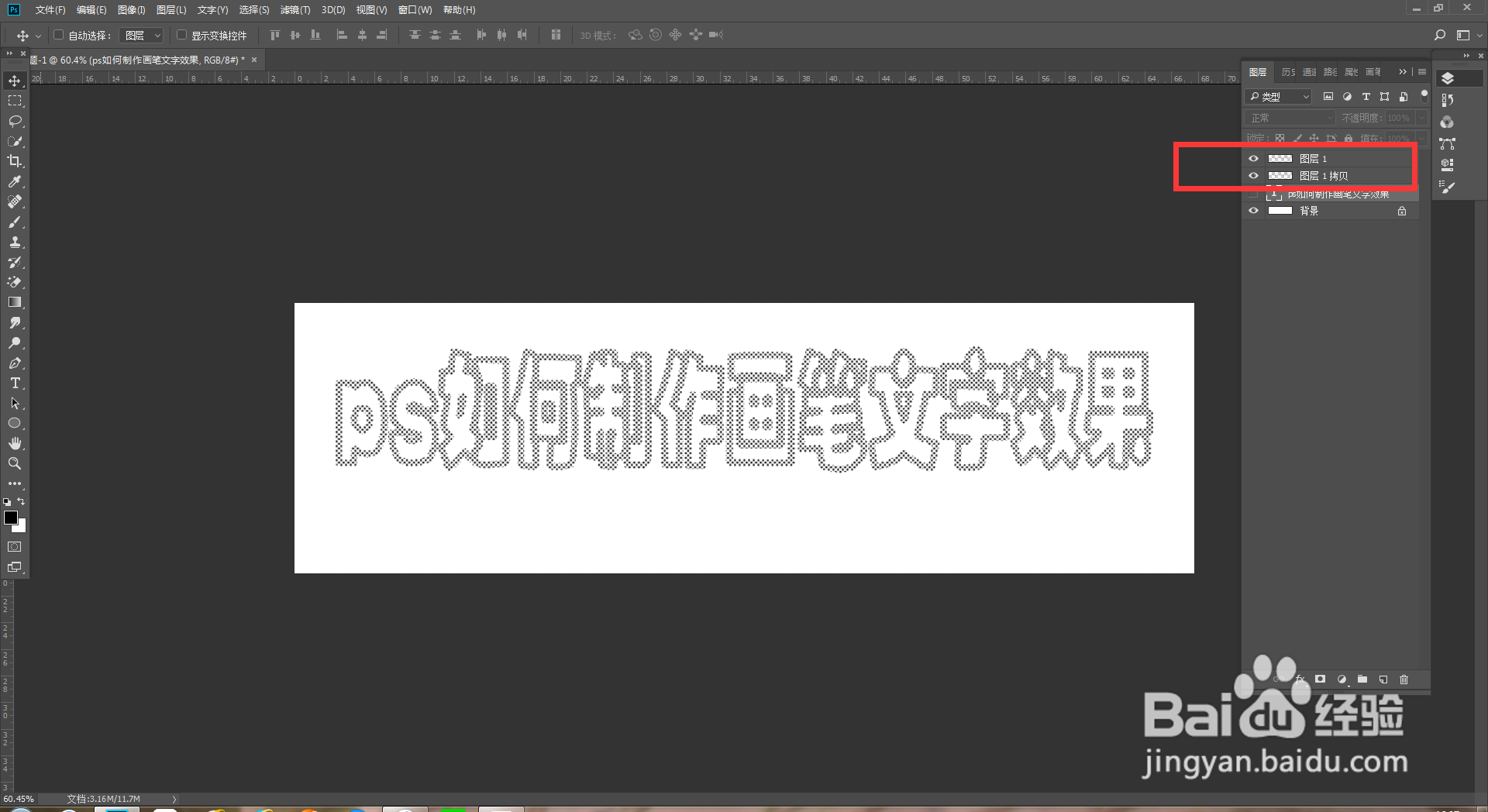
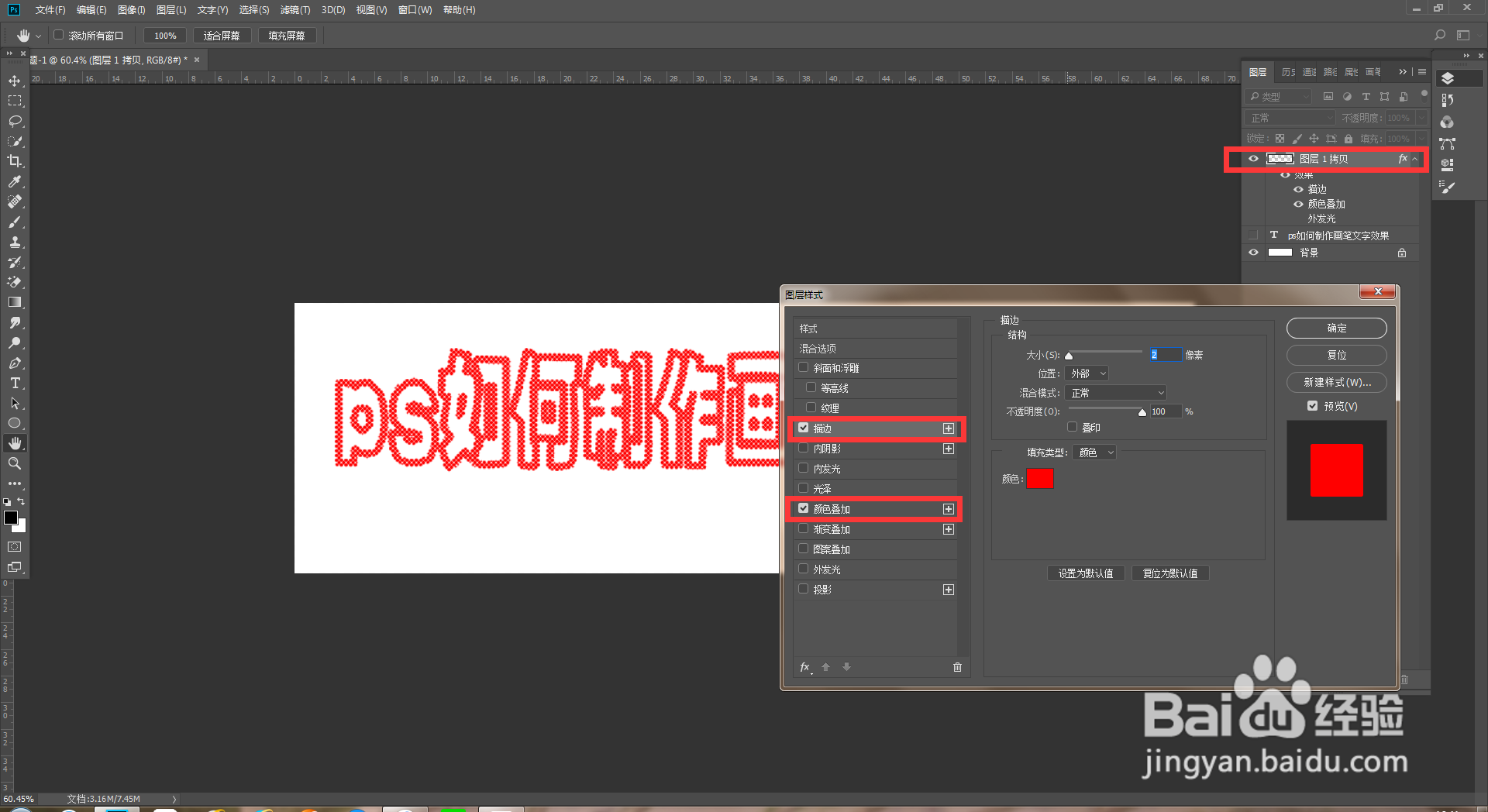
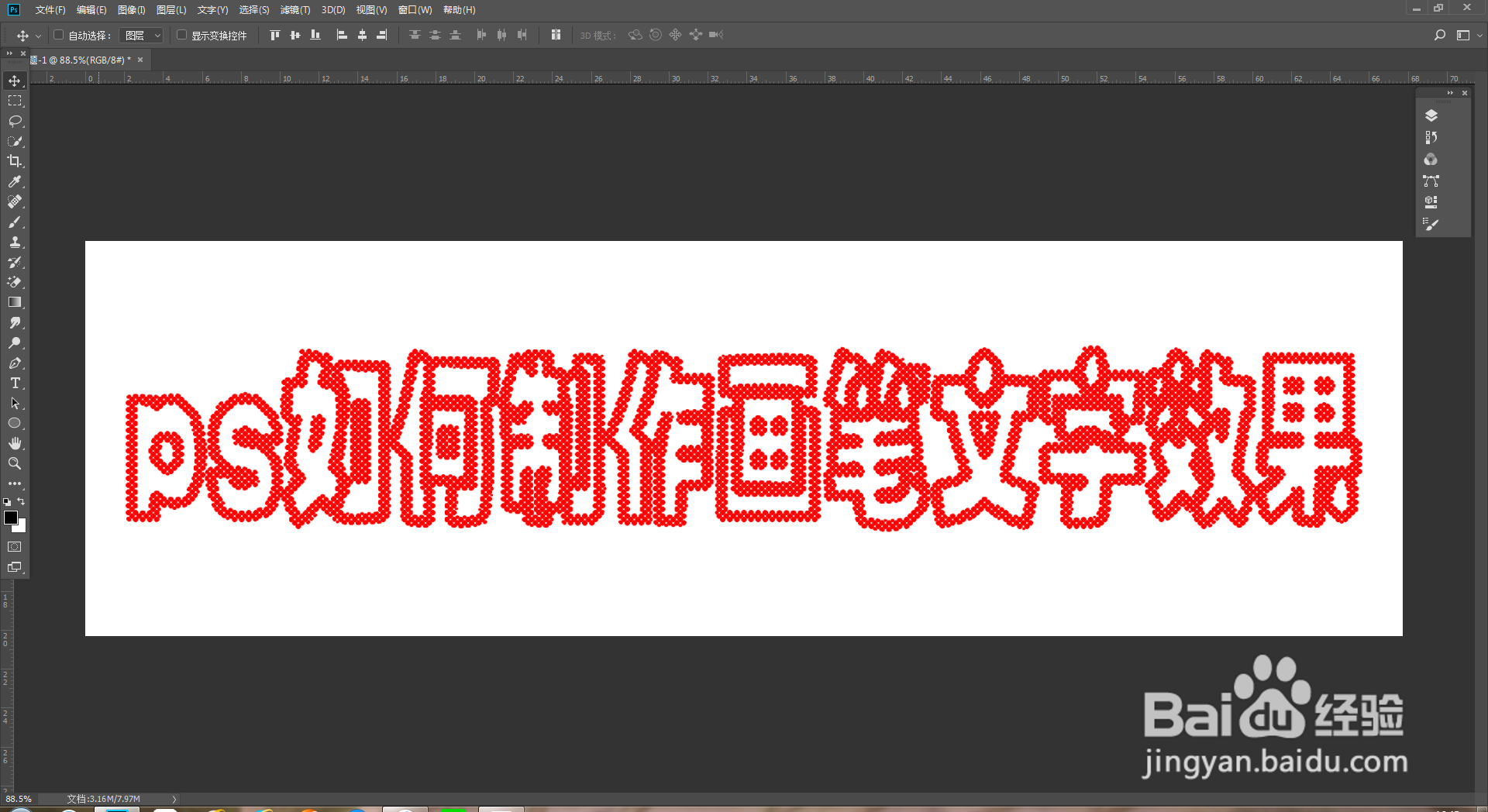
4、 按住Alt键拖动图层1复制图层,选中这两个图层按Ctrl+e键合并,鼠标双击这个图层,打开图层样式,可以修改颜色,添加描边。现在画笔文字效果就做好了。
时间:2026-04-27 15:12:06
1、 打开ps软件,新建文档,输入文字。
2、 按住Ctrl键点击文字图层把文字载入选区,再点击路径,从选区生成工作路径。
3、 新建一个图层,点击画笔工具,找到你喜欢的画笔,调整好画笔的大小、硬度后按Enter键,然后隐藏文字图层关闭路径。
4、 按住Alt键拖动图层1复制图层,选中这两个图层按Ctrl+e键合并,鼠标双击这个图层,打开图层样式,可以修改颜色,添加描边。现在画笔文字效果就做好了。
