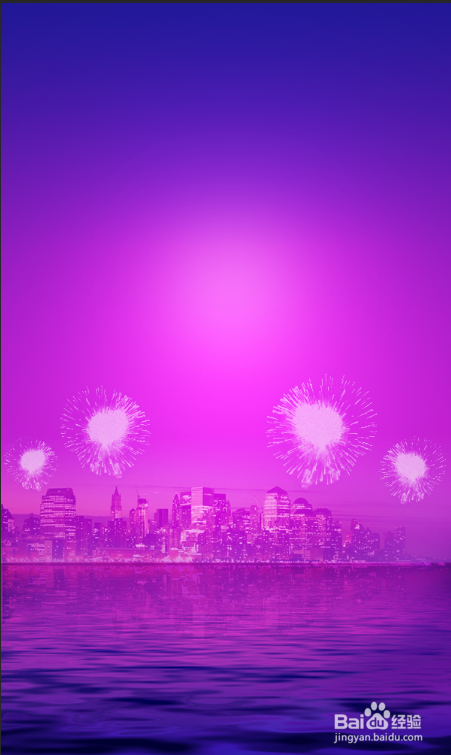
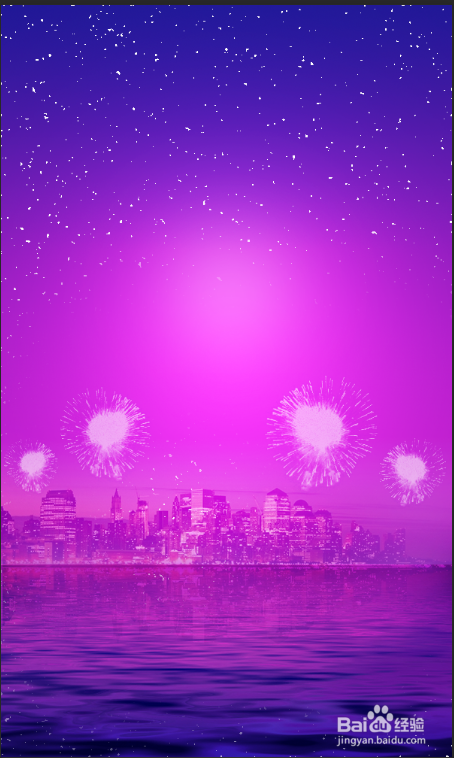
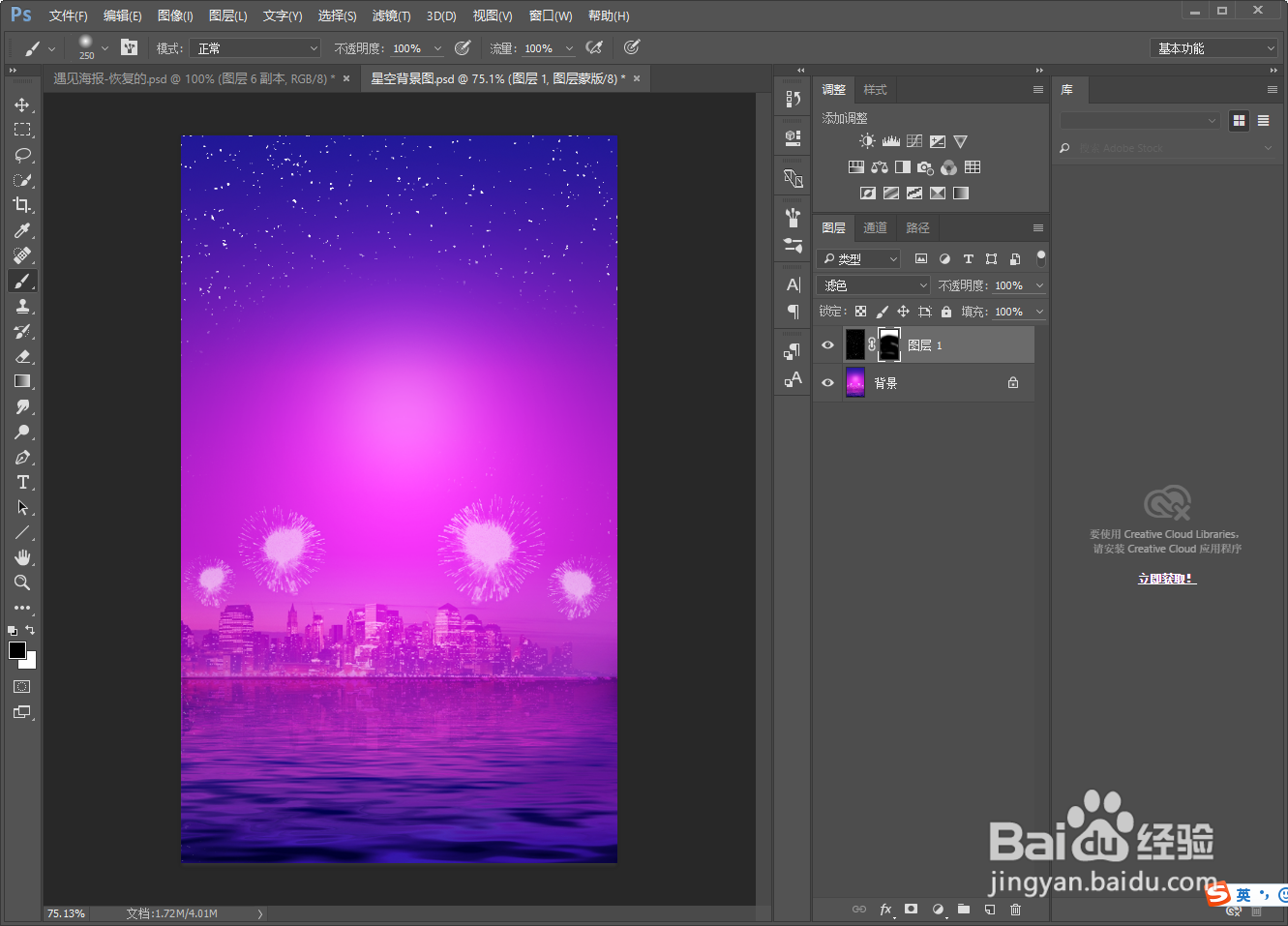
1、第一张是背景素材图片(可以直接复制使用),第二张是夜晚星空完成图,具体步骤如下:
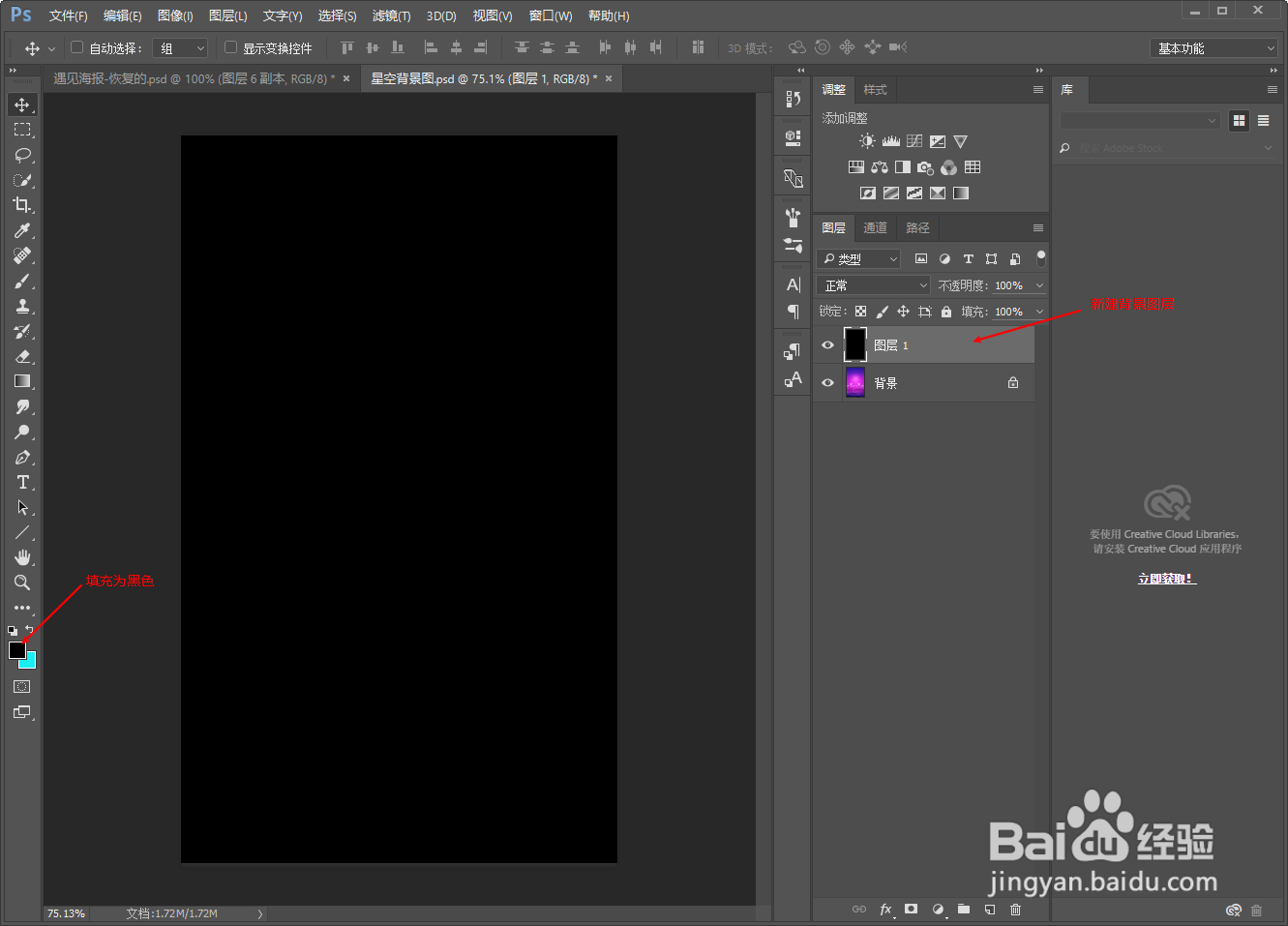
2、一、打开ps软件,导入素材图片,新建图层,填充为黑色
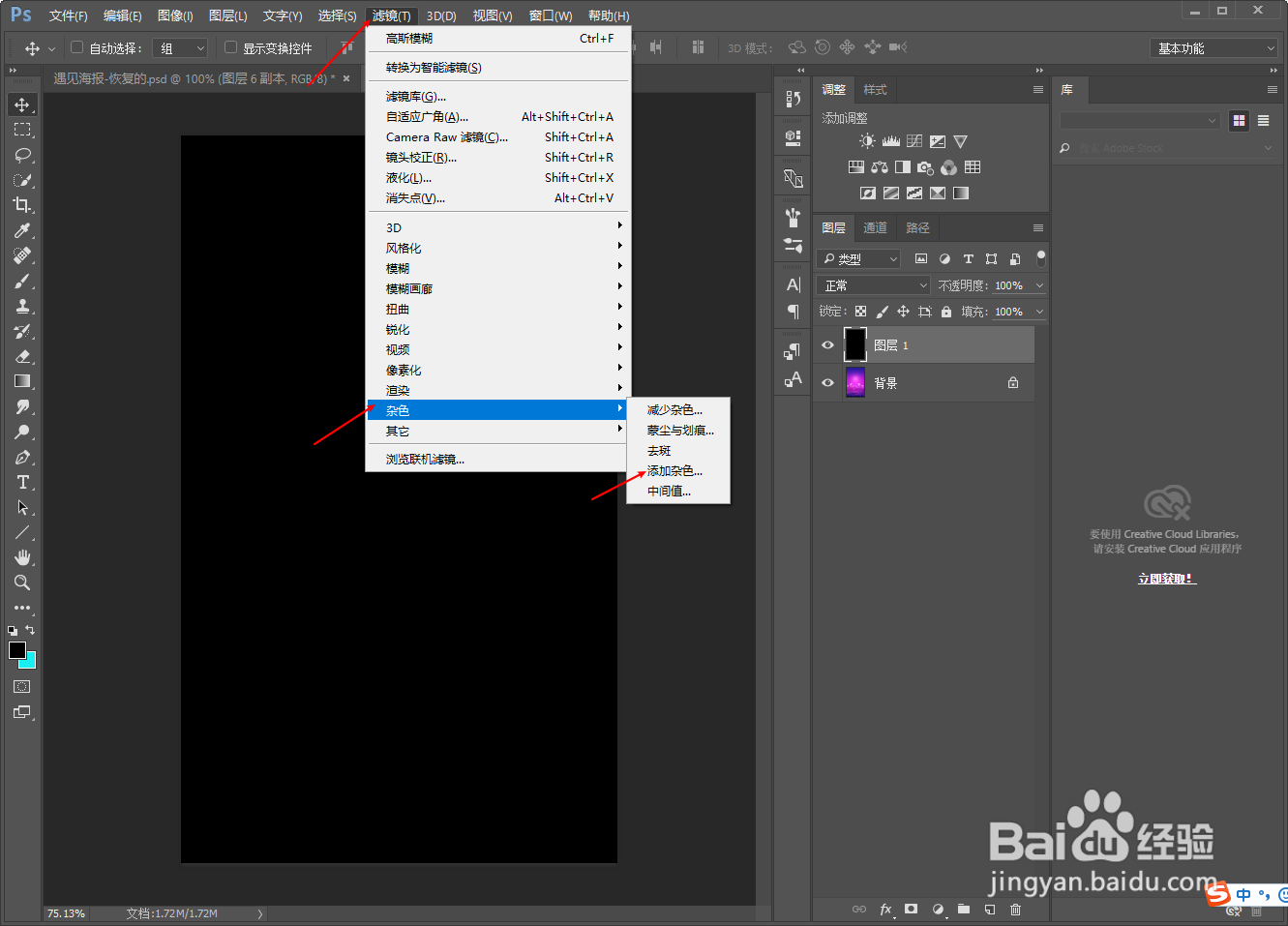
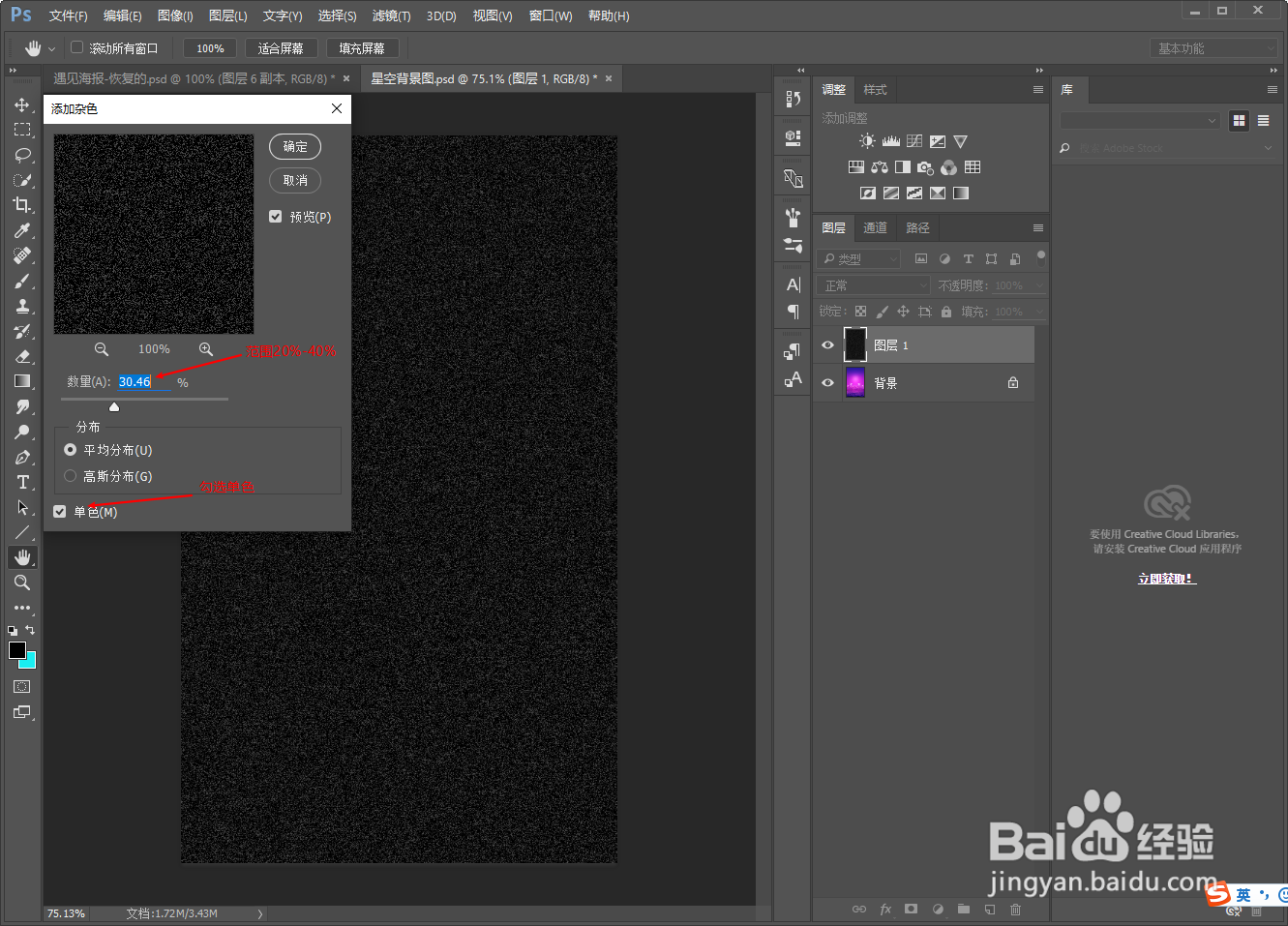
3、二、添加杂色(范围20%-40%),选择单色勾选。
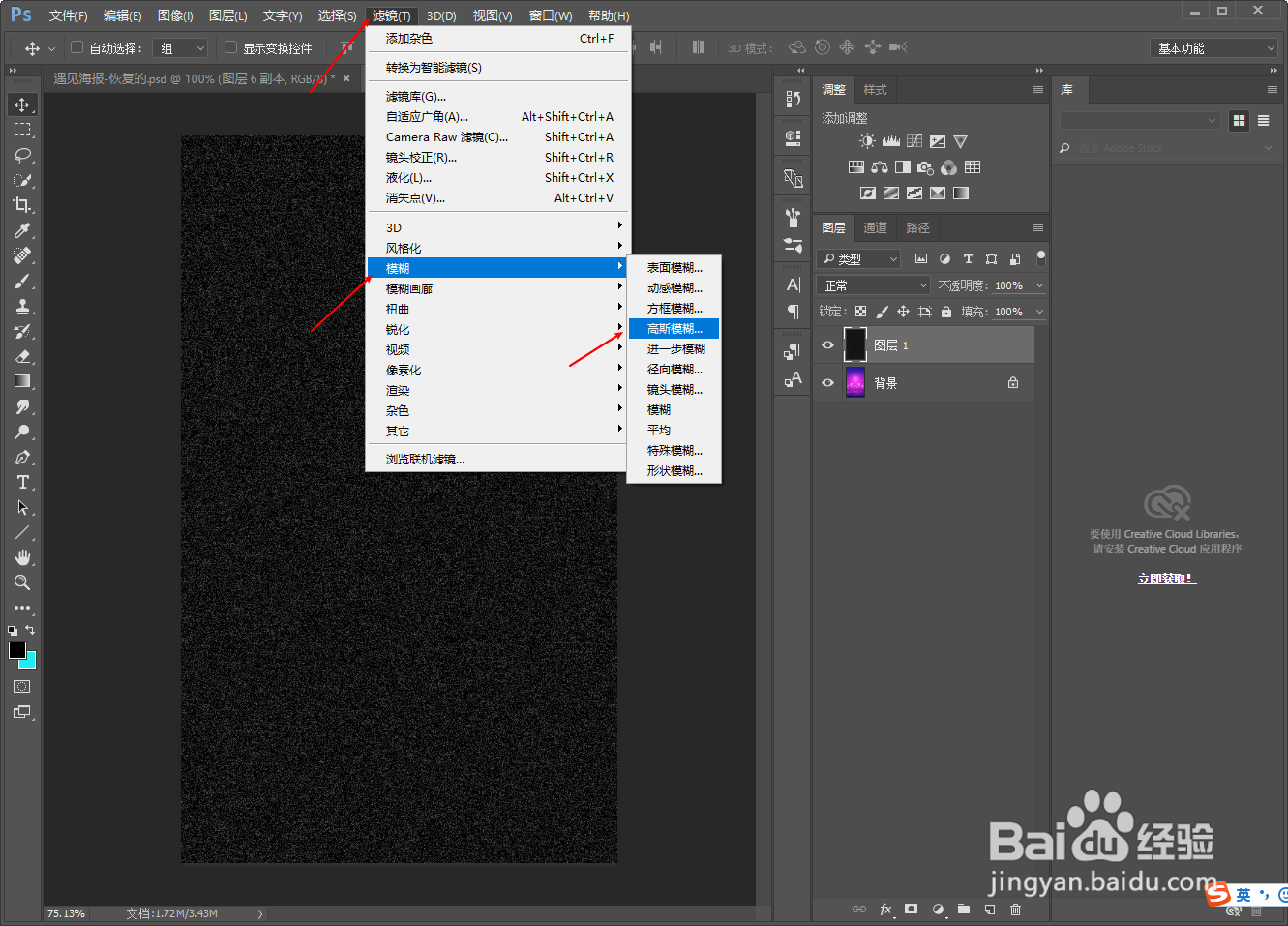
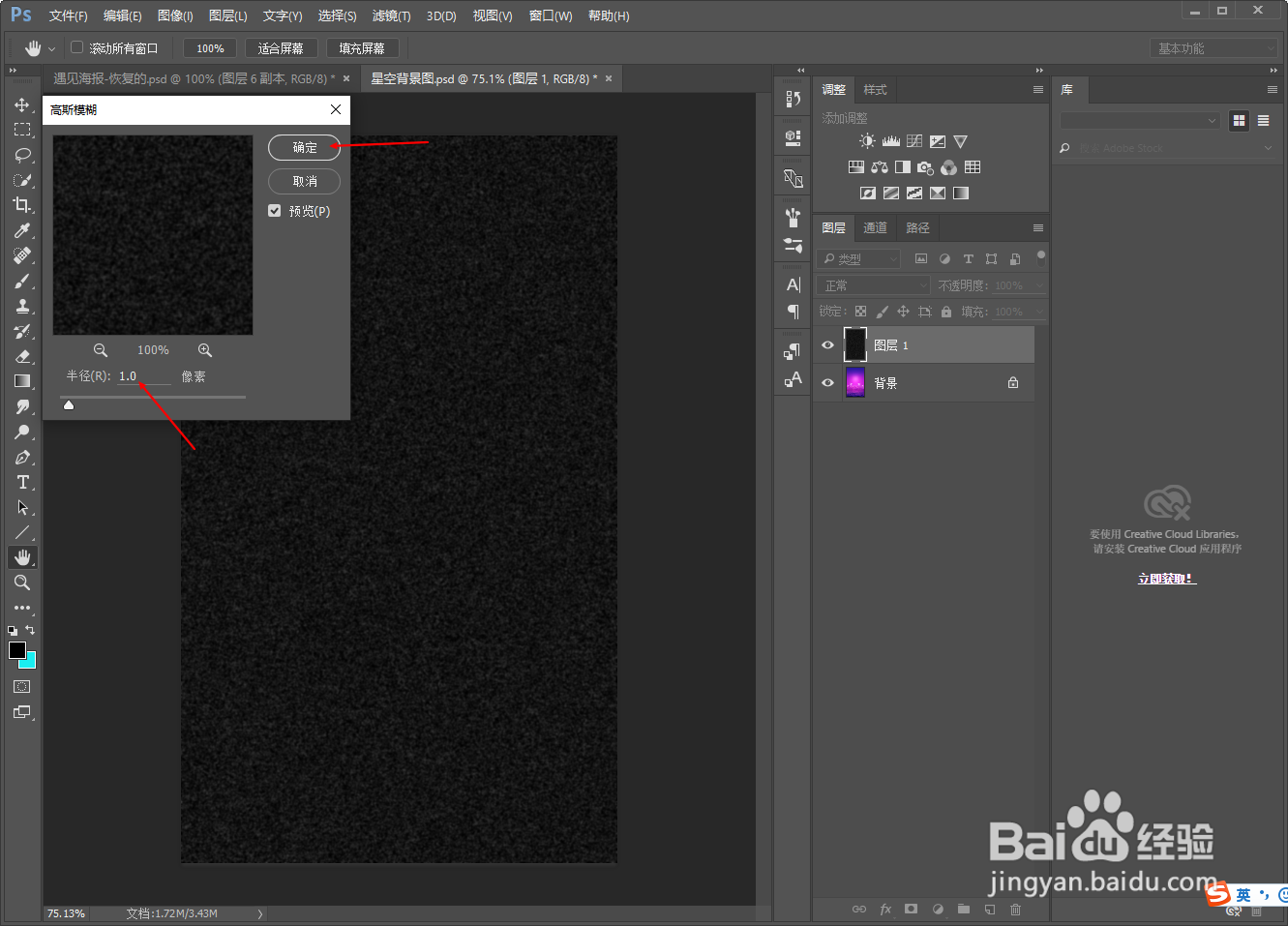
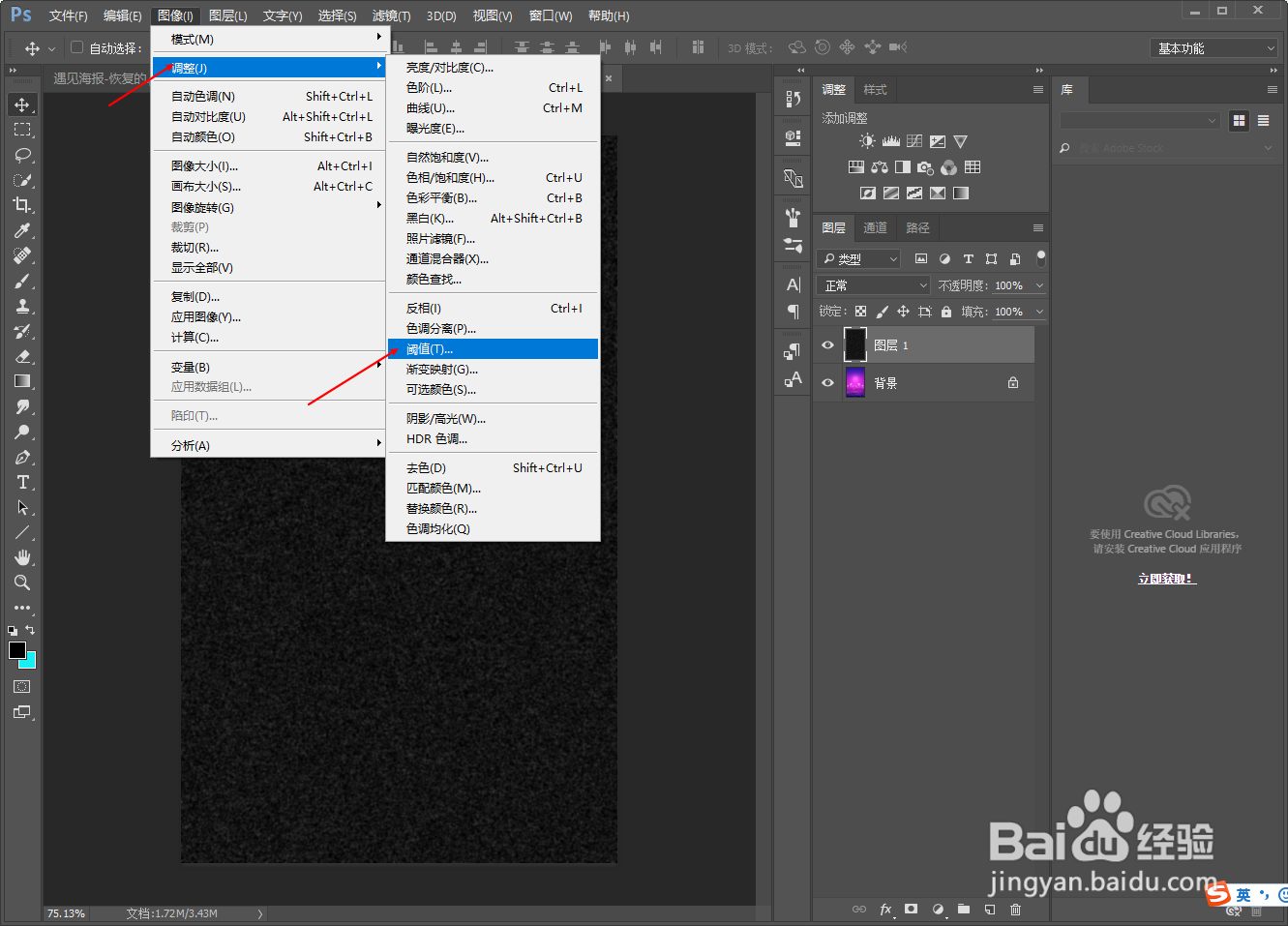
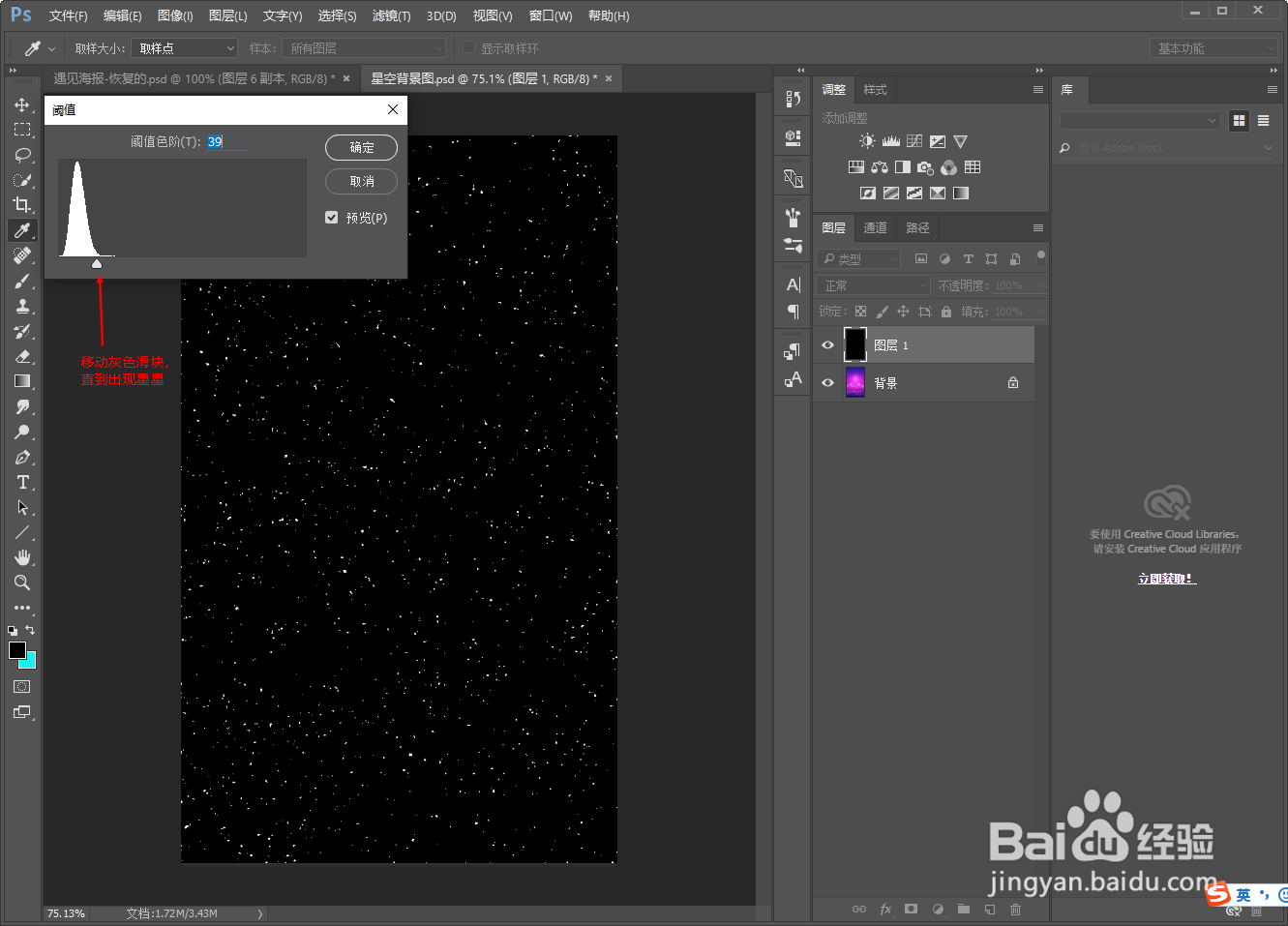
4、三、高斯模糊,选择1px, 然后图像→调整→阈值,调整黑色滑块,直到出现星星。
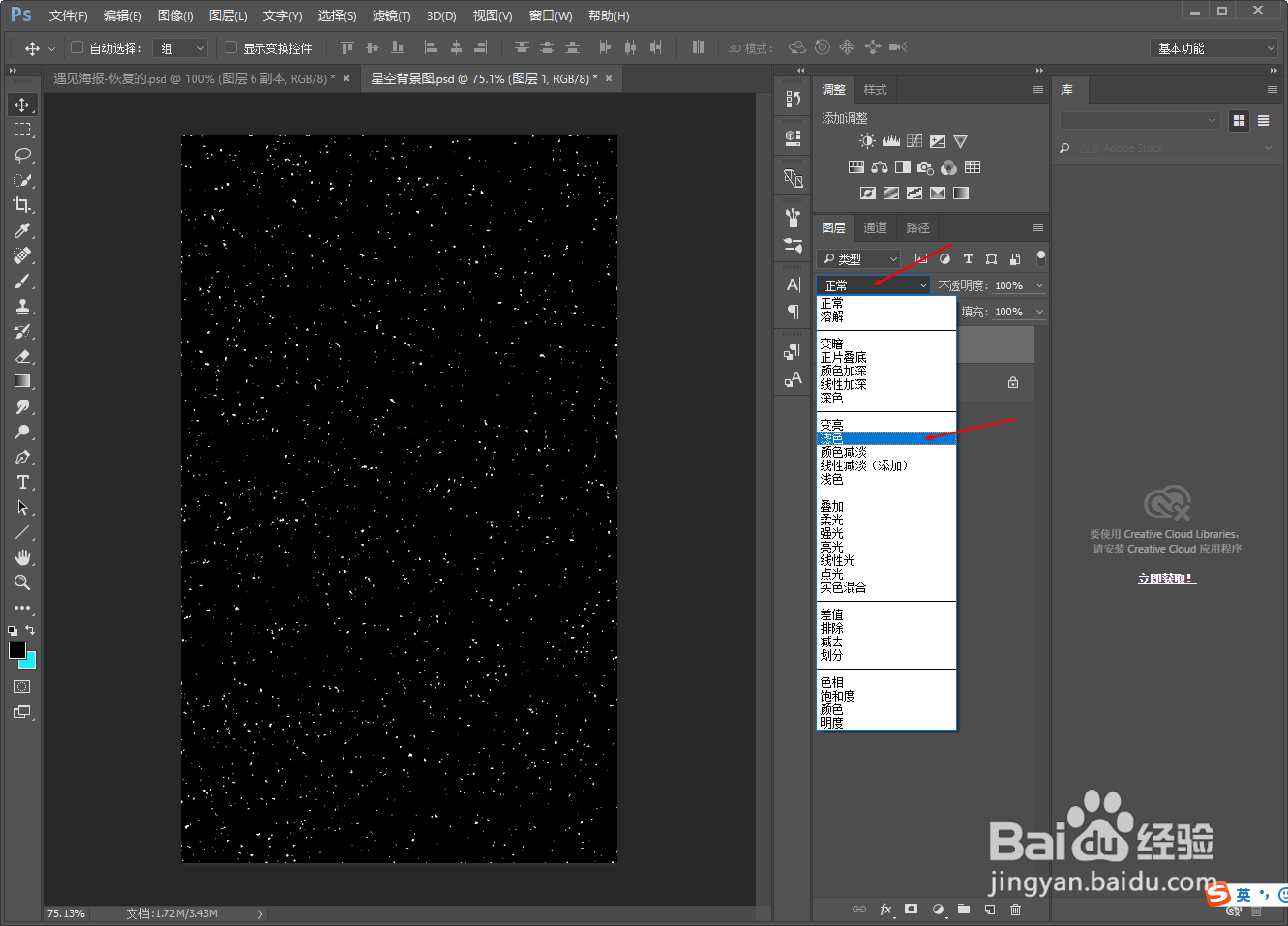
5、四、选择滤色,就出现了星空图
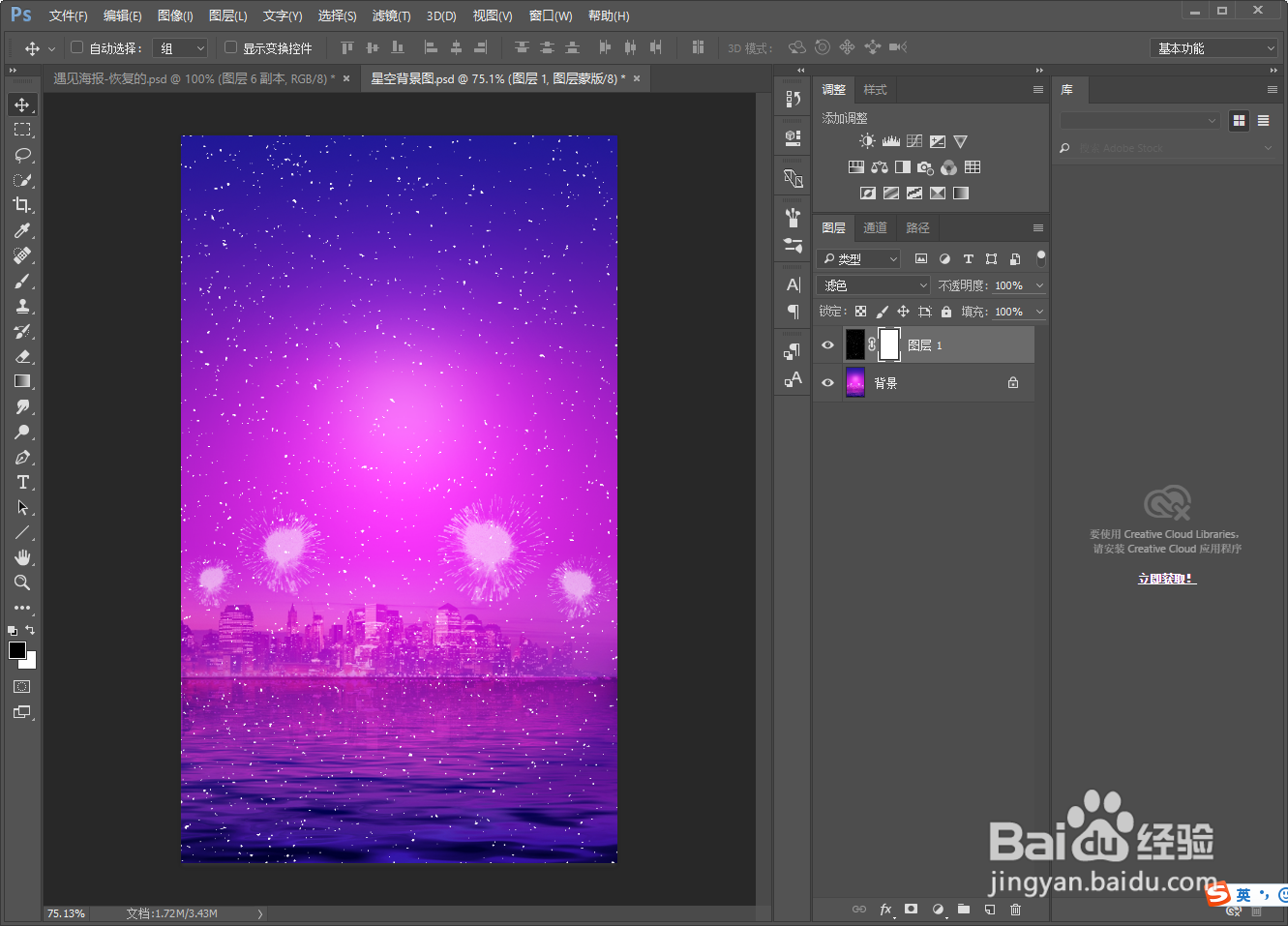
6、五、使用图层蒙版,把不需要星星的地方擦除。星空图完成
时间:2026-04-24 17:29:38
1、第一张是背景素材图片(可以直接复制使用),第二张是夜晚星空完成图,具体步骤如下:
2、一、打开ps软件,导入素材图片,新建图层,填充为黑色
3、二、添加杂色(范围20%-40%),选择单色勾选。
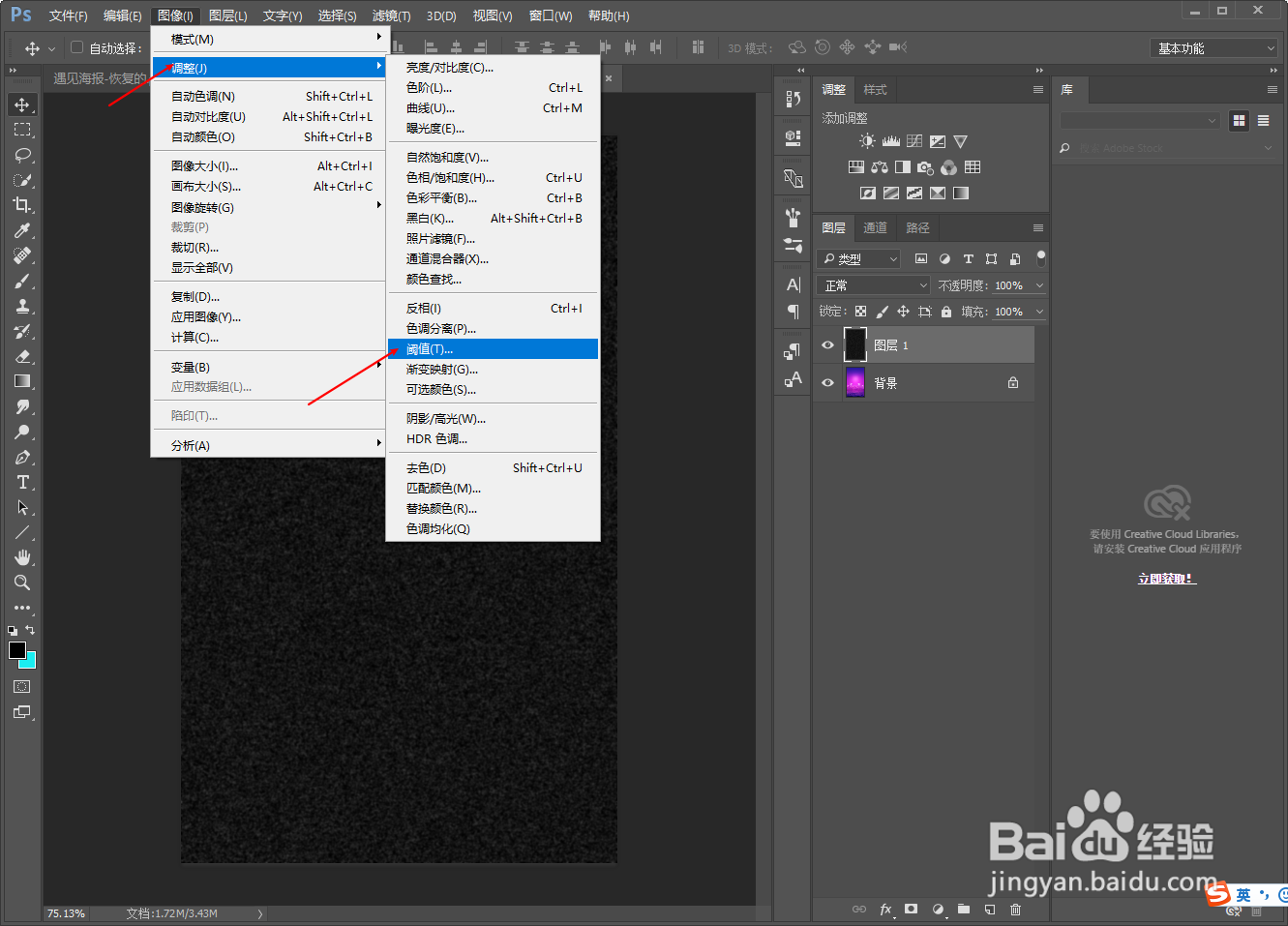
4、三、高斯模糊,选择1px, 然后图像→调整→阈值,调整黑色滑块,直到出现星星。
5、四、选择滤色,就出现了星空图
6、五、使用图层蒙版,把不需要星星的地方擦除。星空图完成
