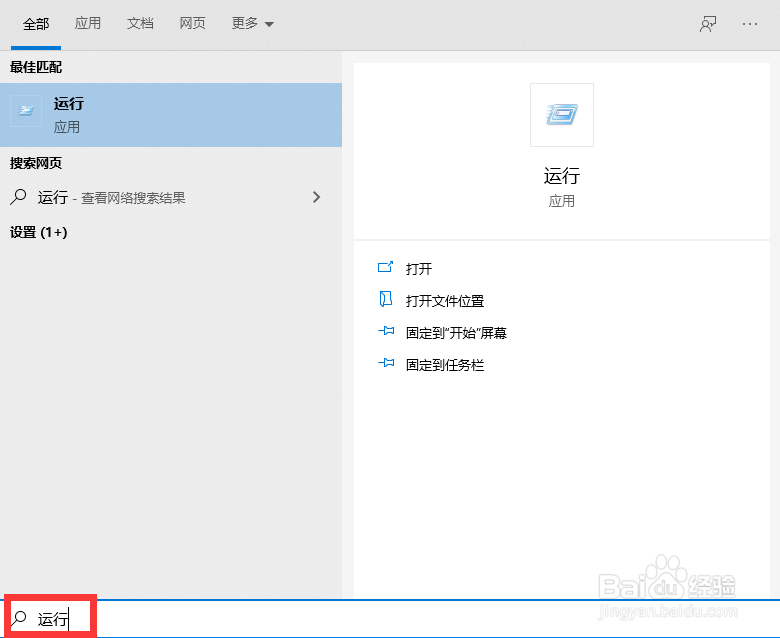
1、1.在电脑桌面左下角找到搜索框,然后输入“运行”,打开运行窗口;
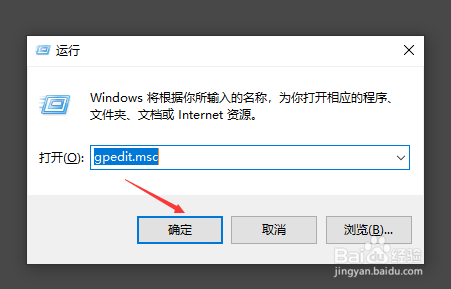
2、2.在运行窗口中写入“gpedit.msc”,按下确认键;
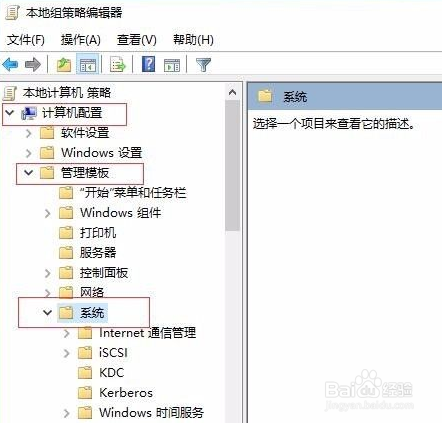
3、3.打开“本地组策略编辑器”,在窗口中点击计算机配置-管理模板,在管理模板中找到“系统”并点击;
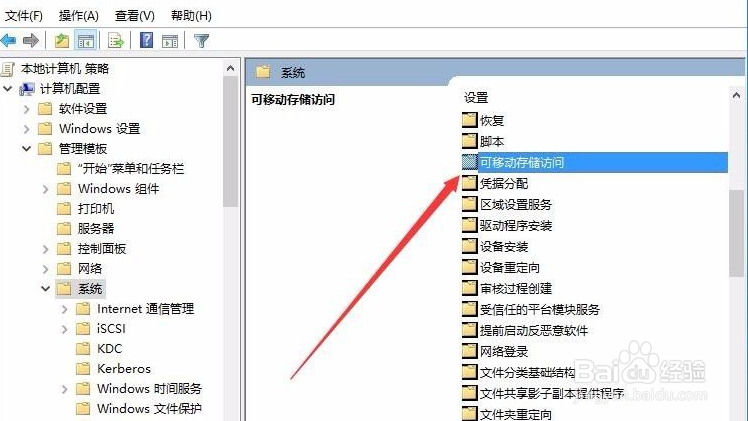
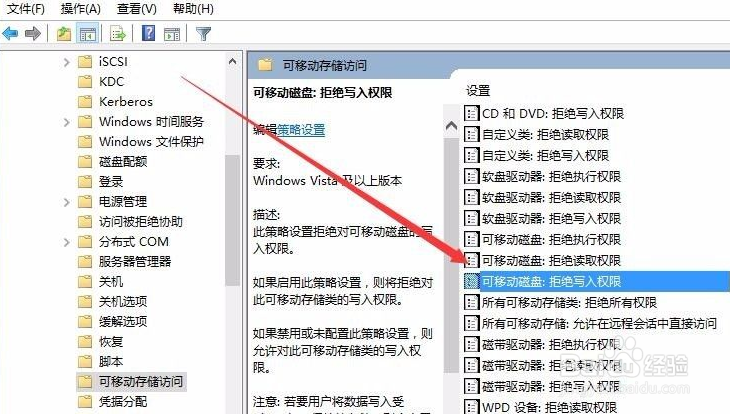
4、4.在系统窗口中,找到“可移动存储访问”并点击;
5、5.然后在“可移动存储访问”中点击“所有可移动存储类:拒绝所有权限”,并双击进入下一步操作;
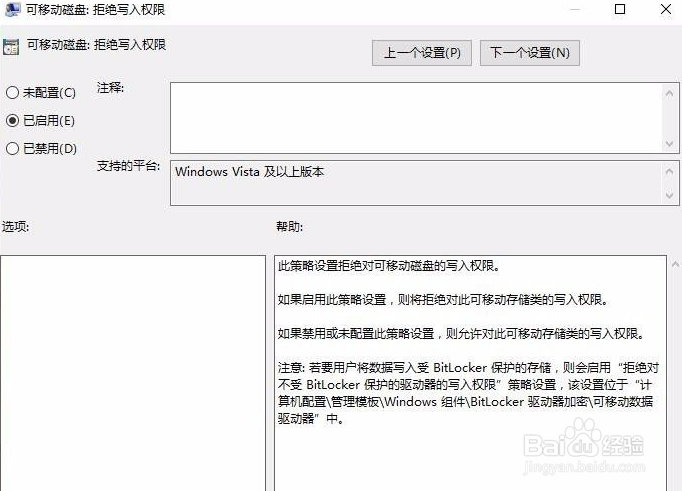
6、6.最后在设置权限窗口中,选择“已启用”选项即可,这样就可以实现对U盘禁用了。
7、这种方式只适用于个人用户管理,如果是企业使用的话,上述方法无法进行批量设置,而且本地设置容易被员工修改,可以用域之盾进行批量管控,比如在管理端创建策略模板,然后在策略模板中设置U盘管控权限即可;

8、在新建策略模板中填写策略名称,比如对U盘管理可填写为“电脑禁用U盘”,然后在功能列表点击“U盘管理”,并且在usb存储默认处理方式里选择“禁止使用”就可以了,点击确定
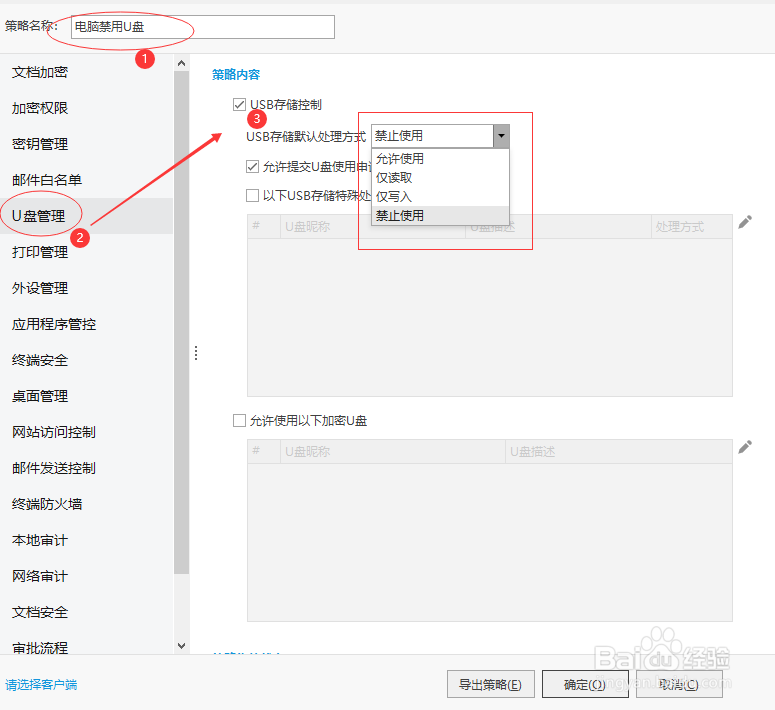
9、最后在“请选择客户端”中,勾选我们想要管理的员工电脑即可,设置完成后点击确定就会把设置的策略应用到每一台员工电脑上了。

