excel中输入信息后本行自动添加边框怎么实现?

 时间:2026-05-01 03:42:10

1、打开wps表格,然后在任意一个工作表中,选中整列需要最终自动添加边框的区域,如下图。

excel中输入信息后本行自动添加边框怎么实现?

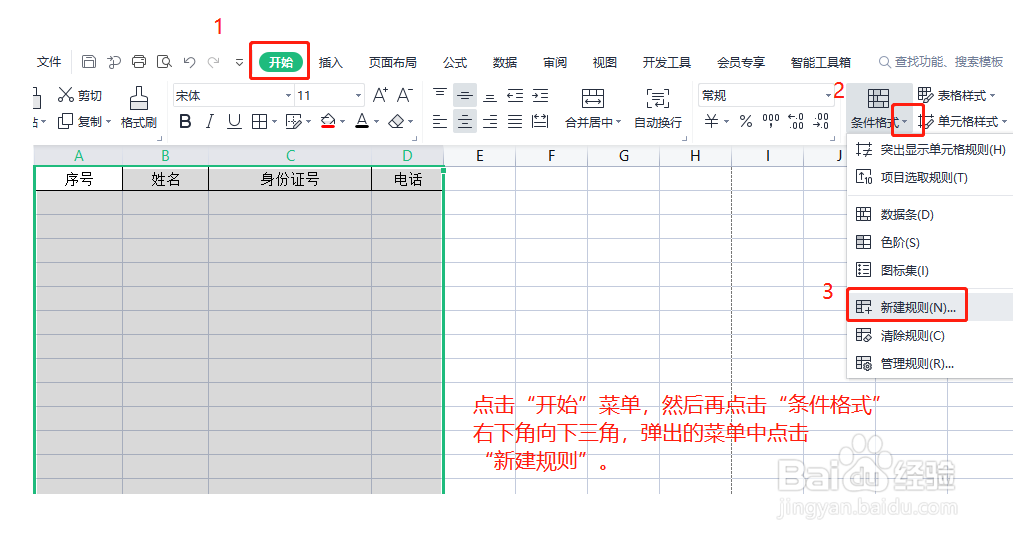
2、然后在“开始”菜单中,点击后面的“条件格式”按钮右下角的向下的三角,弹出的菜单中点击“新建规则”项。
excel中输入信息后本行自动添加边框怎么实现?

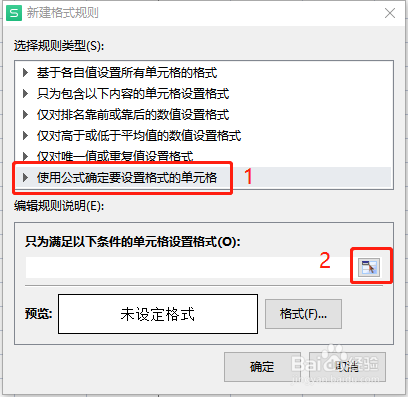
3、在弹出的对话框中点击“使用公式确定要设置格式的单元格”项,然后在下方的“只为满足以下条件的单元格设置格式”的右后方点击鼠标状按钮。如下图
excel中输入信息后本行自动添加边框怎么实现?

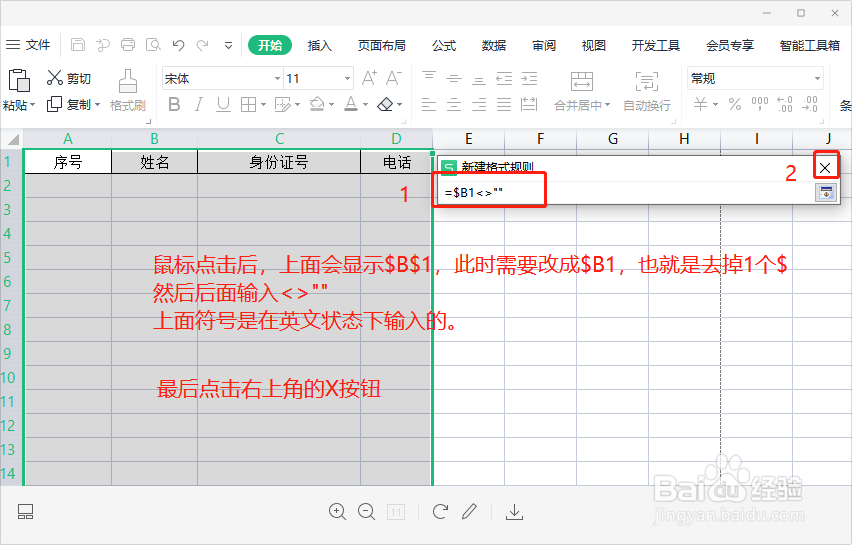
4、然后将显示的=$B$1 改为=$B1<>""

上面符合为输入法在英文状态下输入的。

然后点击右上角的X按钮。
excel中输入信息后本行自动添加边框怎么实现?

5、点击下方的“格式”按钮。

excel中输入信息后本行自动添加边框怎么实现?

6、在弹出的“单元格格式”菜单中点击“边框”,然后选中“外边框”,再点“确定”按钮。

excel中输入信息后本行自动添加边框怎么实现?

7、最后再点击“确定”按钮。

excel中输入信息后本行自动添加边框怎么实现?

8、此时,就可以输入1个名字,试试效果了,看看是不是自己添加边框了。

excel中输入信息后本行自动添加边框怎么实现?

  • 关于Excel表格一键隔行隔列插入行和列
  • 如何在表格的中批量插入行?
  • excel怎么快速向下全选数据
  • excel表格如何批量填充空白单元格相同内容
  • excel的方方格不见了
  • 热门搜索
    股票走势图怎么看 吃海鲜过敏怎么办 饥荒怎么建房子 怎么更改文件类型 脐带绕颈怎么办 脂蛋白高是怎么回事 宝宝发热怎么办 怎么解除防沉迷 眼睛痒是怎么回事 腰间盘突出怎么治疗