如何设置Autodesk Viewer点击跟随图纸超链接

 时间:2026-04-22 10:50:30

1、点击“Autodesk DWF Viewer”

如何设置Autodesk Viewer点击跟随图纸超链接

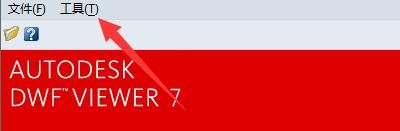
2、在“Autodesk DWF Viewer”窗口中,点击“工具”

如何设置Autodesk Viewer点击跟随图纸超链接

3、在弹出下拉栏中,点击“选项”

如何设置Autodesk Viewer点击跟随图纸超链接

4、在“选项”窗口中,点击“图纸”

如何设置Autodesk Viewer点击跟随图纸超链接

5、在“图纸”窗口中,勾选“单击跟随图纸超链接”

如何设置Autodesk Viewer点击跟随图纸超链接

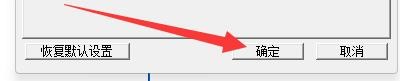
6、点击“确定”即可

如何设置Autodesk Viewer点击跟随图纸超链接

  • PDF Viewer如何设置启动气泡提示
  • 如何设置Autodesk Viewer启用替代发布图纸颜色
  • PDF Viewer如何设置允许多重实例
  • 怎么打开XPS Viewer
  • 如何更改Autodesk Viewer查看中的背景颜色
  • 热门搜索
    甜菜根怎么吃 怎么做微信小程序 一字眉怎么画 瘦肚子的最快方法运动 腰椎滑脱怎么治疗 肱三头肌锻炼方法 人工呼吸的方法 申请表怎么写 幼儿故事大全 怎么煲耳机