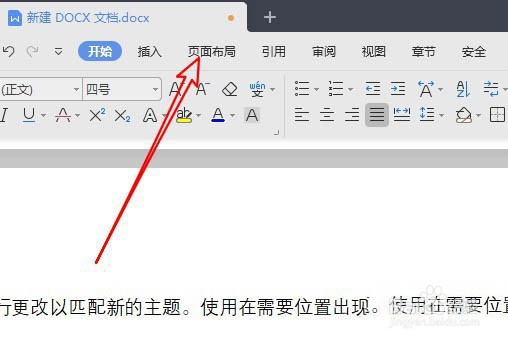
1、首先我们点击WPS2019菜单栏的页面布局菜单
2、接着点击页面布局工具栏的页面设置按钮

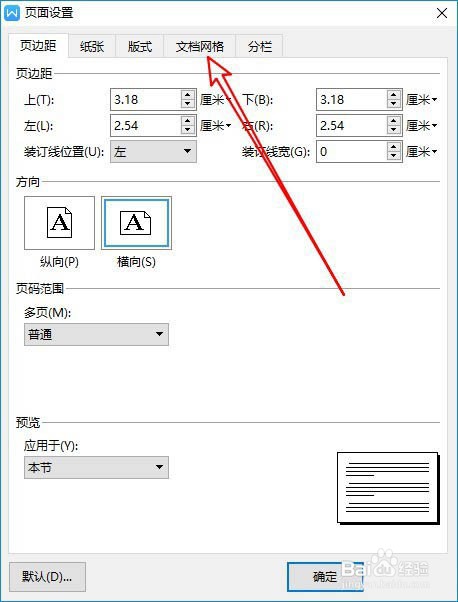
3、接着在打开的页面设置窗口点击文档网络选项卡
4、在打开的页面,我们选择指定行和字符网格的选项

5、接下来在下面的字符文本框中输入每行的字符数

6、这时我们可以看到当前文档,每行的字符数已经按照设置字数显示了

时间:2026-04-23 03:52:35
1、首先我们点击WPS2019菜单栏的页面布局菜单
2、接着点击页面布局工具栏的页面设置按钮
3、接着在打开的页面设置窗口点击文档网络选项卡
4、在打开的页面,我们选择指定行和字符网格的选项
5、接下来在下面的字符文本框中输入每行的字符数
6、这时我们可以看到当前文档,每行的字符数已经按照设置字数显示了
