EXCEL表格小技巧之:简单快速汇总求和

 时间:2024-10-14 08:38:46

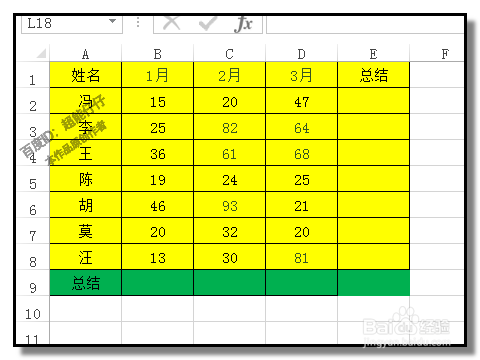
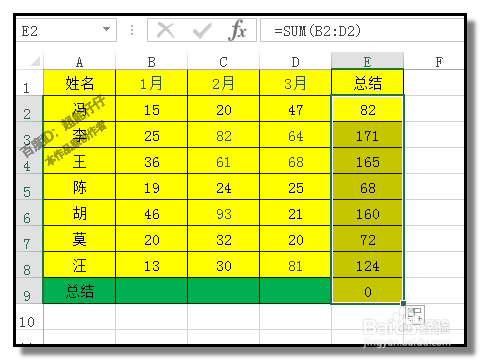
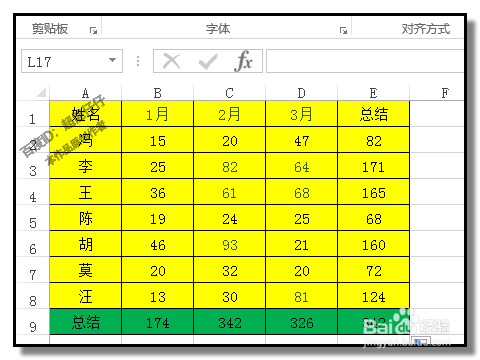
1、下图有一个报表;需要作列的求和,也要做行的求和

EXCEL表格小技巧之:简单快速汇总求和

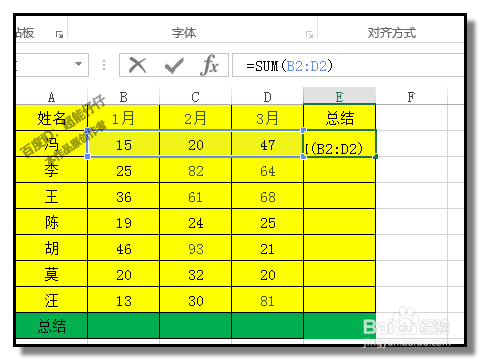
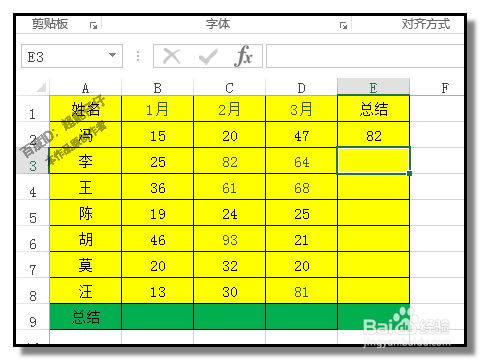
2、小编列举两种方法,朋友们一对比,就知道哪个方法更快速。方法一:在E2单元格输入:=SUM(B2:D2)按回车键,即得出结果。

EXCEL表格小技巧之:简单快速汇总求和EXCEL表格小技巧之:简单快速汇总求和

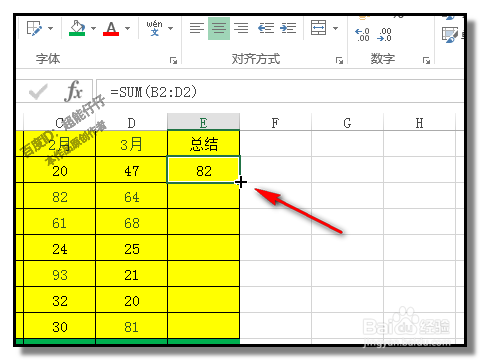
3、然后,鼠标在E2单元格右下角双击,下方即得出相应的结果。

EXCEL表格小技巧之:简单快速汇总求和EXCEL表格小技巧之:简单快速汇总求和

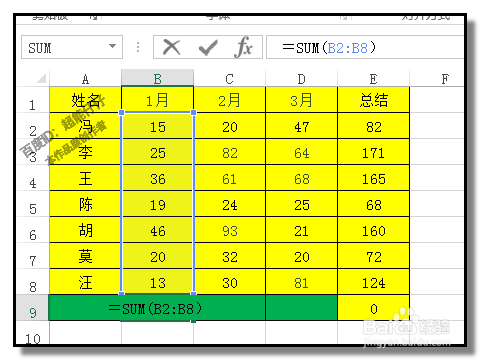
4、然后,鼠标再在B9单元格输入:=SUM(B2:B8)回车键,得出结果。

EXCEL表格小技巧之:简单快速汇总求和EXCEL表格小技巧之:简单快速汇总求和

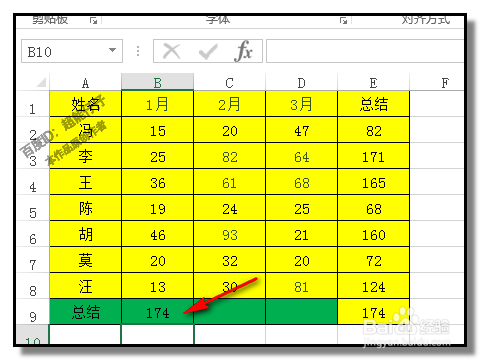
5、鼠标点住在B9单元格右下角,往右拖到E9单元格,即得出相应的结果。
EXCEL表格小技巧之:简单快速汇总求和EXCEL表格小技巧之:简单快速汇总求和

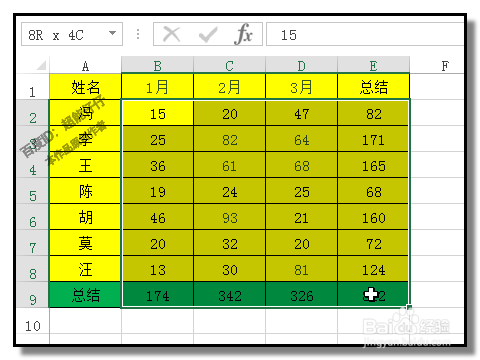
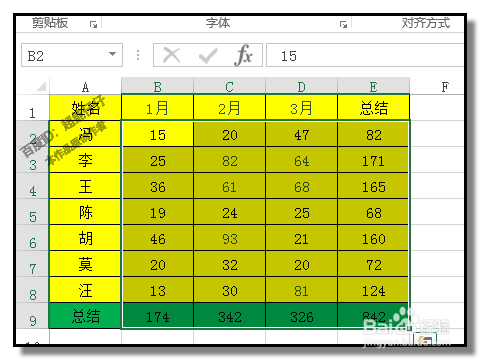
6、方法二:超方便快捷鼠标选中B2:E9

EXCEL表格小技巧之:简单快速汇总求和

7、按下键盘的ALT+=即同时求和,得出相应的结果。

EXCEL表格小技巧之:简单快速汇总求和

8、两方法一比较,方法二,更快捷方便,省时省力。

  • Excel常用小技巧之:快速求和
  • EXCEL表格求和小技巧
  • Excel表格怎么快速求和
  • Excel表格如何快速求和?
  • Excel表格怎么求和——自动求和
  • 热门搜索
    芒果慕斯蛋糕的做法 桃酥的做法 剧本杀怎么玩 皮蛋豆腐凉拌的做法 老豆腐的做法 油茶的做法 面包糠的做法 素饺子馅做法大全 家常鸡翅最简单做法 微信背景怎么设置