Word软件段落的间距

 时间:2026-05-08 12:35:21

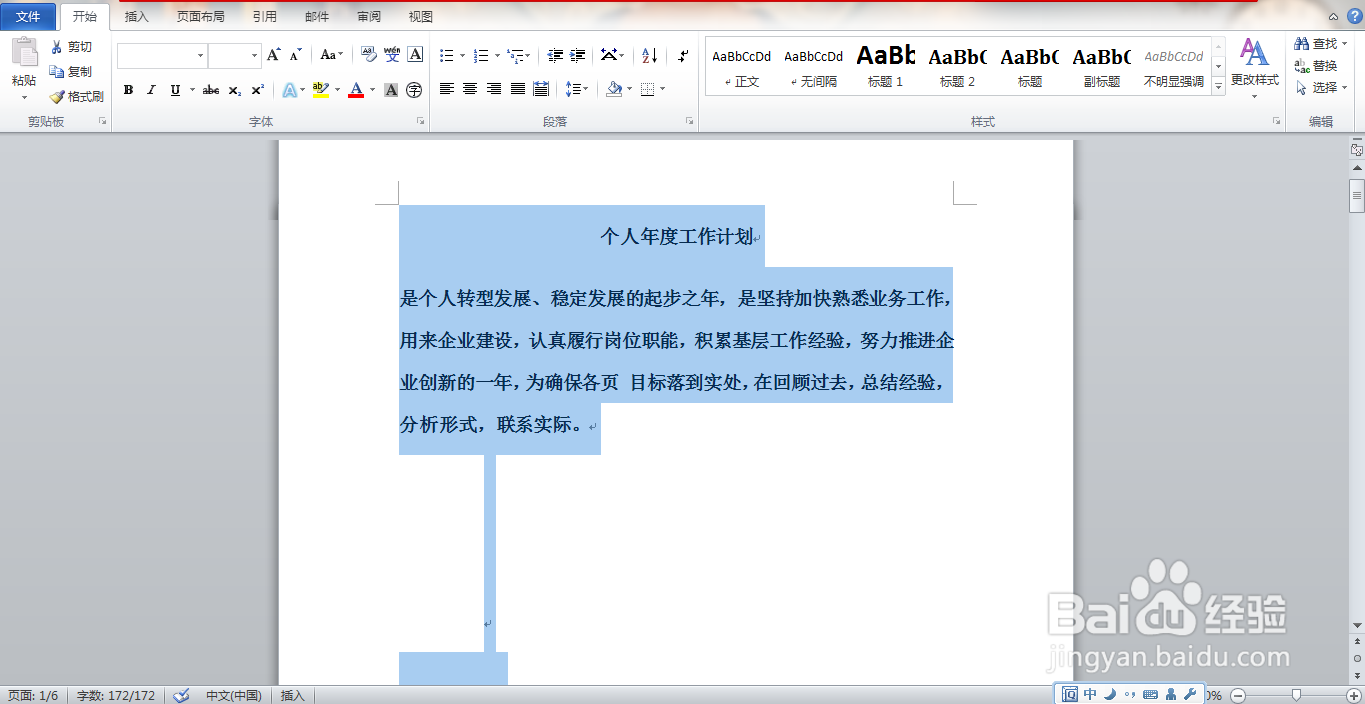
1、打开Word软件,新建空白文档,输入段落文字,如图

Word软件段落的间距

2、打开段落对话框,设置行距为1.5倍行距,如图

Word软件段落的间距

3、设置行距后行距变宽,如图

Word软件段落的间距

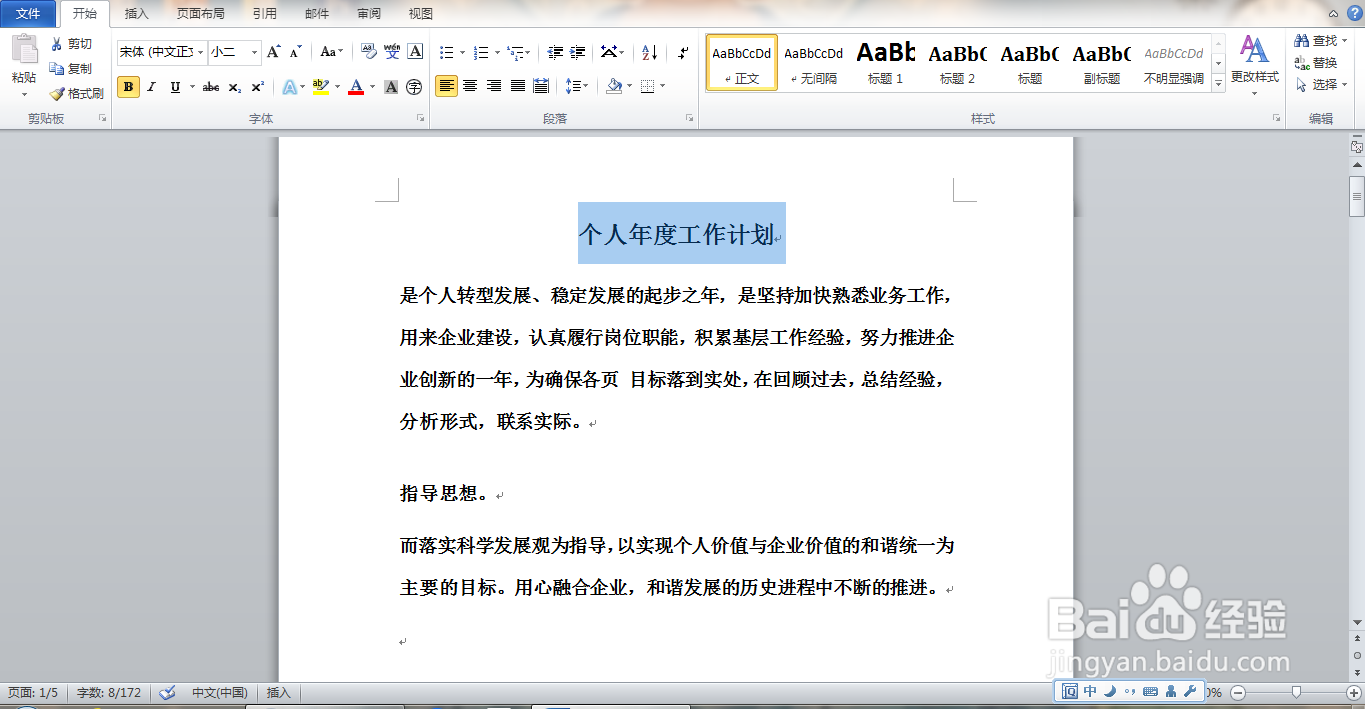
4、再次调整文字,选中标题文字,文字加粗,如图

Word软件段落的间距

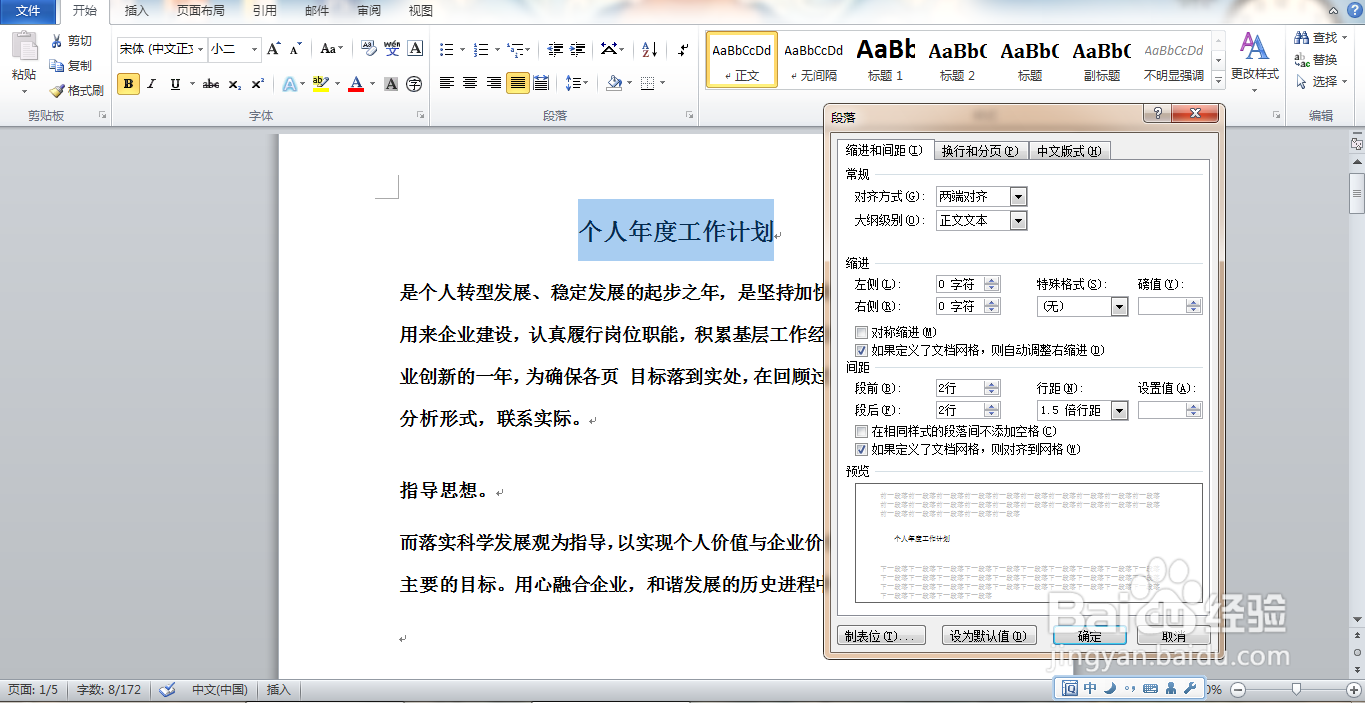
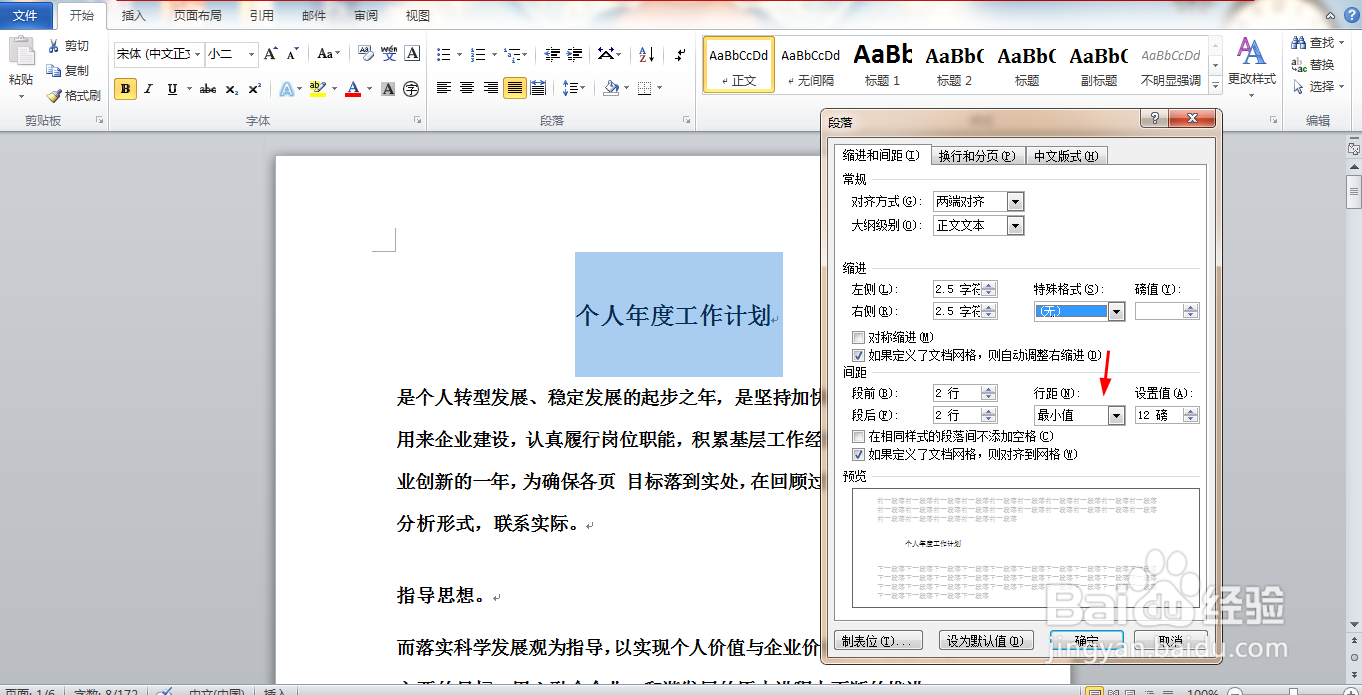
5、再次打开段落对话框,设置段前为2行,段后为2行,如图

Word软件段落的间距

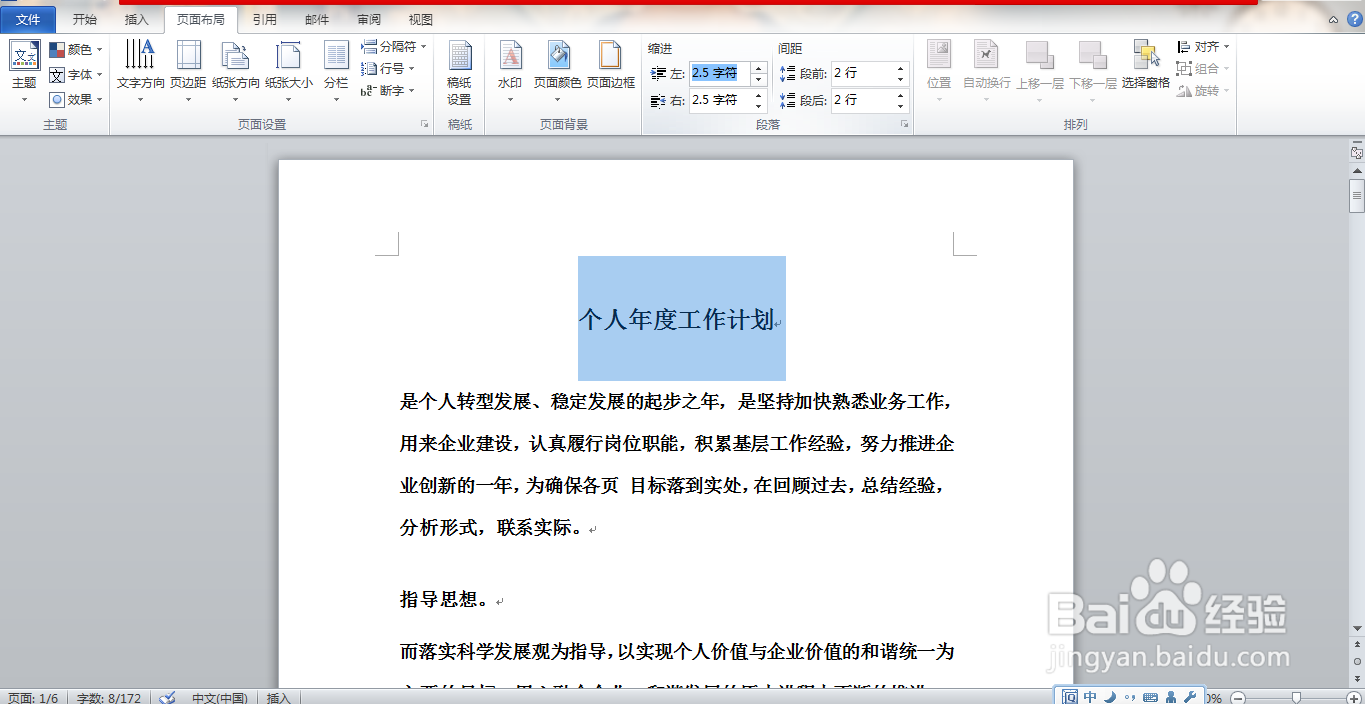
6、打开页面布局对话框,设置左缩进2.5字符,右缩进2.5字符,如图

Word软件段落的间距

7、打开段落对话框,设置行距最小值为12磅,点击确定,如图 

Word软件段落的间距

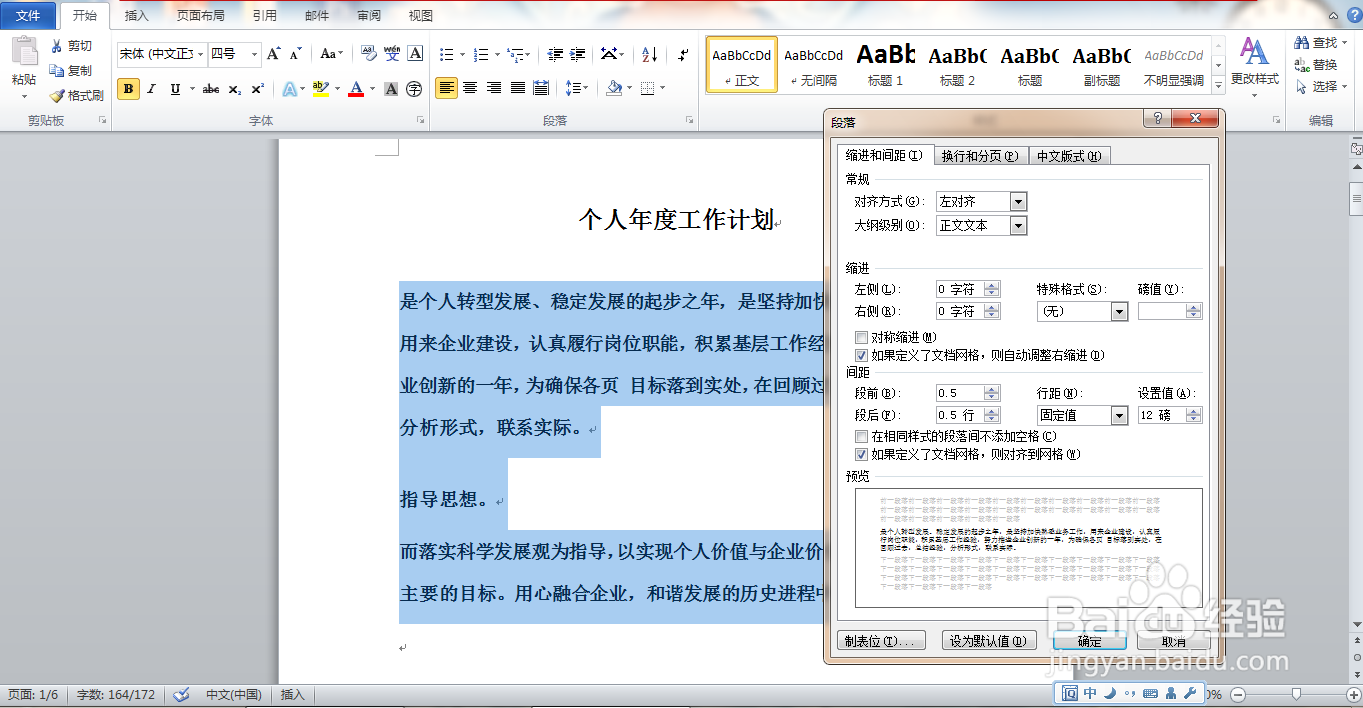
8、设置对齐方式为左对齐,大纲级别为正文文本,如图

Word软件段落的间距

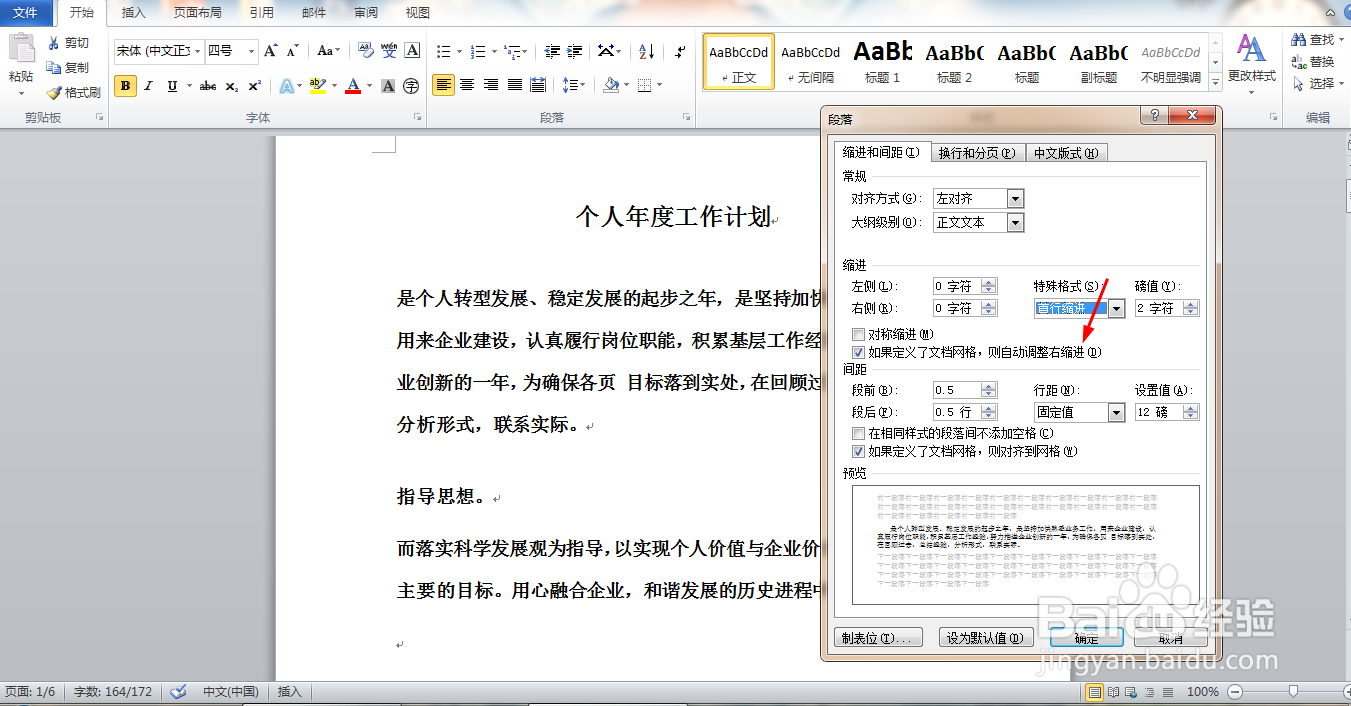
9、设置首行缩进为2字符,固定值为12磅,如图

Word软件段落的间距

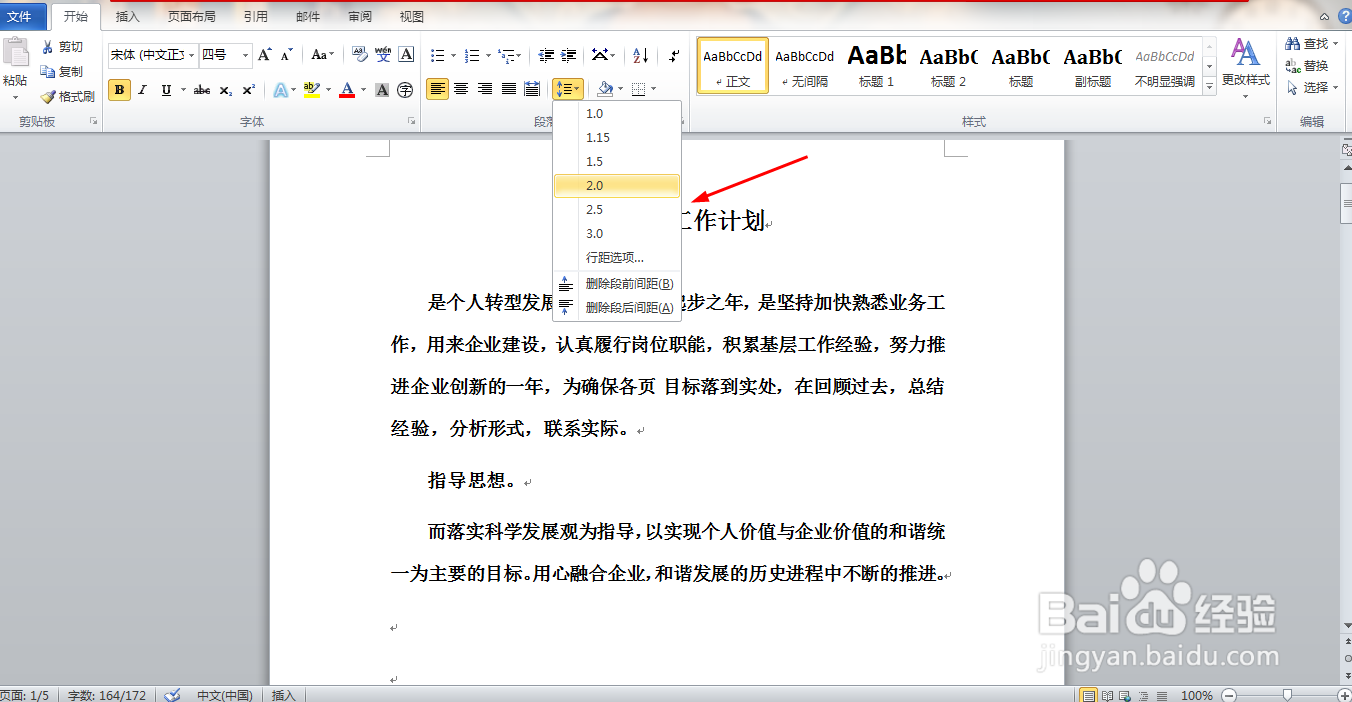
10、按ctrl+a全选字体,设置行距为2倍行距,如图

Word软件段落的间距

  • Word段间距和行间距怎么设置
  • word文档页脚怎么右对齐
  • 段落间距怎么设置
  • Word标题段前段后间距怎么设置
  • 段前段后间距怎么设置
  • 热门搜索
    土豆怎么做 苹果手机怎么刷机解锁 狗吐白沫是怎么回事 静脉曲张怎么调理最好 一帆风顺怎么养 鼻子大怎么办 卫生间防水怎么做 没有我你怎么办 痒怎么办 肇事逃逸怎么处罚