1、打开一篇word文档,找到标题,我们以下图为例进行讲解

2、我们找到文档中的一级标题、二级标题和三级标题
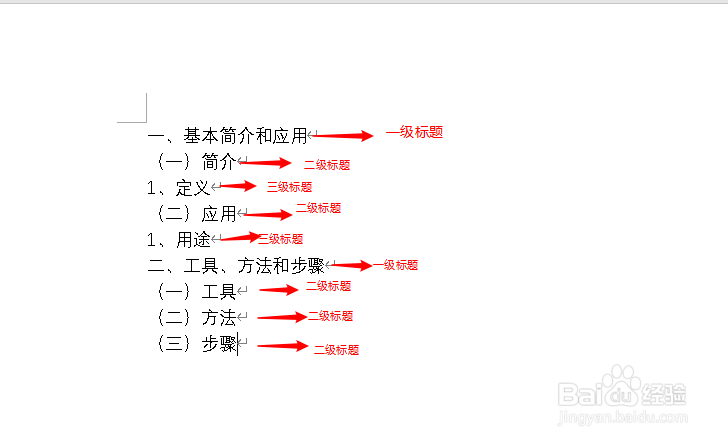
3、然后我们在开始页面的右边可以看到一级标题、二级标题和三级标题,我们选中相应的标题进行设置

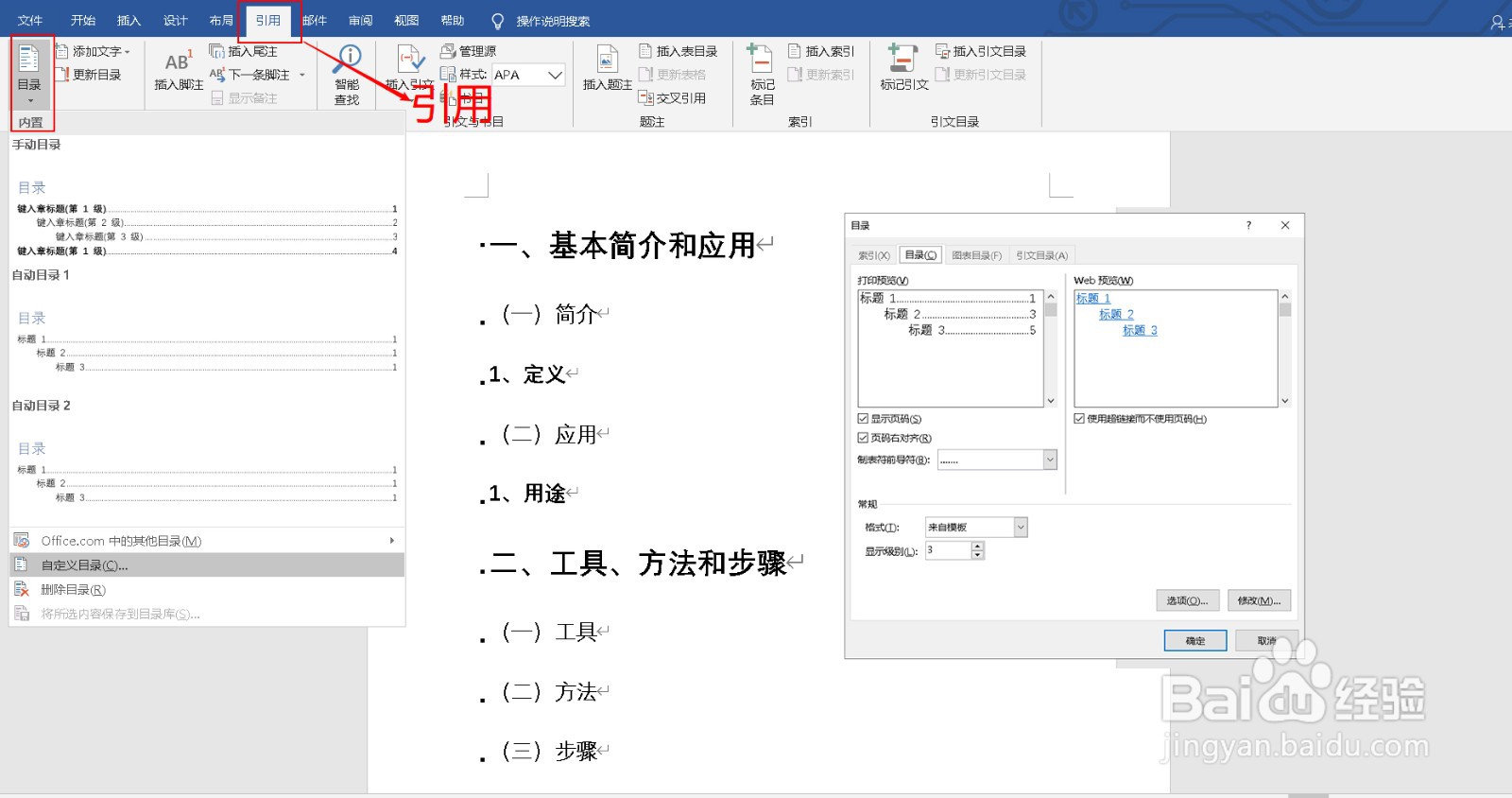
4、得到如上图,我们现在可以改变字体的大小和样式,歌畜然后找到引用选项,点击目录-自定义目录,吩爬设置我们需要的目录样式
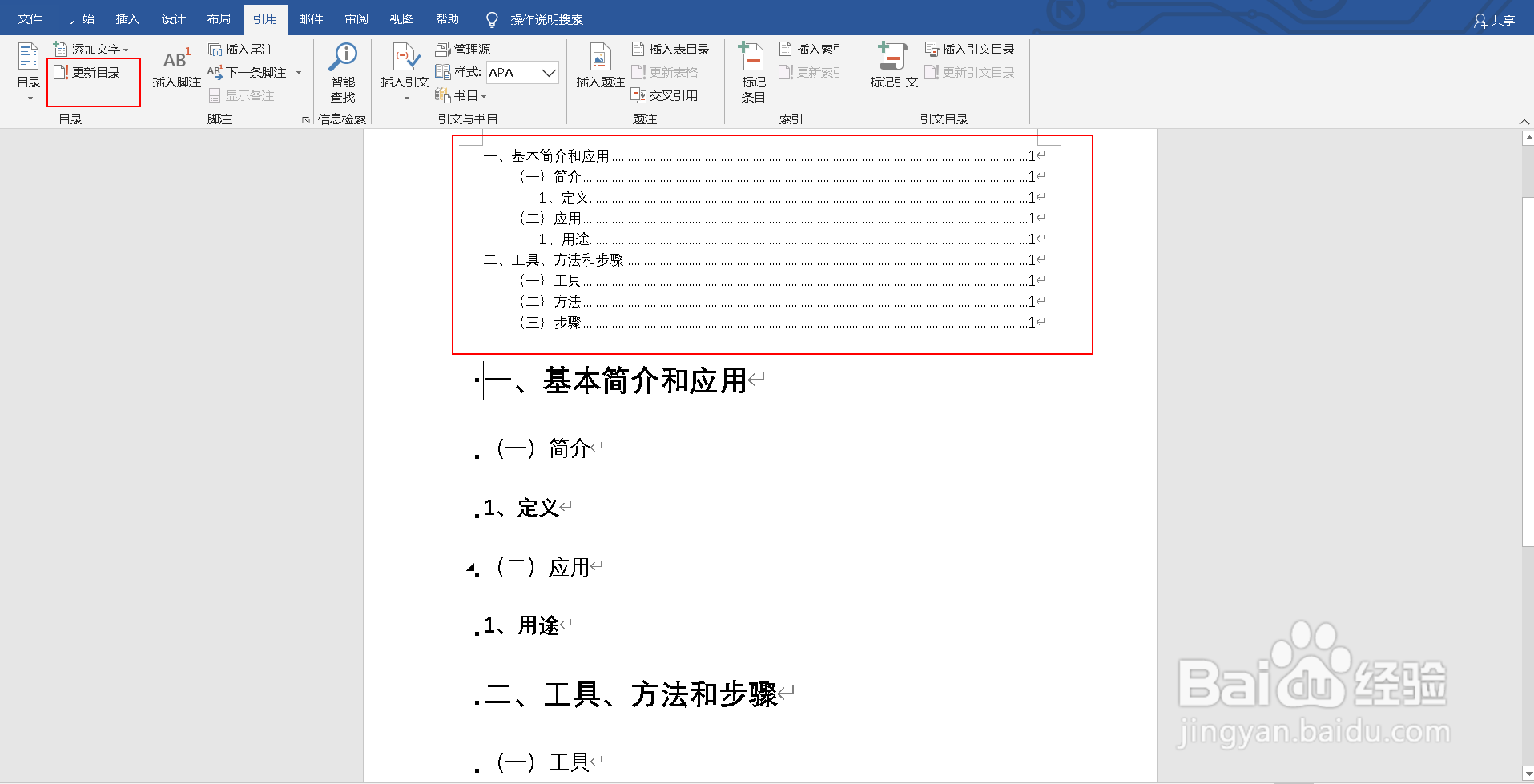
5、最后我们就自动生成了一个目录,如果我们的目爷歌离录内容有更改,可以点击更新目录选项卡。
6、以上就是关于目录生成的操作步骤,希望能对你有帮助
时间:2026-04-24 20:14:57
1、打开一篇word文档,找到标题,我们以下图为例进行讲解
2、我们找到文档中的一级标题、二级标题和三级标题
3、然后我们在开始页面的右边可以看到一级标题、二级标题和三级标题,我们选中相应的标题进行设置
4、得到如上图,我们现在可以改变字体的大小和样式,歌畜然后找到引用选项,点击目录-自定义目录,吩爬设置我们需要的目录样式
5、最后我们就自动生成了一个目录,如果我们的目爷歌离录内容有更改,可以点击更新目录选项卡。
6、以上就是关于目录生成的操作步骤,希望能对你有帮助
