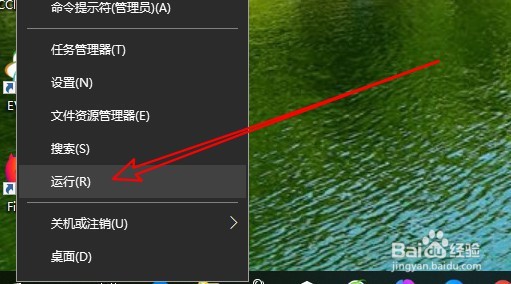
1、右键点击Windows10屏幕左下角的开始按钮,在弹出菜单中选择运行的菜单项。
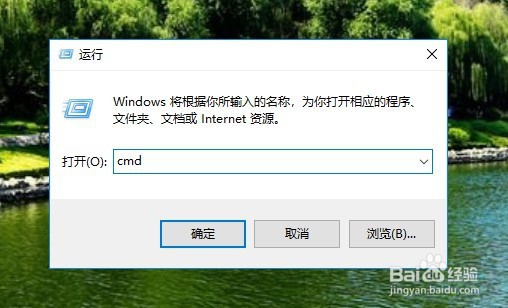
2、接着在打开的运行窗口中输入命令cmd后点击确定按钮。
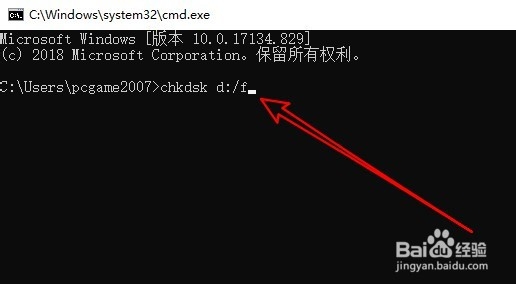
3、然后在打开的CMD命令提示符窗口中输入chknsk d:/f后按下回车,对D盘进行全盘快速扫描。
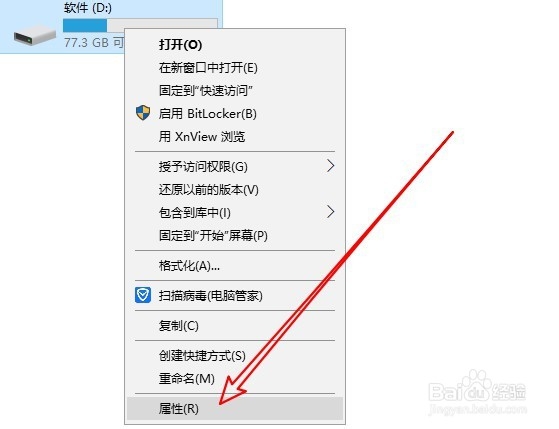
1、我们也可以右键点击扫描的磁盘,在弹出菜单中选择“属性”的菜单项。
2、在打开的磁盘属性窗口中点击工具的选项卡。

3、然后在打开的工具窗口中点击优化的按钮。

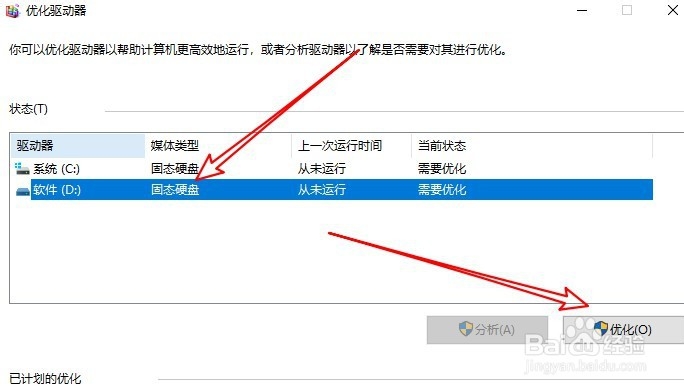
4、这时就会打开优化驱动器窗口,在窗口中点击右下角的优化按钮就可以了。
1、我们也可以右键点击开始按钮,在弹出菜单中选择运行的菜单项。

2、接着在打开的运行窗口中输入命令regedit,点击确定按钮运行该命令。

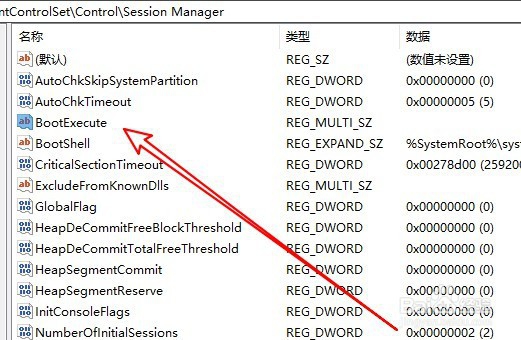
3、在打开的注册表编辑器窗口中定位到注册表项:计算机\HKEY_LOCAL_MACHINE\SYSTEM\CurrentControlSet\Control\Session Manager

4、在右侧打开的窗口中找到BootExecute的注册表键值。
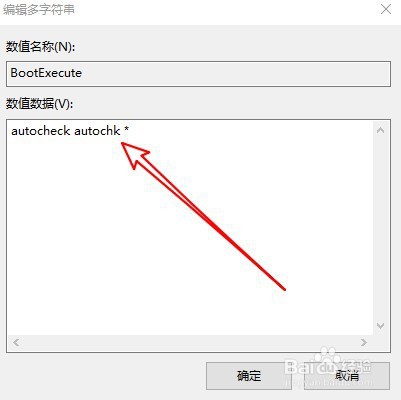
5、双击后打开键值,把数值数据修改为autocheck autochk *,最后点击确定按钮重新启动计算机。
1、方法一:
1、打开Windows10的运行窗口。
2、然后输入命令cmd后点确定按钮。
3、在命令提示符窗口输入磁盘扫描命令。
方法二:
1、打开Windows10的硬盘属性窗口。
2、然后点击窗口中的工具选项卡。
3、接着选择相应的分区进行优化扫描。
方法三:
1、打开Windows10的注册表编辑器窗口。
2、然后定位到想要修改的注册表键值。
3、接着修改注册表键值的数值数据即可。
