ppt中缩放结构图时怎么自动调整文字大小

 时间:2026-02-14 15:21:41

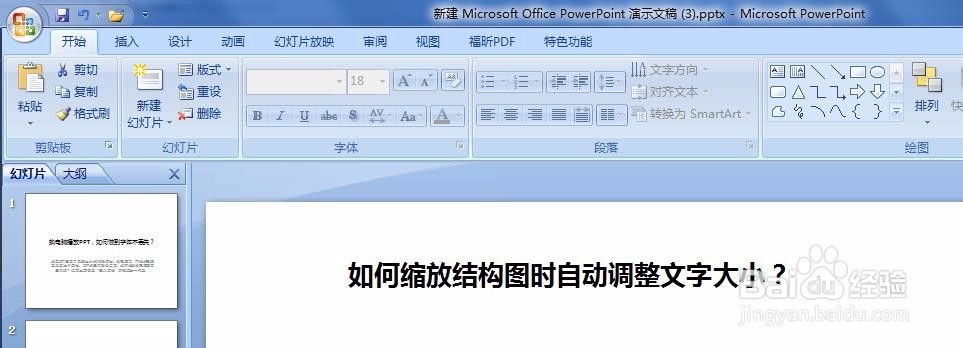
1、新建PPT文档

ppt中缩放结构图时怎么自动调整文字大小

2、在PPT中输入文字,下面以在色块中输入文字为例

ppt中缩放结构图时怎么自动调整文字大小

3、调整文字所在的结构图:缩小色块大小,色块中的文字并没有改变大小,显示不全

ppt中缩放结构图时怎么自动调整文字大小

4、此时,可对文字进行调整,可选择文字手动进行调整,若需调整多个费事费力,如

ppt中缩放结构图时怎么自动调整文字大小

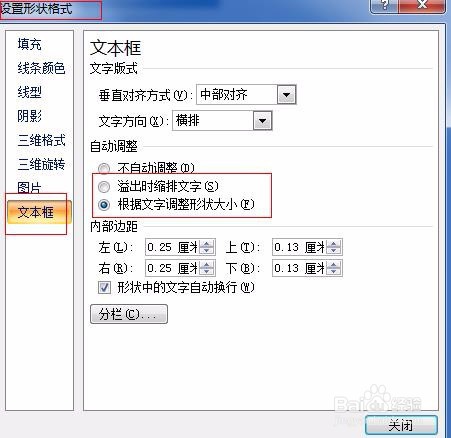
5、 还可自动调节,可在【设置形状格式】进行设置:选择色块、右击鼠标弹出菜单—设置形状格式:勾选溢出时缩排文字,效果如下

ppt中缩放结构图时怎么自动调整文字大小

6、另外,如果色块比较小,输入的文字比较多,展示不下,此时也可以通过【设置形状格式】—勾选【根据文字调整形状大小】 进行自动调节,如下图

ppt中缩放结构图时怎么自动调整文字大小

7、 总结:缩小结构图、放大结构图 ,对于文字的调节 可通过手动、也可以设置自动调节,推荐使用自动调节的
ppt中缩放结构图时怎么自动调整文字大小

  • PPT中图片如何对齐?
  • 怎样在PPT中删除多边形的一条边
  • ppt中怎样设置箭头的粗细?
  • PPT怎么快速做出矩阵布局
  • PPT中怎样画曲线箭头
  • 热门搜索
    生活家巴洛克地板 苹果录音怎么导到电脑 创业是一种生活方式 三年级作文我的课余生活 女人腰疼是什么原因引起的 如何注册qq号 如何提高性能力 生活系男神 如何办理港澳通行证 魅族手机锁定怎么解锁