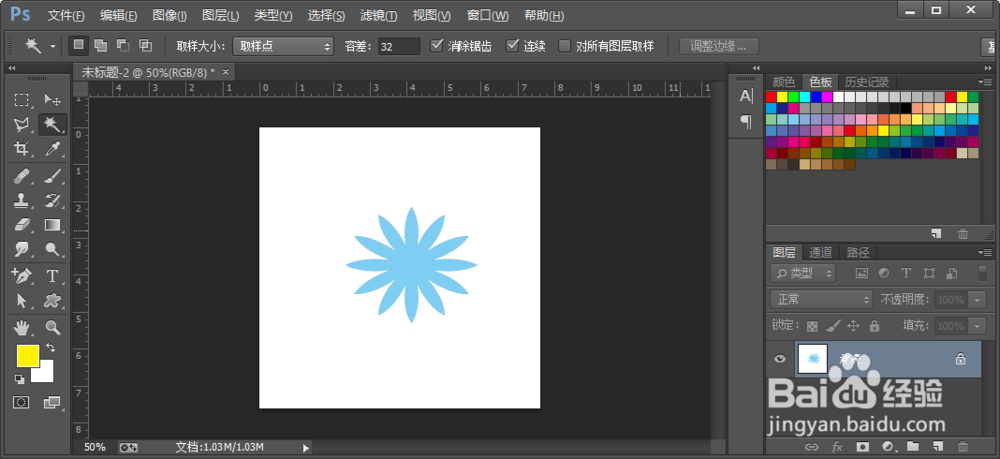
1、打开图片
打开PS,点击“文件——打开”,找到你要制作的图片,如图
2、创建图层
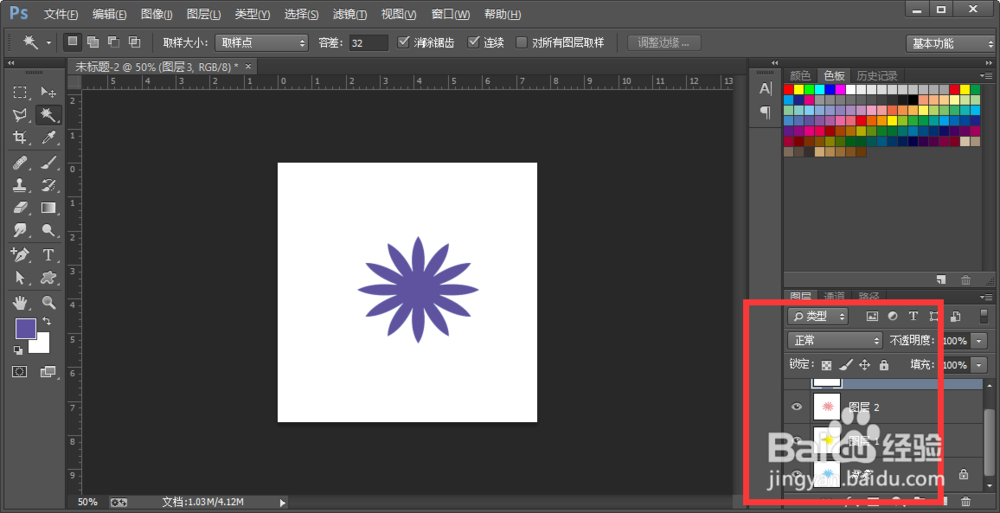
我制作的动态图是要,把花弄成其他颜色,我们再复制几张图,把花的颜色变一下。这样我们所需要的材料就好了
3、制作动态图
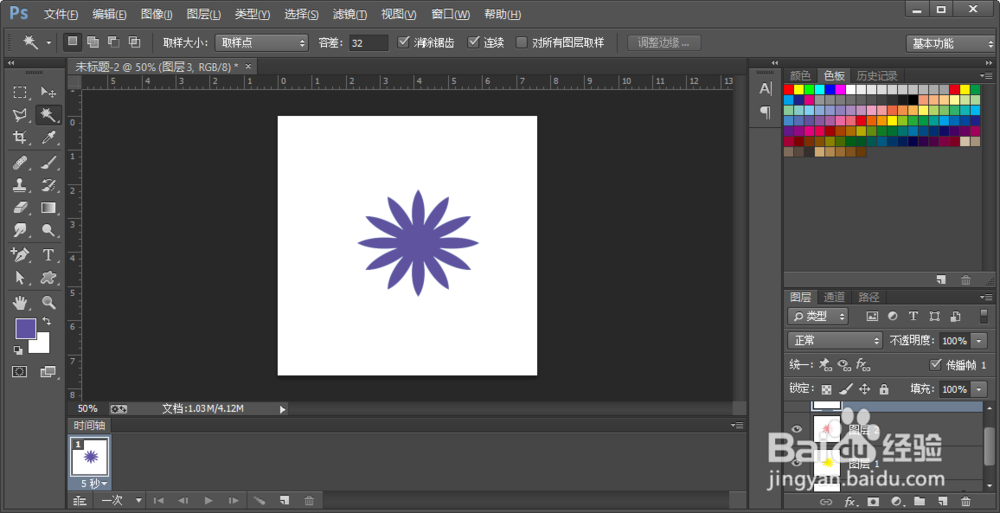
(1)现在我们就要制作动态图了,打开“窗口——时光轴”,创建视频时光轴,点击进去左边有三个点的标记,点进去。(怕你们看图会看错,分开讲)

4、制作动态图
(2)点击去发现只有显示一个图层,没关系,我们再复制几个,复制完,是不是都一样了。

5、制作动态图
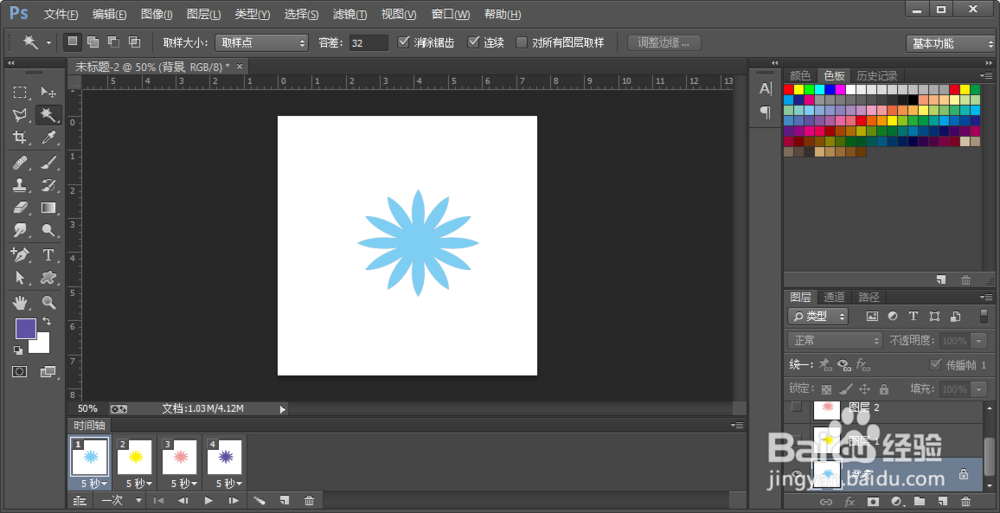
(3)图案都一样了,我们就要改,点第一个屏,那就开第一张图的小眼睛,其他的不要开,这样图片都变的不一样了。秒速的话看自己的喜欢改,我是改成0.2秒的
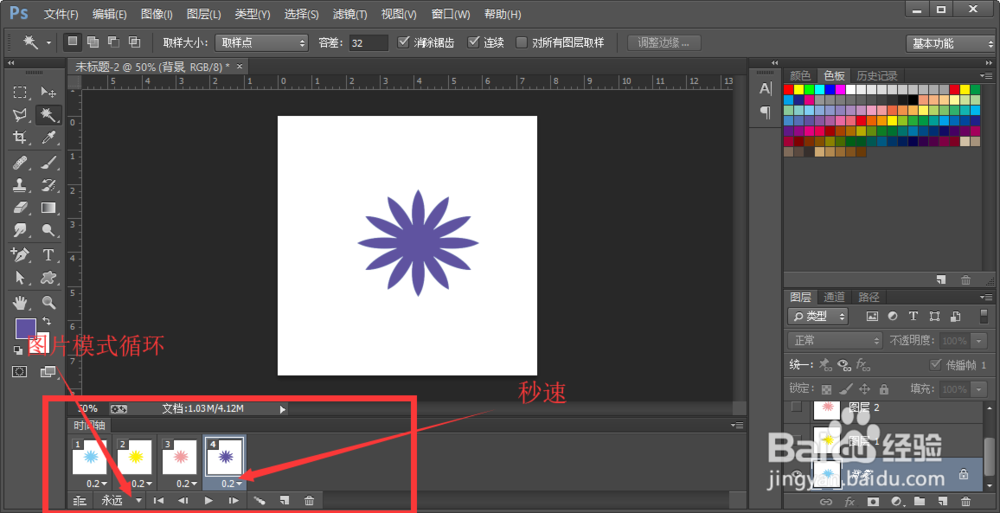
6、完成
点“文件 —— 存储为web格式”,这样动态图就完成了