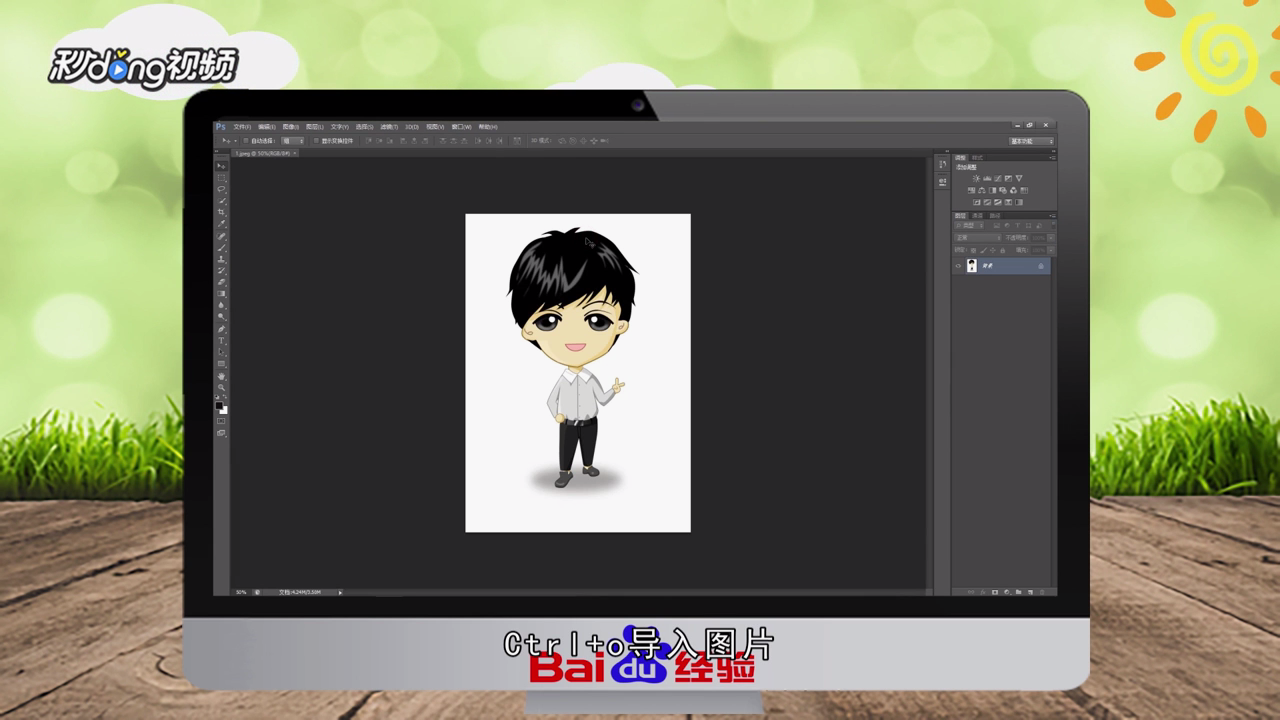
1、打开PS,按下“ctrl+o”导入图片。
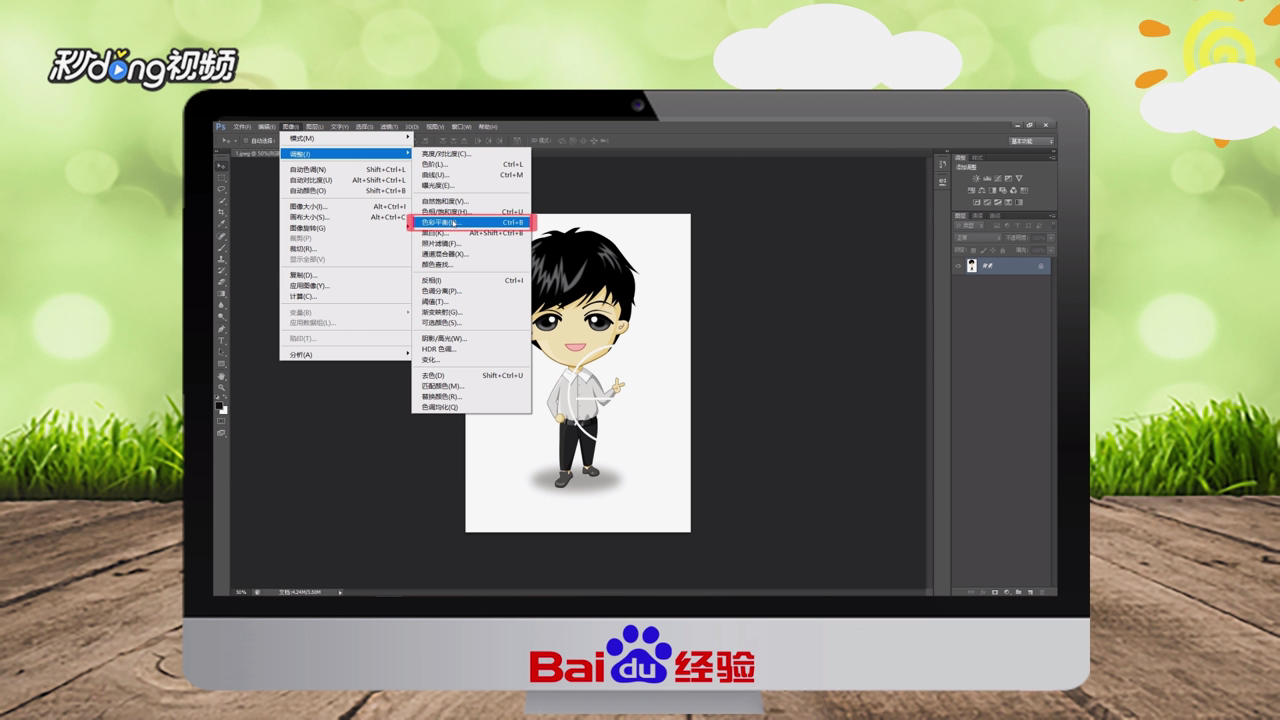
2、点击“图像”,选择“调整”里的“色彩平衡”。
3、调整各项数值,点击“确定”。

4、按下“ctrl+j”复制图层。

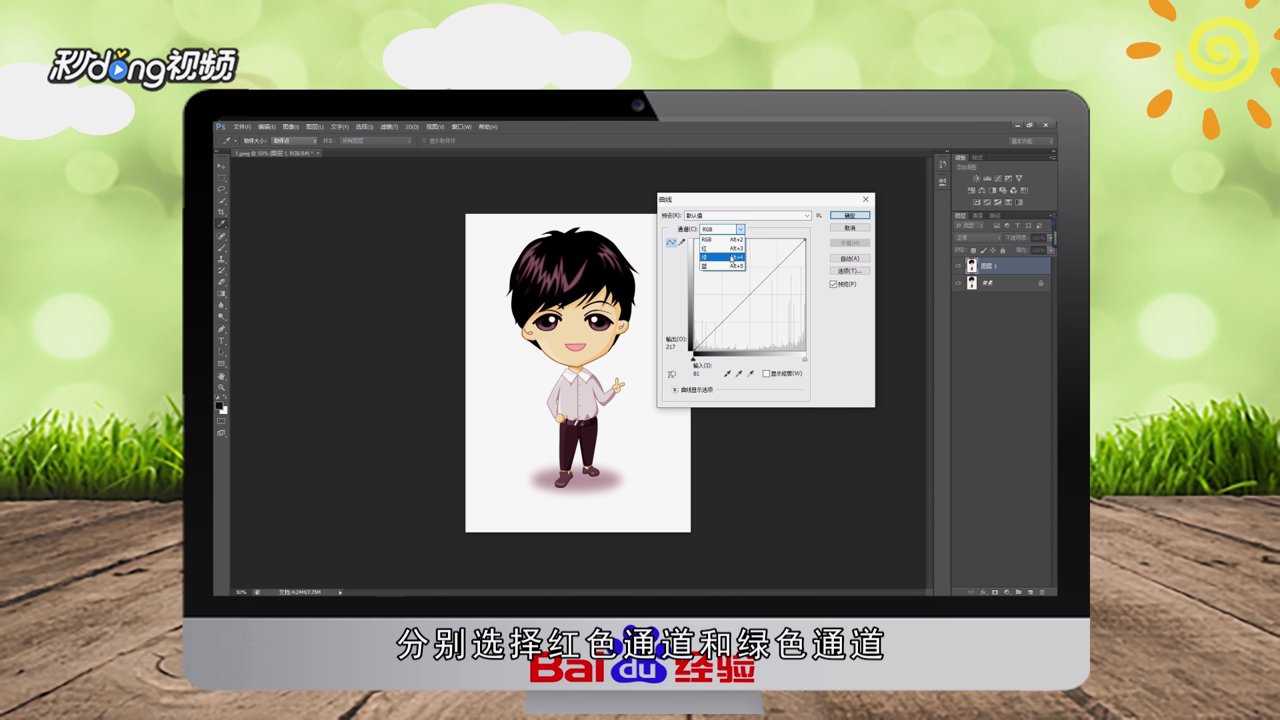
5、点击“图像”,选择“调整”下的“曲线”,分别选择“红色通道”和“绿色通道”。
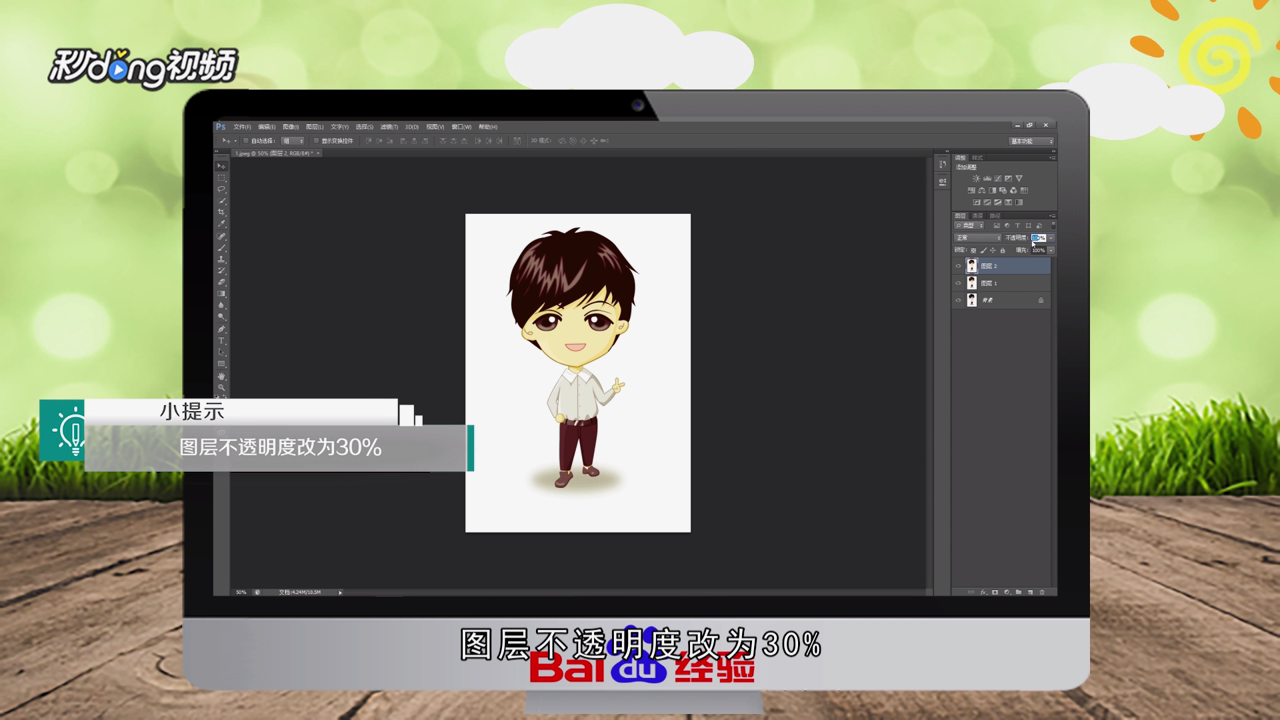
6、按下“ctrl+j”复制图层,把不透明度改为“30%”。
7、复制图层,点击“图像”,选择“调整”,选择“可选颜色”,调整数值即可。
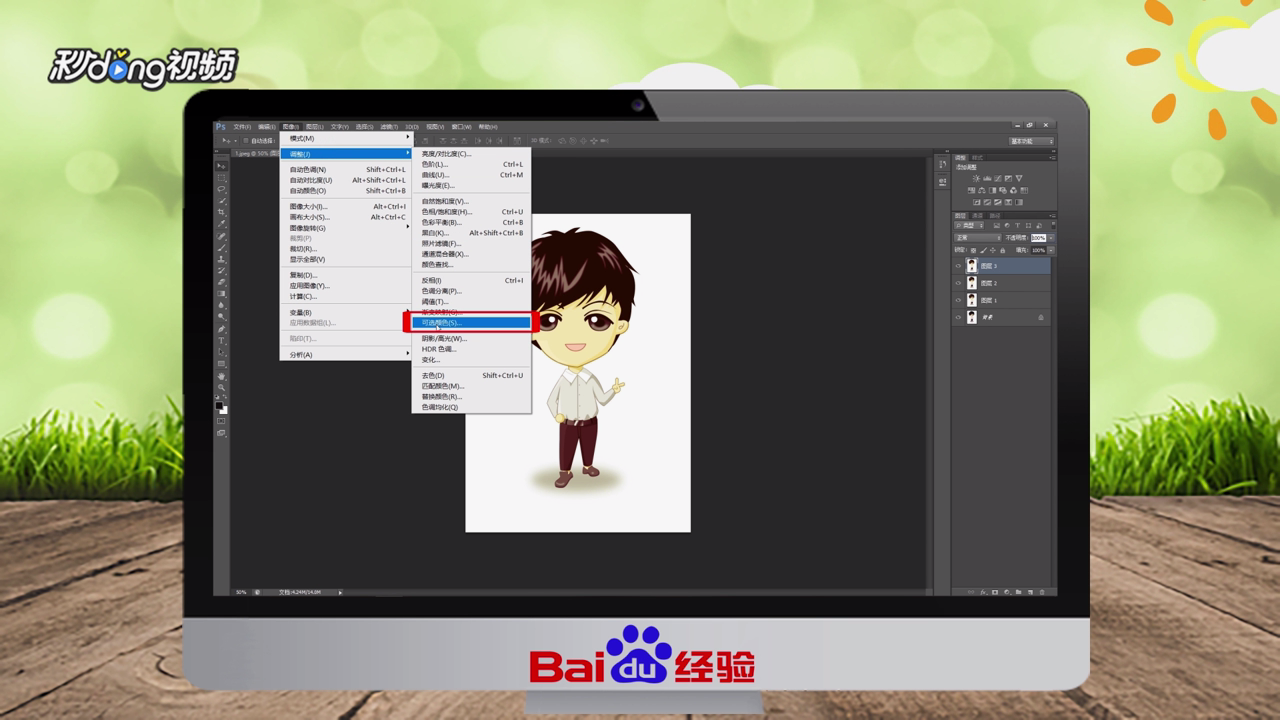
8、总结如下。

时间:2026-04-23 00:50:03
1、打开PS,按下“ctrl+o”导入图片。
2、点击“图像”,选择“调整”里的“色彩平衡”。
3、调整各项数值,点击“确定”。
4、按下“ctrl+j”复制图层。
5、点击“图像”,选择“调整”下的“曲线”,分别选择“红色通道”和“绿色通道”。
6、按下“ctrl+j”复制图层,把不透明度改为“30%”。
7、复制图层,点击“图像”,选择“调整”,选择“可选颜色”,调整数值即可。
8、总结如下。
