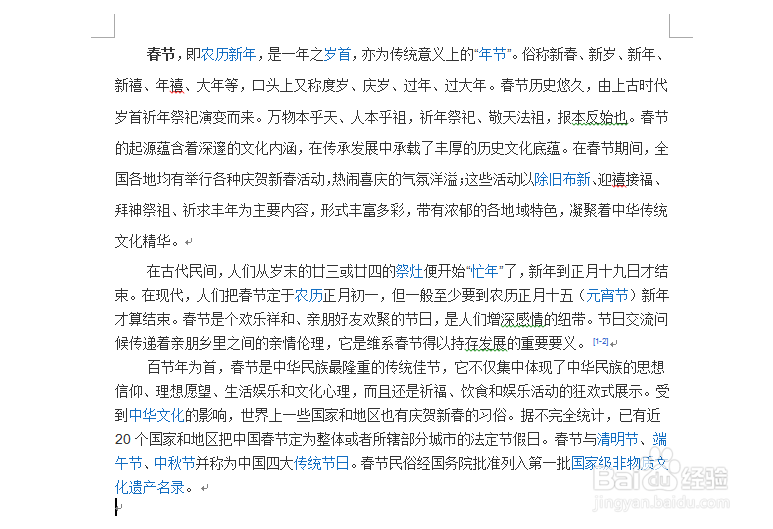
1、第一步 : 首先在电脑桌面找到你要做格式修改的WORD文档,然后点击它,如下图所示:
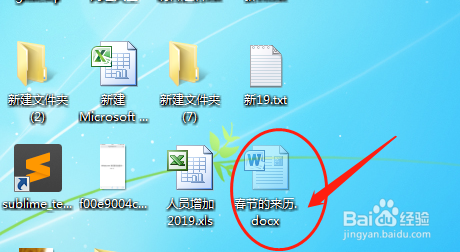
2、第二步 文档打开了,大家可以先看看,没调整前的文档。感觉密密麻麻的,没有任何想看的欲望,没啥美感
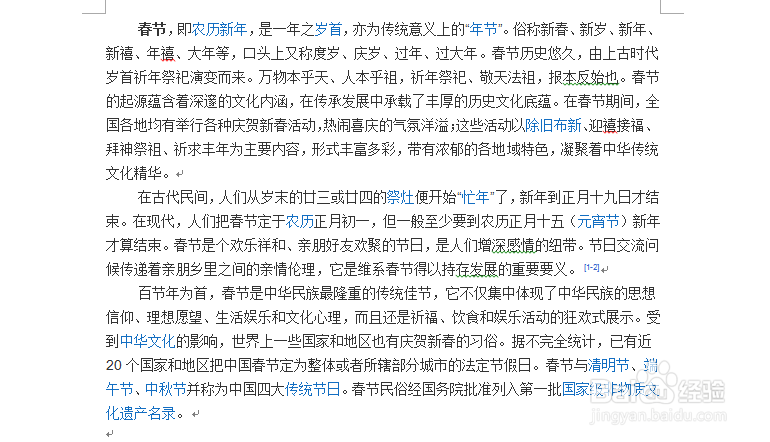
3、第三步 现在小编将第一段的内容进行行间距的调整,与未调整的第二段进行对比,大家自己来感受感受
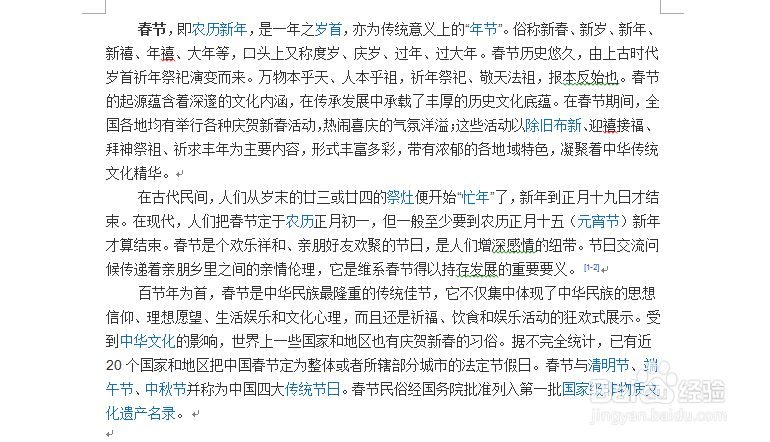
4、第四步 首先,选中要调整行间距的那部分内容,如下图所示,小编选中了第一段的内容
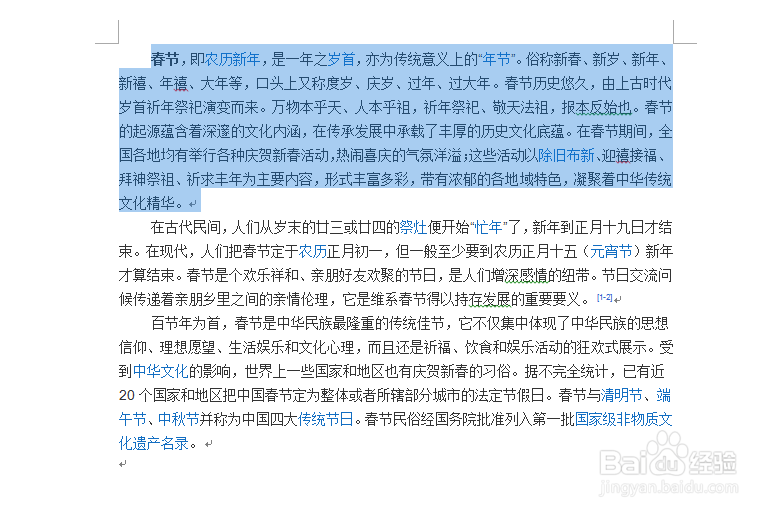
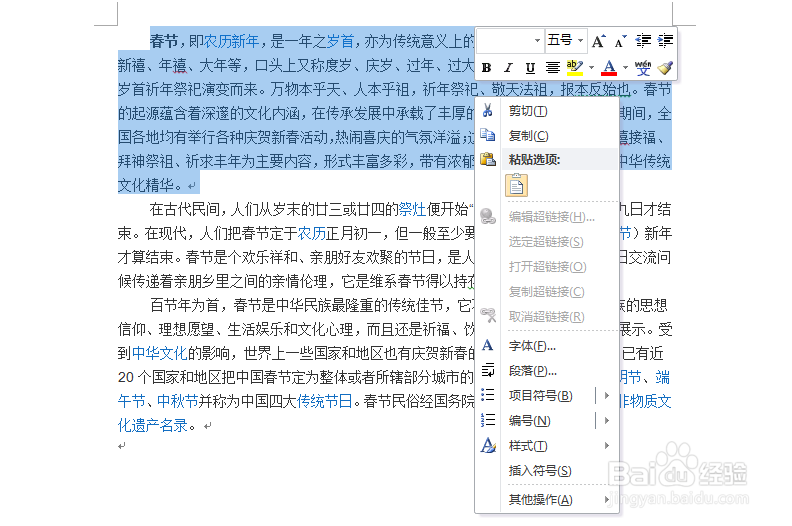
5、第五步 然后点击鼠标右键,选择“段落”,如下图所示
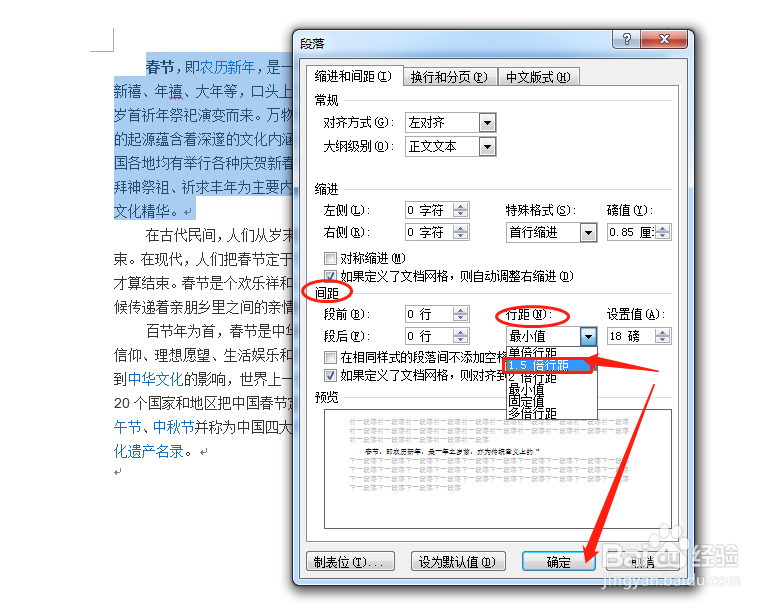
6、第六步 选择段落后,就会进入段落的对话框,如下图所示,我们找到间距那栏,然后里面有“行距”,而行距的默认值是“最小值”,然后我们点击下拉框标志,选择常用的“1.5倍行距”,如下图所示,选择好后,点击“确定”即可
7、第七步 最后,咱们来看看效果,如下图所示,在咱们调整行距后的第一段,是不是比未调整的第二段看起来好看多了~~