WPS表格中如何用有效序列选择输入数据

 时间:2026-04-24 23:25:01

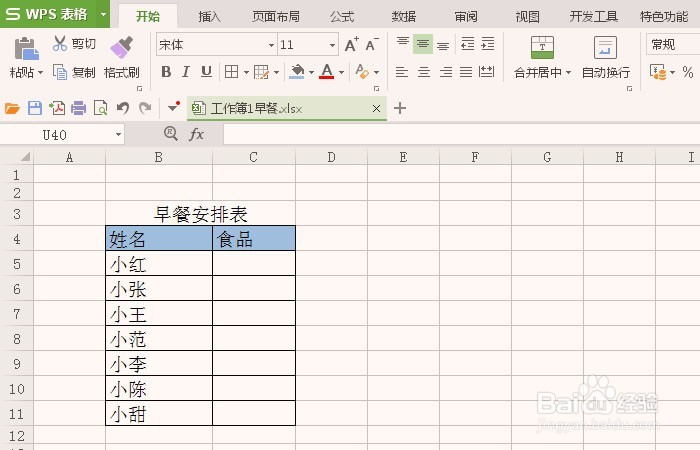
1、    打开WPS软件,制作好一个简单表格,比如早餐安排表,并在表格中输入数据,如下图所示。
WPS表格中如何用有效序列选择输入数据

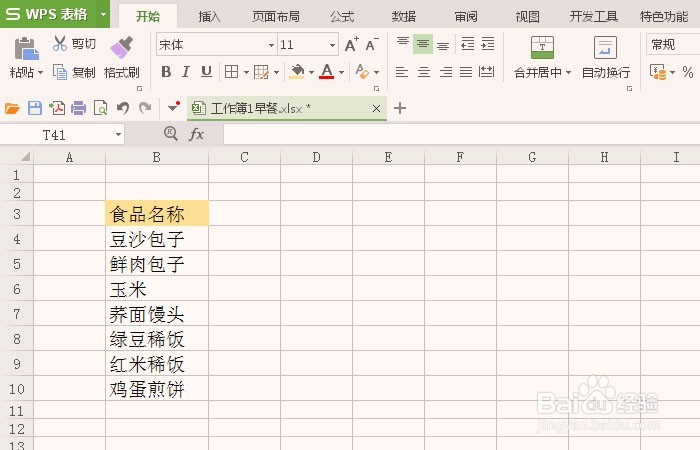
2、    接着,在表格中的表格页中输入早餐食物表格,用来作为选择输入的数据,如下图所示。
WPS表格中如何用有效序列选择输入数据

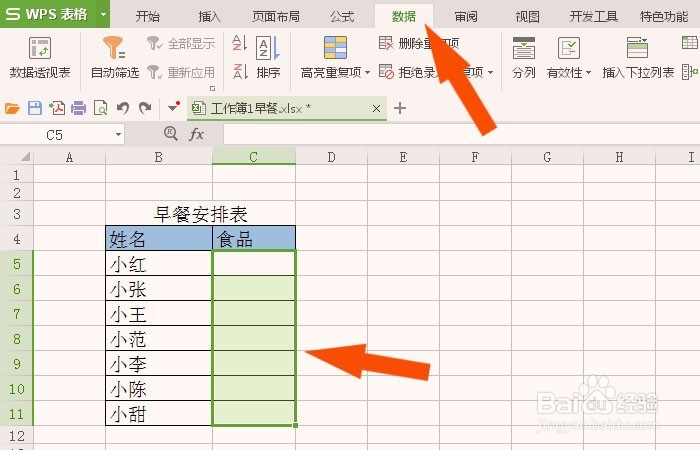
3、    然后,鼠标左键在表格中框选需要选择输入的区域,并单击菜单【数据】,如下图所示。
WPS表格中如何用有效序列选择输入数据

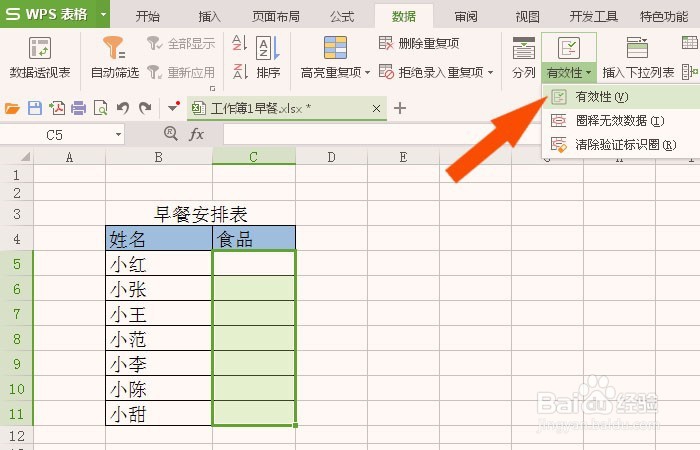
4、    接着,鼠标左键选择菜单【数据】下的【有效】,如下图所示。

WPS表格中如何用有效序列选择输入数据

5、    然后,在弹出的数据窗口上,选择【序列】选项,并单击选择区域按钮,如下图所示。

WPS表格中如何用有效序列选择输入数据

6、    接着,在早餐食物表格中,鼠标左键框选食品名称的区域后,单击【区域选择】按钮,如下图所示。

WPS表格中如何用有效序列选择输入数据

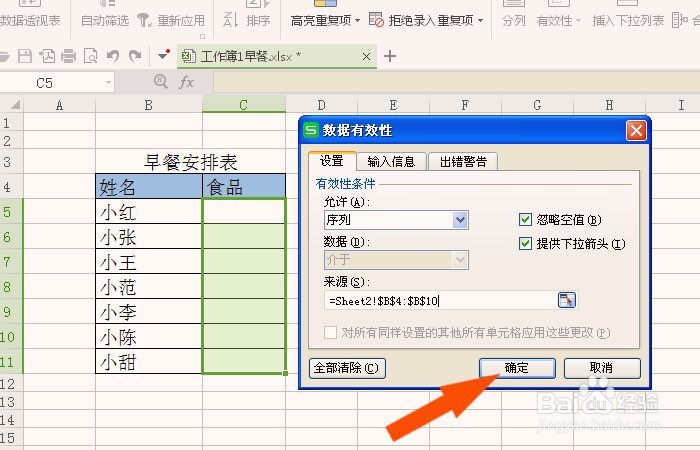
7、    然后,在数据窗口中,可以看到选择的区域,鼠标左键单击【确定】按钮,如下图所示。
WPS表格中如何用有效序列选择输入数据

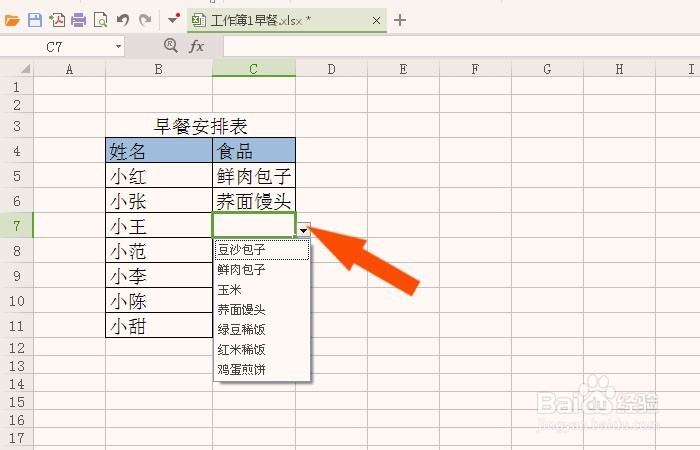
8、    最后,在表格中,可以通过鼠标左键选择数据,降低了数据输入的错误,提高了表格制作的效率,如下图所示。
WPS表格中如何用有效序列选择输入数据

  • 如何使用数据透视表快速完成数据统计与计算?
  • 数据透视图excel教程
  • WPS表格如何用COUNTIF函数统计订单数量?
  • 数据透视表怎么做
  • 工作表中如何用mod函数判断日期是否为周末?
  • 热门搜索
    婚礼主持人台词大全 单机游戏破解版大全 肚脐疼是怎么回事 现代名图怎么样 迷男方法 电脑机器码怎么查 测量血压的正确方法 扁平疣治疗方法 起名大全 瘦脸的方法