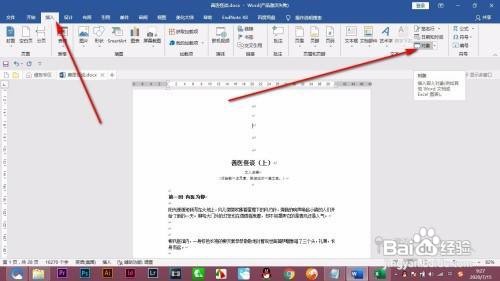
1、1.首先我们点击插入,找到对象,我们一定要点击对象这个按钮,不要点击下拉菜单,如图所示。
2、2.然后会弹出一个对话框,选择由文件创建这个标签,如图所示。

3、3.点击浏览,选择我们需要的这个文件,点击确定,如图所示。

4、4.这时候就将表格插入到Word中了,如图所示。
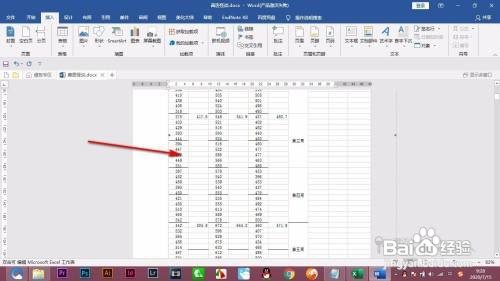
5、5.如果我们要修改的话,双击一下就会自动跳转到excel中,进行修改完,点击旁边的空白处或者是esc键就可以退出,回到word界面进行实时的更新了,如图所示。

时间:2026-04-24 09:56:07
1、1.首先我们点击插入,找到对象,我们一定要点击对象这个按钮,不要点击下拉菜单,如图所示。
2、2.然后会弹出一个对话框,选择由文件创建这个标签,如图所示。
3、3.点击浏览,选择我们需要的这个文件,点击确定,如图所示。
4、4.这时候就将表格插入到Word中了,如图所示。
5、5.如果我们要修改的话,双击一下就会自动跳转到excel中,进行修改完,点击旁边的空白处或者是esc键就可以退出,回到word界面进行实时的更新了,如图所示。
