win10系统cpu占用过高怎么办

 时间:2026-02-16 02:22:16

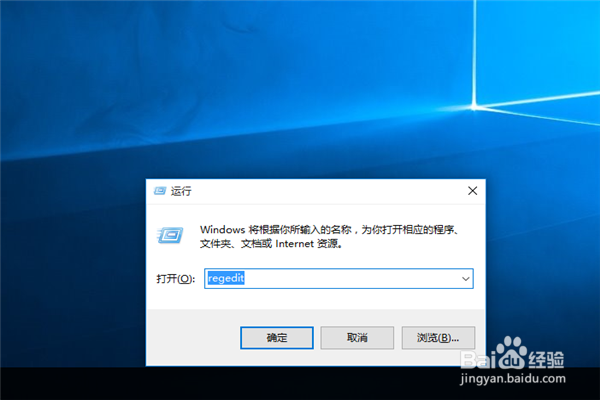
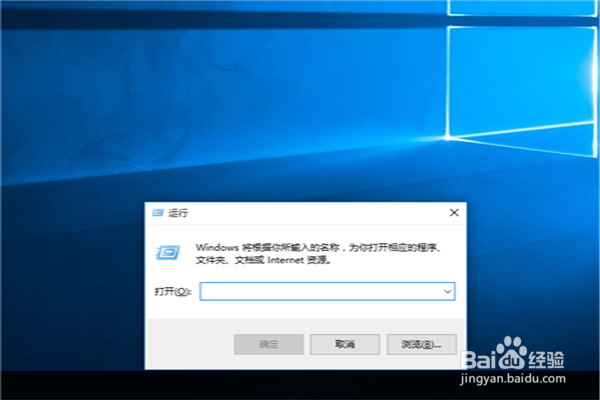
1、首先我们需要打开电脑的运行程序,可以通过按键盘的"Win+r"键把运行程序调出来,也可以让小娜帮我们把它调出来。
win10系统cpu占用过高怎么办

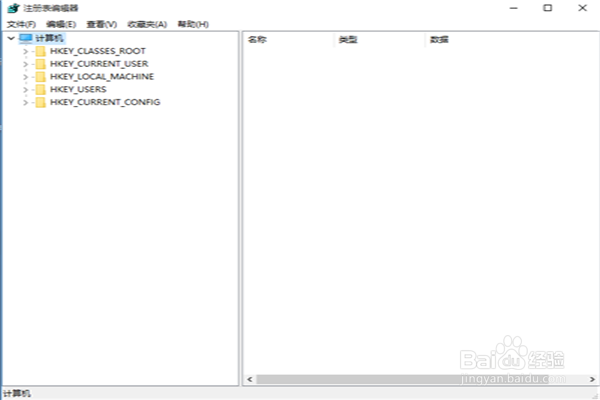
2、在打开的运行程序中,我们要输入regedit命令,把注册表程序打开。
win10系统cpu占用过高怎么办

win10系统cpu占用过高怎么办

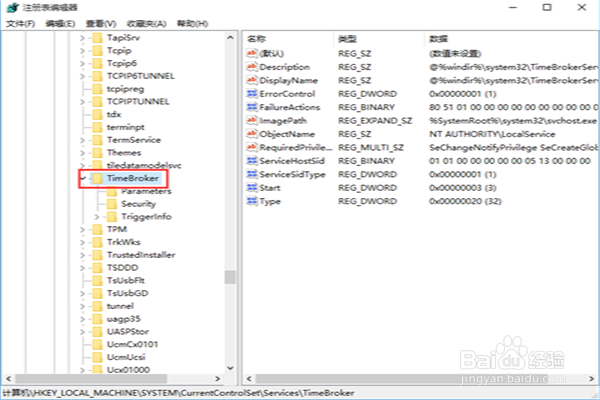
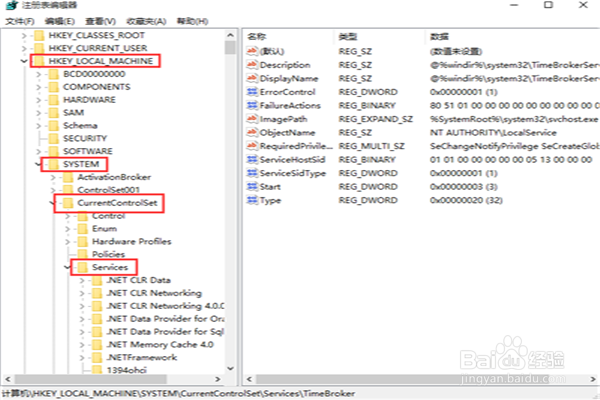
3、从根键HKEY_LOCAL_MACHINE开始依次展开SYSTEM--CurrentControlSet--Services--TimeBroker
win10系统cpu占用过高怎么办

win10系统cpu占用过高怎么办

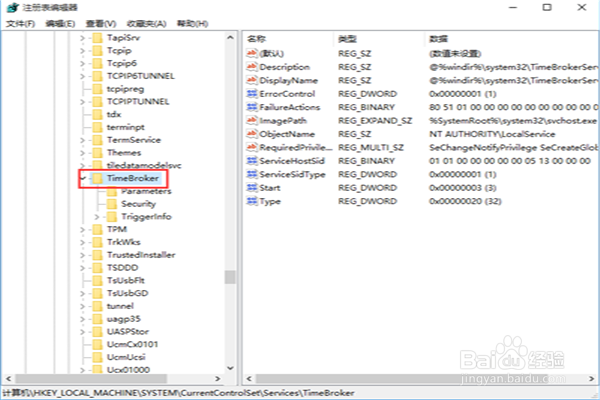
4、然后从下图中看右侧窗口中找到Start,如果对英文单词不是很熟悉的话,Start对应的就是倒数第二个
win10系统cpu占用过高怎么办

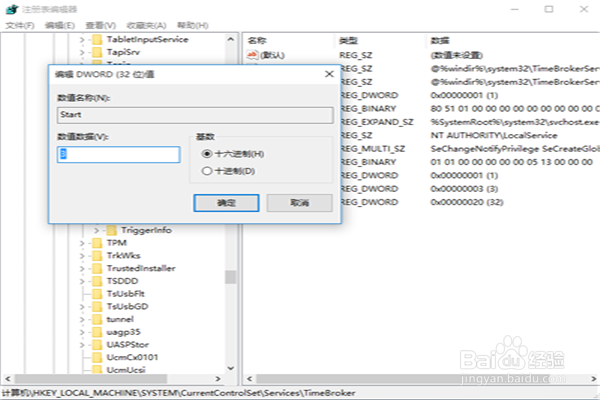
5、看下图的红色框,双击右侧窗口的Start,我们看到Start的默认值为3,我们需要改变这个数值。
win10系统cpu占用过高怎么办

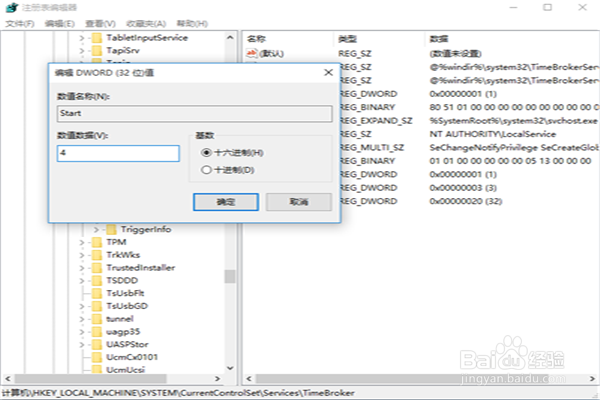
6、我们把数值数据中的3改为4,然后点击确定就设置完了,最后把注册表编辑器关闭
win10系统cpu占用过高怎么办

  • win10系统cpu占用过高怎么解决
  • Win10系统cpu占用过高100%怎么解决
  • 如何解决Win10 CPU占用资源过高的方法介绍
  • Win10系统System进程占用CPU过高怎么处理
  • 如何处理Win10系统System进程占用CPU过高
  • 热门搜索
    臊子面的臊子怎么做 水肿怎么消除 奶昔怎么做 怎么算排卵期最准确 我的世界水桶怎么做 藕粉怎么吃 ps怎么填充颜色 august怎么读 婴儿舌苔厚白是怎么回事 怎么计算预产期