1、首先,我们需要打开这两个重复表格或重复列。如图,有两列数据,里面有部分重复数据。

2、其次,我们将重复的两列复制到一起,如图,这样是为了方便选中

3、接着,选中两列,并选择数据选项,如图

4、在数据选项下,找到重复项选项,如图

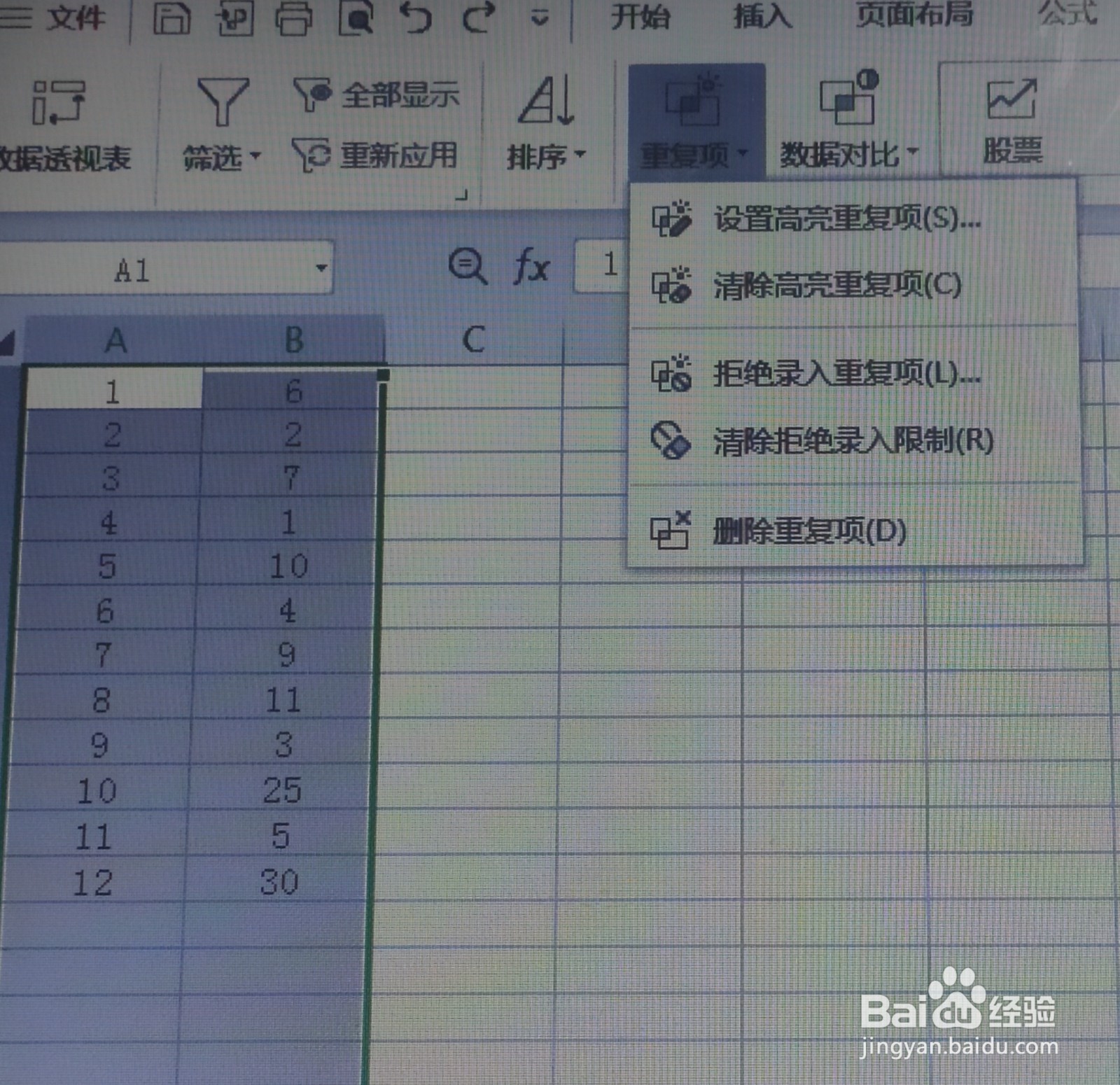
5、点击重复项,出现如图所示,选择第一个,设置高亮重复项。
6、点击进入,出现如图,选择重复区域,因为我们提前选中了两列,这里就直接不用操作。

7、点击确认,如图,就会出现重复项是一个颜色,没重复的数字是白色。就完成了重复项删选。

时间:2026-04-23 19:37:15
1、首先,我们需要打开这两个重复表格或重复列。如图,有两列数据,里面有部分重复数据。
2、其次,我们将重复的两列复制到一起,如图,这样是为了方便选中
3、接着,选中两列,并选择数据选项,如图
4、在数据选项下,找到重复项选项,如图
5、点击重复项,出现如图所示,选择第一个,设置高亮重复项。
6、点击进入,出现如图,选择重复区域,因为我们提前选中了两列,这里就直接不用操作。
7、点击确认,如图,就会出现重复项是一个颜色,没重复的数字是白色。就完成了重复项删选。
