Photoshop怎么绘制随机粒子分布效果

 时间:2026-02-12 15:00:04

1、如图所示,首先我们在PS中绘制一个椭圆选区,并且利用黑白渐变进行填充。

Photoshop怎么绘制随机粒子分布效果

Photoshop怎么绘制随机粒子分布效果

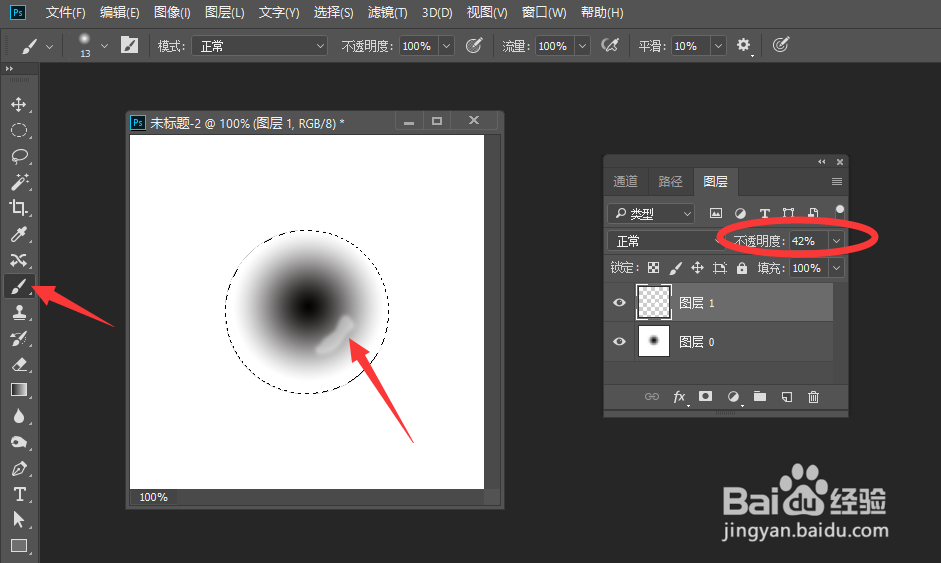
2、之后我们可以利用画笔工具给所绘制的图形添加高光部分,点击如图所示的图层列表中的合并可见图层将所有图层进行合并。

Photoshop怎么绘制随机粒子分布效果

Photoshop怎么绘制随机粒子分布效果

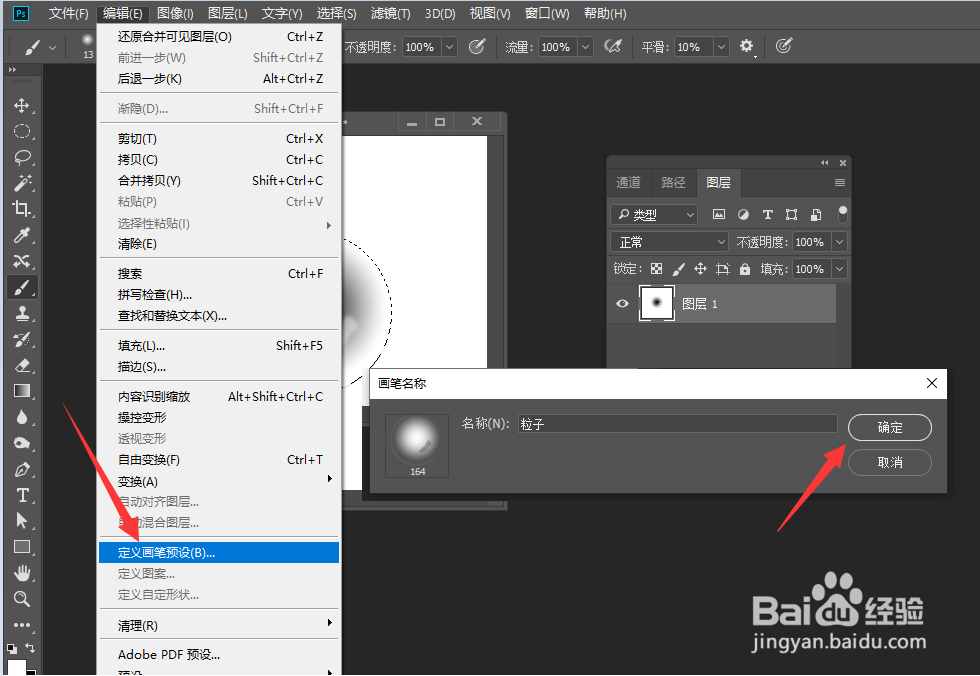
3、然后我们点击画笔工具,在对应的属性界面中,我们创建一个画笔。

Photoshop怎么绘制随机粒子分布效果

Photoshop怎么绘制随机粒子分布效果

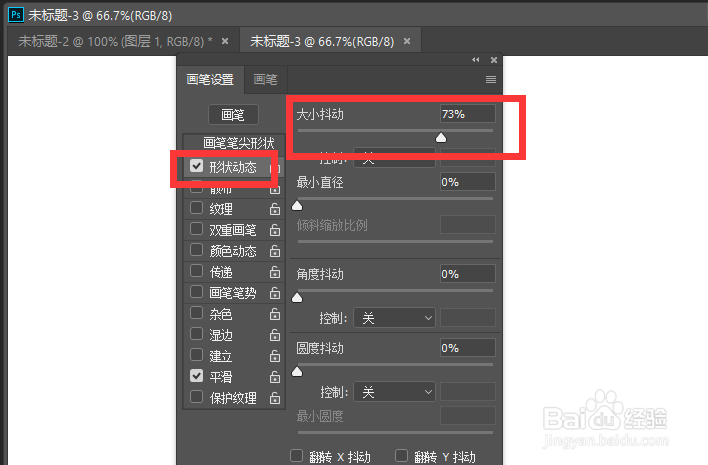
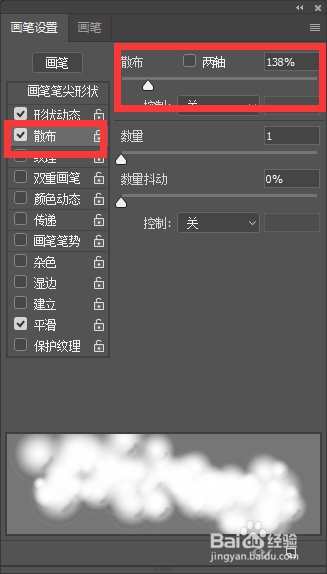
4、同时,我们在画笔的属性设置界面中,按图示进行操作,分别勾选形状,动态两个功能选项,并按图示进行设置。
Photoshop怎么绘制随机粒子分布效果

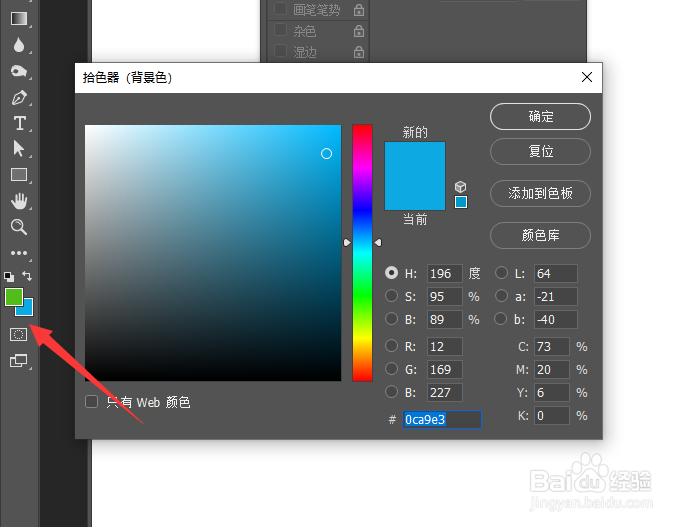
5、之后,我们需要设置前景色和背景色,以便对粒子效果进行动态颜色的设置操作。
Photoshop怎么绘制随机粒子分布效果

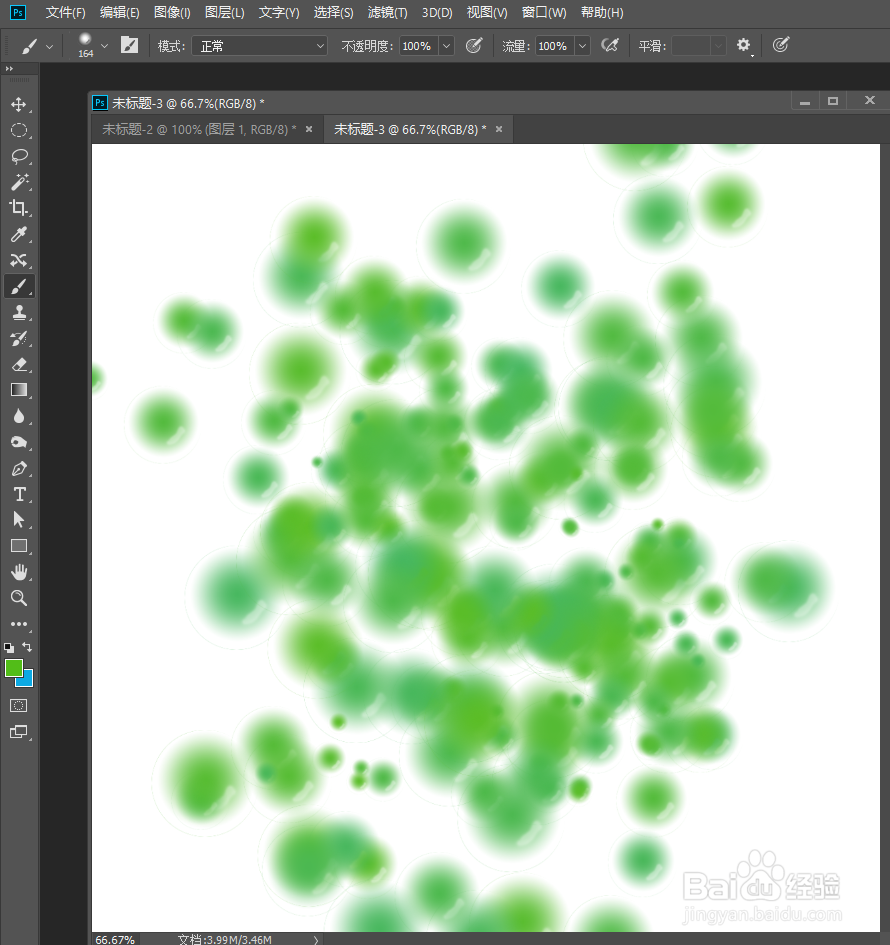
6、当以上操作设置完成之后,我们在颜色动态选项卡界面中,适当设置前景色与背景色的抖动系数。最后就可以用画笔在画布主进行涂抹,也制作林粒子分布效果了。

Photoshop怎么绘制随机粒子分布效果

Photoshop怎么绘制随机粒子分布效果

  • ps怎么制作颗粒效果
  • 怎么在PS制作一个毛发画笔笔刷
  • ps的收缩功能在哪
  • PS如何制作颗粒效果?
  • ps的透视功能怎么使用
  • 热门搜索
    沸腾的生活 如何写新闻稿 农行怎么贷款 生活启示 如何用手机控制电脑 视贝插座怎么样 海蟹怎么做好吃 如何清除浏览器缓存 cf小碎步怎么走 生活资讯