caxa电子图版免费激活安装教程

 时间:2026-02-15 08:05:27

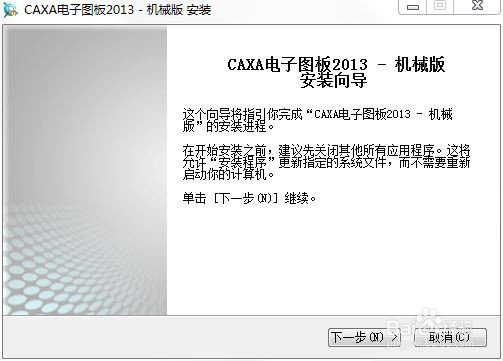
1、打开程序安装文件。出现如下界面,点击“下一步”。

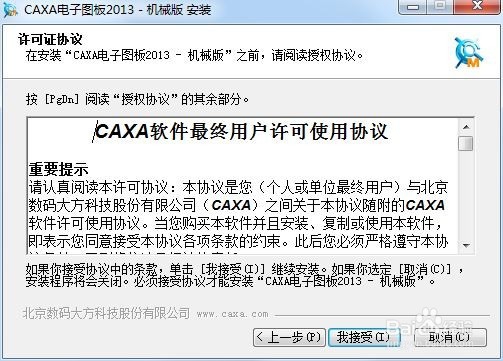
2、阅读软件协议,勾选方框√。点击“下一步”。
caxa电子图版免费激活安装教程

caxa电子图版免费激活安装教程

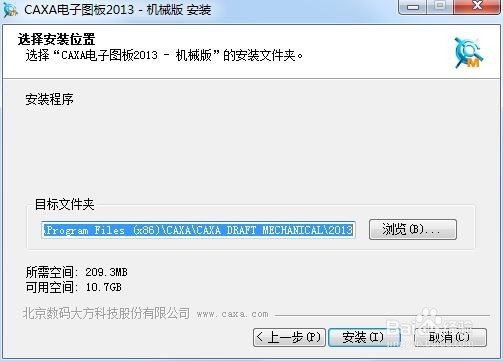
2、选择好caxa2013安装位置。为方便演示,小编这里选择默认。

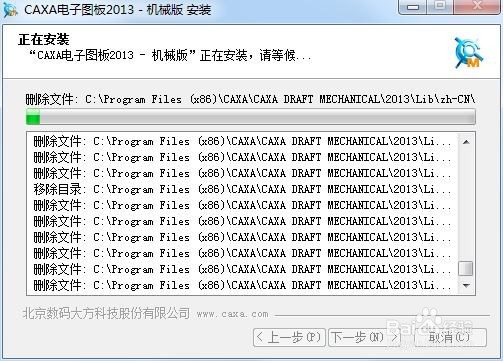
4、点击“下一步”,软件开始安装。
caxa电子图版免费激活安装教程

caxa电子图版免费激活安装教程

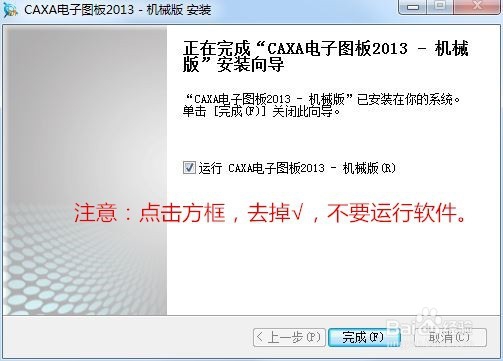
3、软件安装完毕。不要勾选√,点击“完成”按钮。

caxa电子图版免费激活安装教程

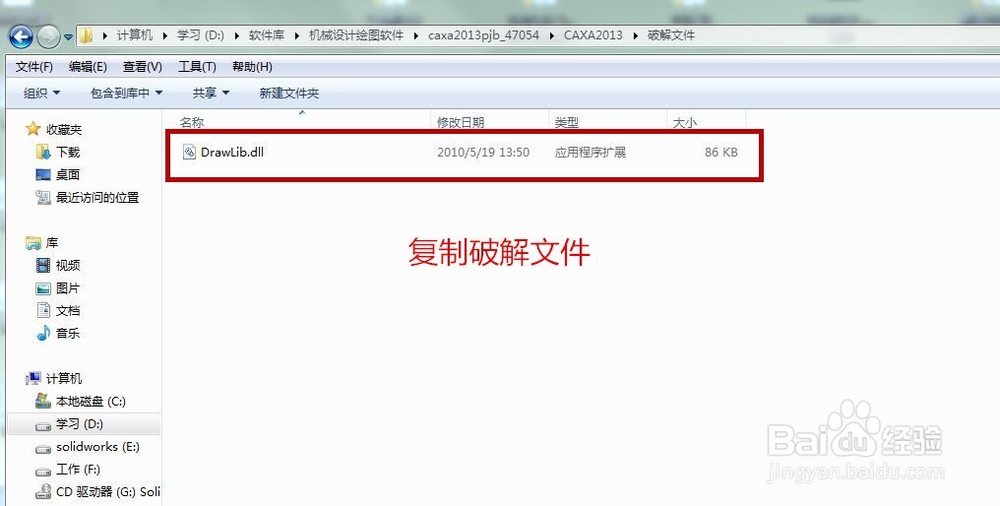
4、打开破解文件,复制破解文件。

caxa电子图版免费激活安装教程

caxa电子图版免费激活安装教程

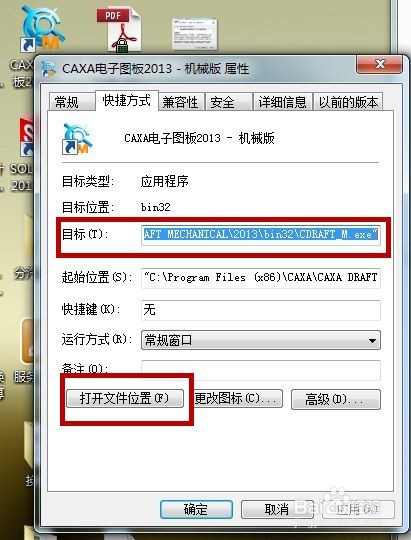
5、返回到桌面,点击caxa2013软件快捷图标,单击右键,点击“属性”。出现如下图界面

8、单击“打开文件所在位置”,如图所示。
caxa电子图版免费激活安装教程

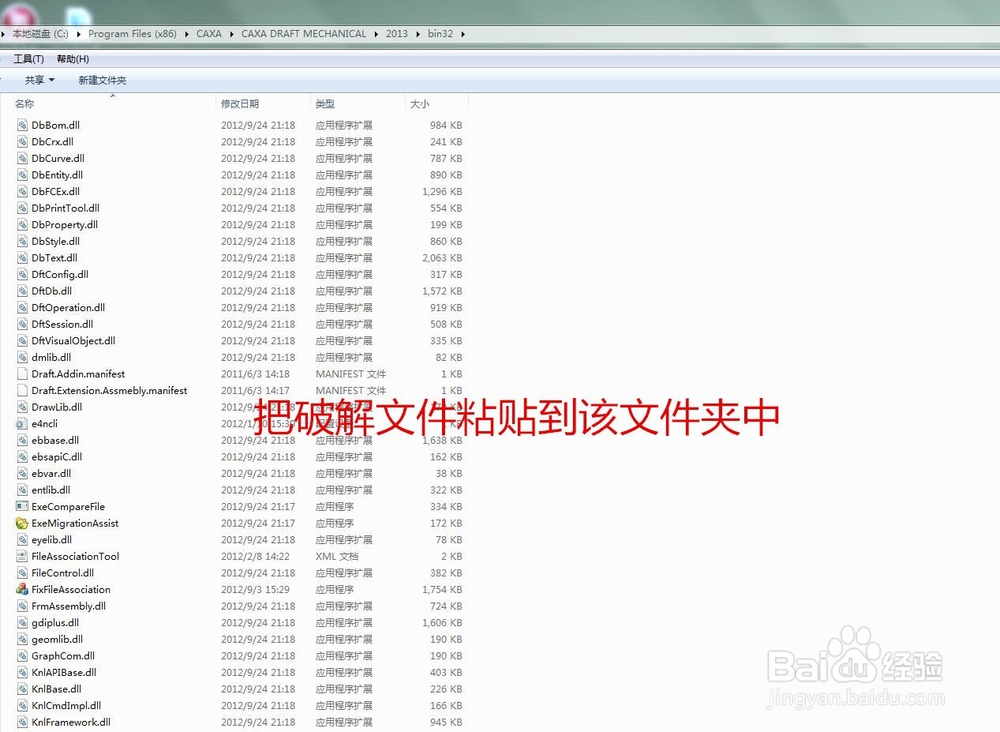
6、出现软件安装文件夹。

10、把复制的破解文件粘贴进去,关闭文件夹。

caxa电子图版免费激活安装教程

7、返回桌面,点击caxa2013软件,成功安装软件。

  • caxa怎么激活
  • Caxa中生成块的方法
  • CAXA2018软件的安装方法
  • 拔模命令的运用
  • AutoCAD如何打开x_t文件
  • 热门搜索
    三亚学院怎么样 左旋肉碱减肥效果怎么样 张志东简介 金花茶怎么泡 哥本哈根减肥法原理 减肥营 个性简介 正确的减肥方法 石家庄信息工程职业学院怎么样 减肥早餐