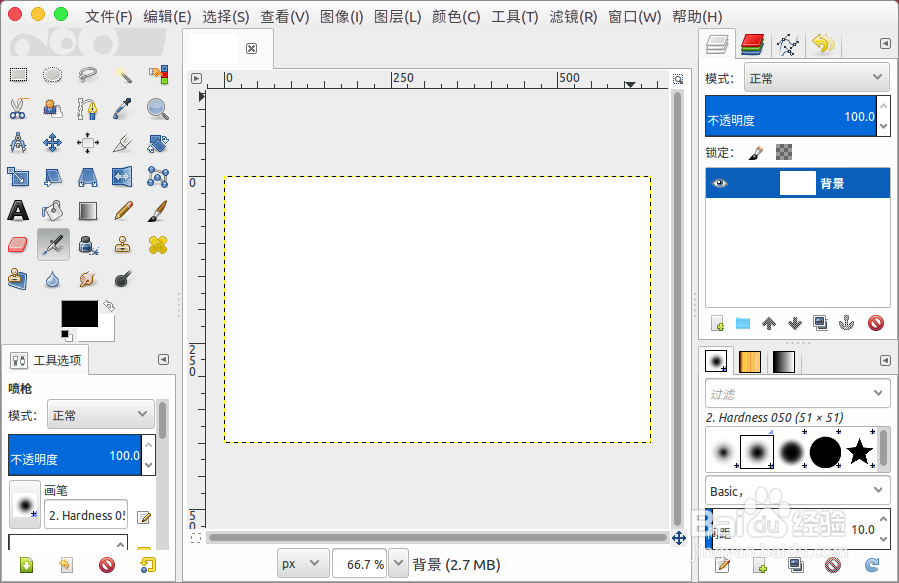
1、打开gimp创建一张空白图片。
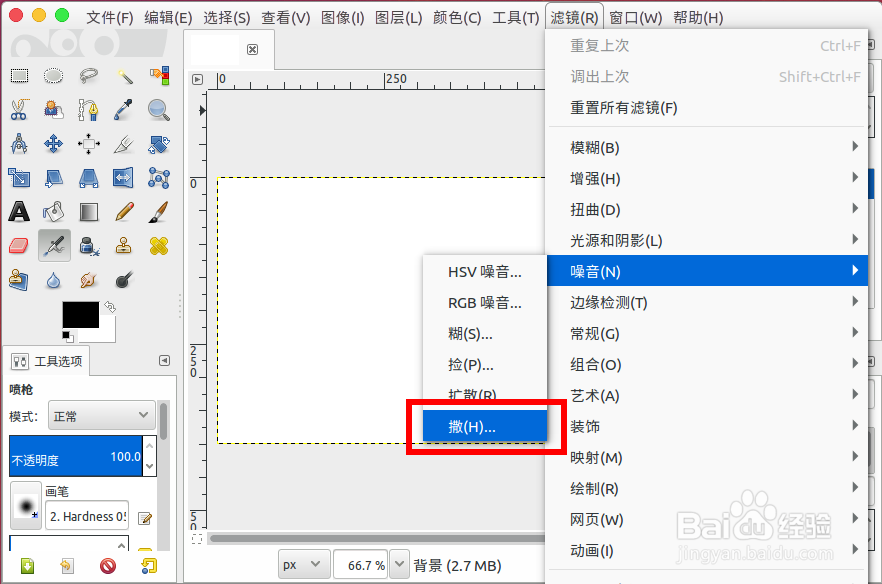
2、菜单中选择“滤镜”--“噪音”--“撒”。
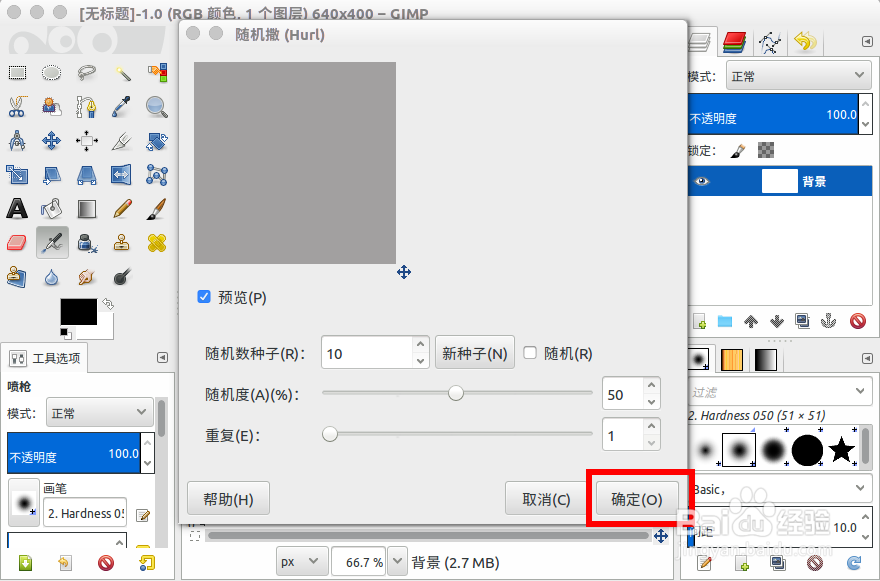
3、调节“随机度”以及“重复”的数值,然后确定。
4、然后会得到需要的噪点图片。

5、接着选择“滤镜”--“模糊”--“动态模糊”。

6、调节“长度”以及“角度”接着确定。

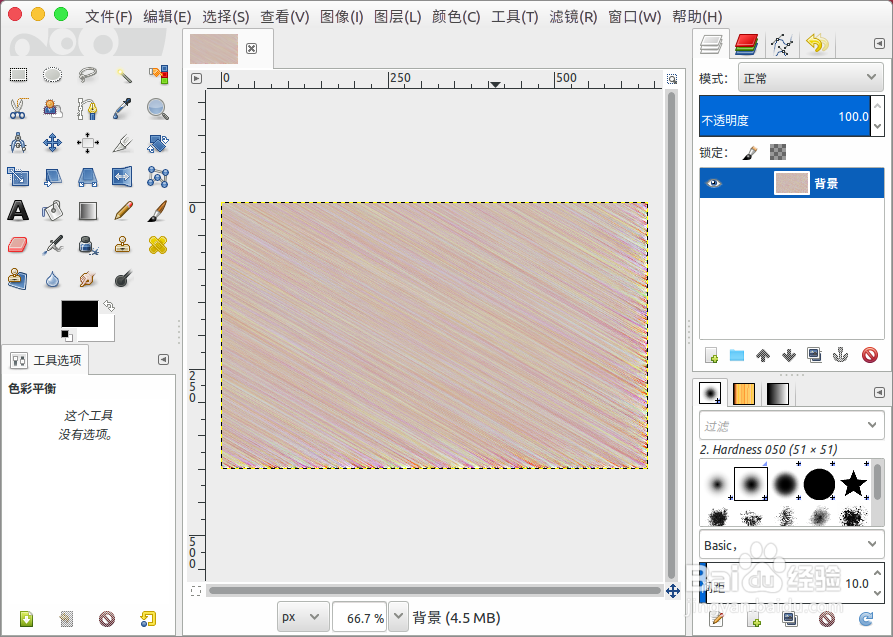
7、然后就可以得到拉丝纤维的效果。

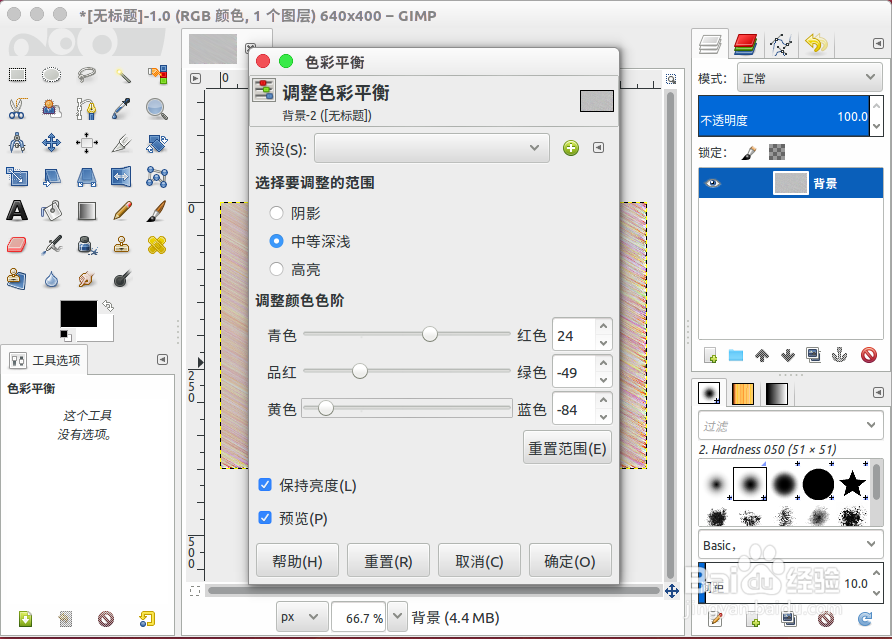
8、最后我们可以调节“色彩平衡”等,调节颜色。
时间:2026-04-24 01:05:21
1、打开gimp创建一张空白图片。
2、菜单中选择“滤镜”--“噪音”--“撒”。
3、调节“随机度”以及“重复”的数值,然后确定。
4、然后会得到需要的噪点图片。
5、接着选择“滤镜”--“模糊”--“动态模糊”。
6、调节“长度”以及“角度”接着确定。
7、然后就可以得到拉丝纤维的效果。
8、最后我们可以调节“色彩平衡”等,调节颜色。
