Win10系统和虚拟机怎么共享本地磁盘文件

 时间:2026-02-12 15:40:53

1、如果你的虚拟机是打开的话,这里你需要关机,如图示,我们点击关机。

Win10系统和虚拟机怎么共享本地磁盘文件

2、关闭之后,我们点击编辑虚拟机设置,如图。

Win10系统和虚拟机怎么共享本地磁盘文件

3、在设置中,我们找到选项,如图。

Win10系统和虚拟机怎么共享本地磁盘文件

4、在选项中,找到共享文件夹。

Win10系统和虚拟机怎么共享本地磁盘文件

5、在右侧,我们点击总是启用。

Win10系统和虚拟机怎么共享本地磁盘文件

6、然后我们勾选“在Windows客户机中映射为网络驱动器”,然后点击添加。

Win10系统和虚拟机怎么共享本地磁盘文件

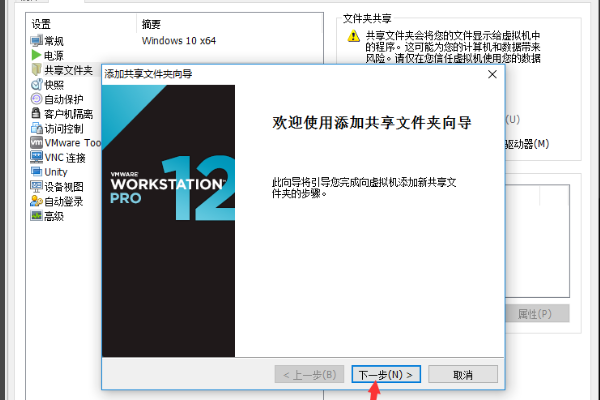
7、下一步。

Win10系统和虚拟机怎么共享本地磁盘文件

8、选择你想要共享的文件夹,或者磁盘,点击下一步。

Win10系统和虚拟机怎么共享本地磁盘文件

9、 最后我们点击完成。

Win10系统和虚拟机怎么共享本地磁盘文件

10、这个时候,会回到虚拟机设置界面,我们点击确定。

Win10系统和虚拟机怎么共享本地磁盘文件

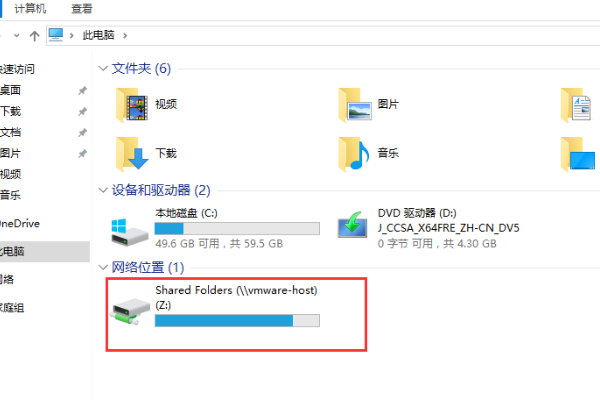
11、重新开启虚拟机,我们可以发现,多了一个我们刚才添加的磁盘。

Win10系统和虚拟机怎么共享本地磁盘文件

  • VMWare如何实现主机与虚拟机的文件共享与传输
  • 解决VMware 与Device/Credential Guard不兼容
  • 如何解决VMware无法识别USB设备?
  • vmware虚拟机怎么识别u盘
  • win11系统怎么样用cmd命令提示符打开控制面板
  • 热门搜索
    在家里怎么赚钱 手工制作大全图片 火锅怎么做才好吃 面瘫的最佳治疗方法 100个经典幽默笑话大全 头癣怎么治 苹果的图片大全 误吞口香糖怎么办 红烧排骨的家常做法 营销方案怎么写