word文档两端对齐、首行缩进在哪

 时间:2024-10-12 13:19:45

1、打开电脑,在电脑桌面新建一个Word文档

word文档两端对齐、首行缩进在哪

2、双击打开word文档,在打开文档中输入一段文字

word文档两端对齐、首行缩进在哪

3、ctrl+A将文字全选,然后右键菜单中选择“段落”

word文档两端对齐、首行缩进在哪

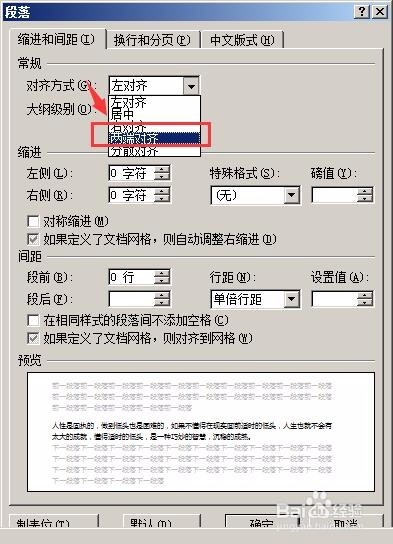
4、打开“缩进和间距”栏,然后选择“常规”-“对齐方式”,在对齐方式选项栏中有多钟对齐方式,选择“两端对齐”;
word文档两端对齐、首行缩进在哪

5、在“缩进”栏中,找到“特殊格式”,打开下拉菜单后有两种格“首行缩进”和“悬挂缩进”坼黉赞楞格式,选择“首行缩进”,然后在后面的数值项中输入需要的数值或鼠标点击上下调节数值。将数值调整完后,点击确定。

word文档两端对齐、首行缩进在哪

6、这样,对文字段落的对齐方式和首航缩进格式调整完成。下面是调整后的效果图。

word文档两端对齐、首行缩进在哪
  • word左缩进怎么设置
  • word边距2.5厘米怎么设置
  • word段前段后如何设置
  • word如何进行左缩进?
  • Word怎么针对段落设置缩进两个汉字
  • 热门搜索
    竹叶的功效与作用 怀化有什么好玩的地方 铁树花的功效与作用 什么是相对湿度 人参的作用与功效 什么是私有云 运动型内衣 老公生日送什么礼物好 穿山龙的功效与作用 运动鞋什么牌子好