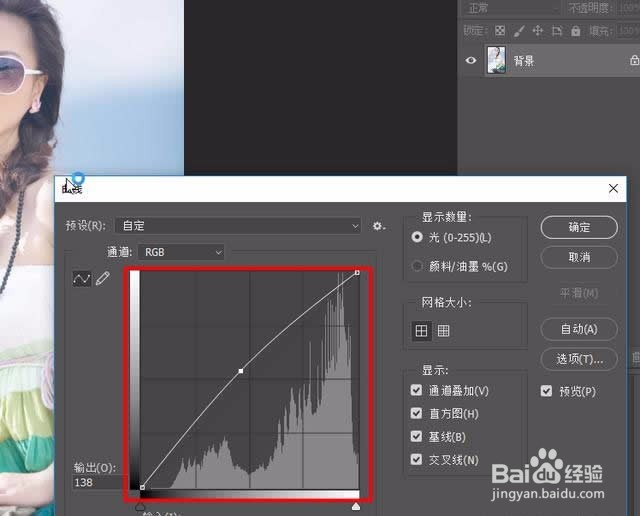
1、打开原片,执行图像-调整-曲线,单击曲线-自动选项

2、按CTRL+J复制一层,将复制的一层图层模式改为滤色。按CTRL+SHIFT+E合并可见层。执行曲线命令,适当调整图片的亮度

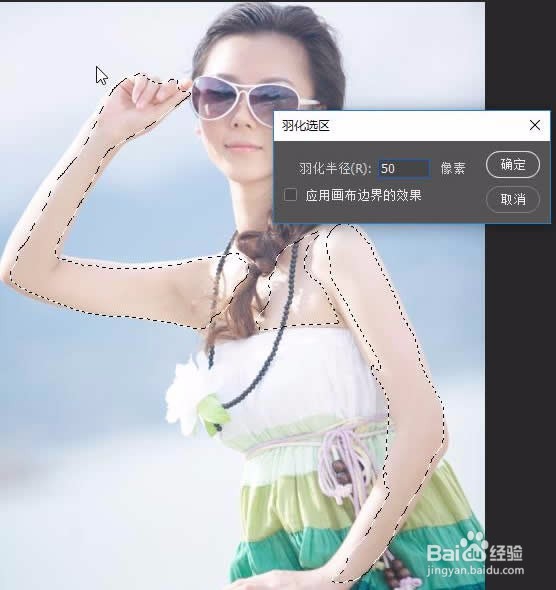
3、用套索工具将人物身上较暗的地方选出并羽化(选择的时候按住SHIFT可多次选择)。羽化为50像素。
4、隐藏选区(快捷键CTRL+H)对选区执行色阶命令,色阶调整如图(滤色,曲线和色阶起到调整画面亮度和均衡肤色作用。)

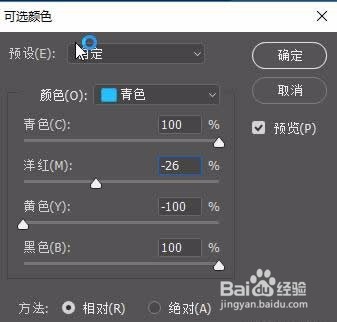
5、执行图像-调整-可选颜色,参数如图所示,颜色选择青色,设置青色+100,洋红-26,黄色-100,黑色+100(为什么设置洋红-26,黄色-100,因为洋红的互补色是绿色,黄色的互补色是蓝色,就是说减去了多少洋红,就相当于加了多少绿,减去了多少黄色,相当于加了多少蓝的意思。)
6、继续执行可选颜色,选择蓝色,参数如下:青色+100,洋红-11,黄色-100,黑色默认。

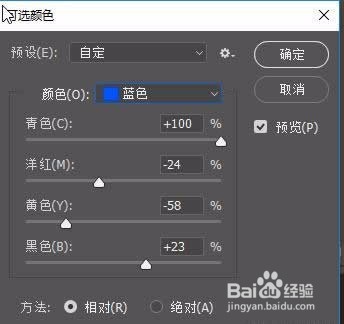
7、调整完毕可选颜色后,觉得天空不够蓝,再继续执行可选颜色。选择青色,设置青色+100,洋红-18,黄色-100,黑色+48。选择蓝色,设置青色+100,洋红-24,黄色-58,黑色+23,选择黄色,设置青色-7,洋红+13,黄色-100,黑色-18.选择红色,设置青色0,洋红+13,黄色-6,黑色-11.



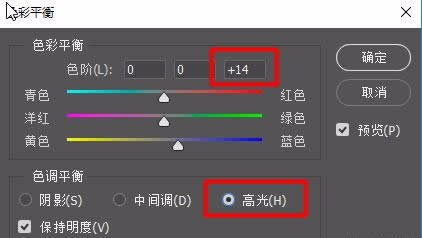
8、执行图像-调整-色彩平衡,选择阴影,阴影加黄色,选择高光,高光加蓝色。

9、执行图像-调整-色相饱和度,饱和度+16,其他不变

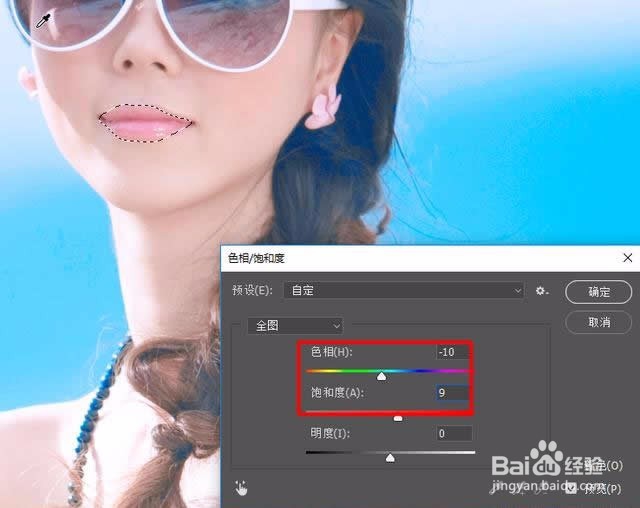
10、套索工具选择嘴唇做选区,羽化调为5,执行色相饱和度,色相-10,饱和度+9