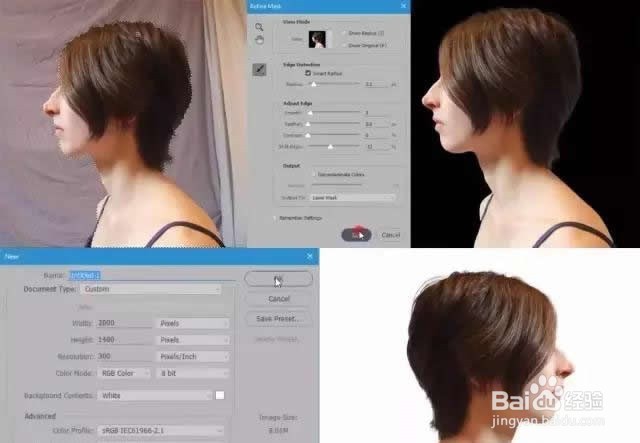
1、抠出人物
打开人物素材用“快速选择工具“选出人物选区,添加图层蒙版抠出人物,再用”调整边缘“工具处理人物的头发。
接着新建2300X1400px、72dpi的画布,将人物放置在画布的中间。
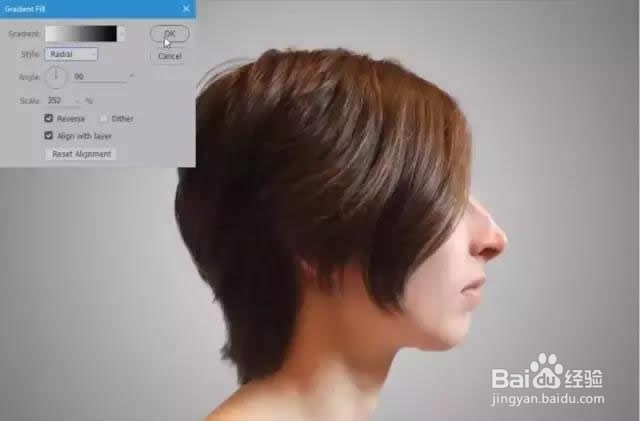
2、做背景
在人物层下方新建“渐变”通道(渐变色:黑色-色值e8e8e8,径向渐变,90度,缩放352%,反向打勾)。
3、调人物颜色
在人物层上方置入“色相/饱和度”通道(饱和度:-77,明度:-8),再置入“色阶”通道(直方图数值:12/0.79/255,渐变条数值:8/162)。

4、开脑洞
打开山洞素材,添加蒙版将人物选区外的画面遮起来,图层模式改为颜色减淡。

5、调脑洞颜色
在脑洞层执行“色相/饱和度”命令(饱和度:-74)降低饱和度。

6、使人物和脑洞相融合
在脑洞层蒙版上用黑色柔光画笔将洞下方的地面和鼻子、嘴唇多余的画面遮盖。接着讲图层缩小一点、上移一点,将人物头发部分擦出来一点。
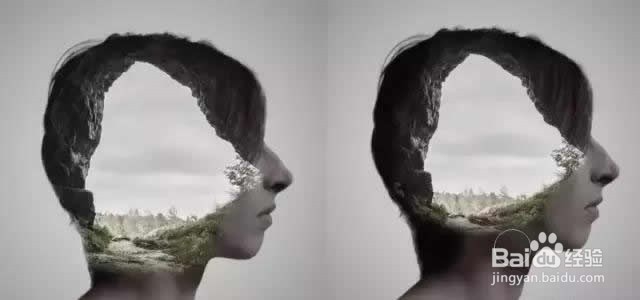
7、加入荡秋千的小孩
将小孩素材拖到画面中,水平翻转、移动到合适的大小。执行“色相/饱和度”命令(饱和度:-79、明度:-10)降低饱和度。
将秋千的铁链部分复制剪切一层,与洞的上方相拼接。

8、执行命令“色阶”(直方图数值:0/0.83/209,渐变条数值:0/219)将小男孩层整体压暗。

9、整体色调调整
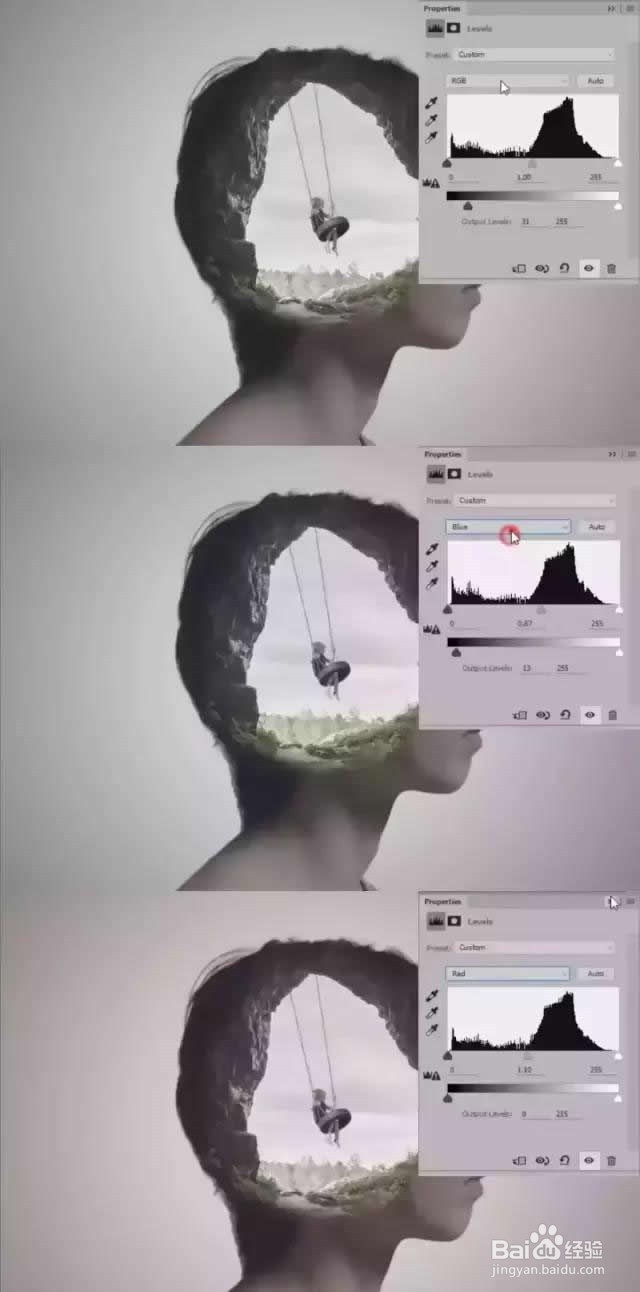
在图层最上方新建“色阶”通道,通过对每个颜色通道的调整来达到整体色调的调整