3ds max“复合对象”之“图形合并”的制作

 时间:2026-02-12 07:22:25

1、打开3ds max软件,新建一个空白文档。

3ds max“复合对象”之“图形合并”的制作

2、在视图中创建一个圆锥体和一个二维文字。

3ds max“复合对象”之“图形合并”的制作

3、选中圆锥体,打开“创建”选项卡,选择“几何体”项。

3ds max“复合对象”之“图形合并”的制作

4、选择下拉菜单中的“复合对象”选项,打开“对象类型”卷展栏。

3ds max“复合对象”之“图形合并”的制作

5、单击“图形合并”按钮。

3ds max“复合对象”之“图形合并”的制作

6、打开“拾取操作对象”卷展栏。

3ds max“复合对象”之“图形合并”的制作

7、选择“实例”单选项。

3ds max“复合对象”之“图形合并”的制作

8、单击“拾取图形”按钮。

3ds max“复合对象”之“图形合并”的制作

9、移动鼠标指针到文字上面,当指针变成图示的形状时,单击鼠标。

3ds max“复合对象”之“图形合并”的制作

10、此时,在图示的红色框中,圆锥体上面已经出现了一些微小的变化。表示“图形合并”已经操作成功了。
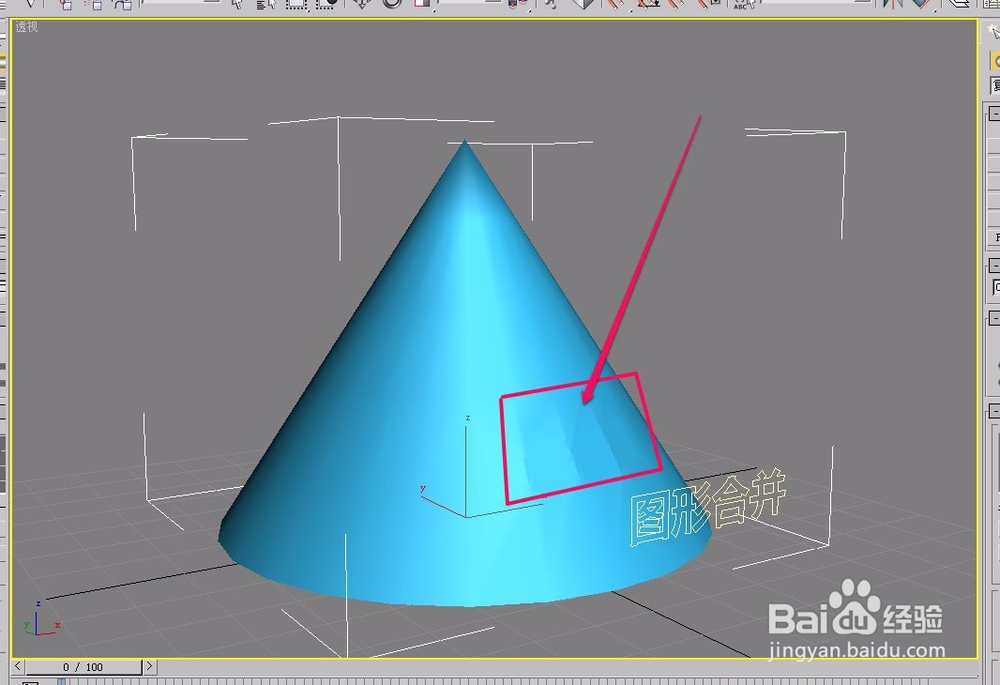
3ds max“复合对象”之“图形合并”的制作

11、为了清晰地看到“图形合并”效果,我们进行一项“饼切”操作,可以看到,在圆锥体上面出现了文字的“饼切”效果。

3ds max“复合对象”之“图形合并”的制作

  • 3dsmax长方体宽度分段设置为2#校园分享#
  • 3Dmax可编辑多边形桥使用教程
  • 3Dmax如何制作阵列
  • 3Dmax杠铃模型制作教程
  • 3Dmax中两个物体的合并
  • 热门搜索
    穗怎么读 蒜爆羊肉的做法 酥鱼的做法 鲜肉包子馅的做法 羊肉的做法大全 土豆炖牛肉的家常做法 洋葱的做法大全 沙拉酱的做法 风热感冒和风寒感冒怎么区别 干鱼翅的家常做法