如何在WORD中制作炫彩文字

 时间:2026-02-14 02:29:02

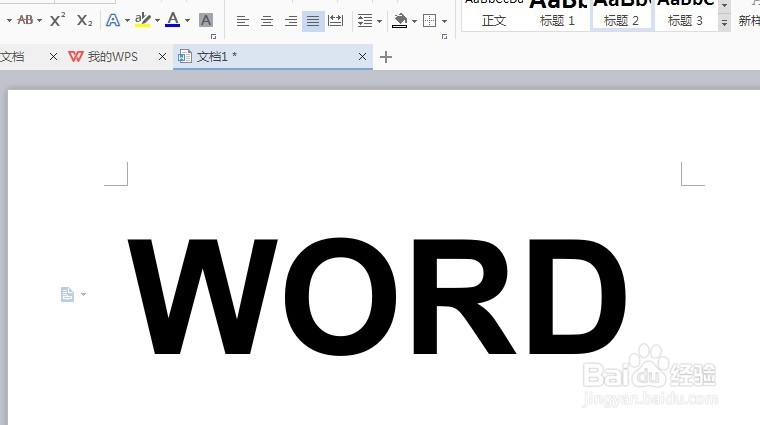
1、先打开桌面上的“WPS文字”,然后打开需要设置炫彩文字的文档,把光标放在文字处

如何在WORD中制作炫彩文字

2、输入文字,比如输入“WORD”我们可以把文字调大一点

如何在WORD中制作炫彩文字

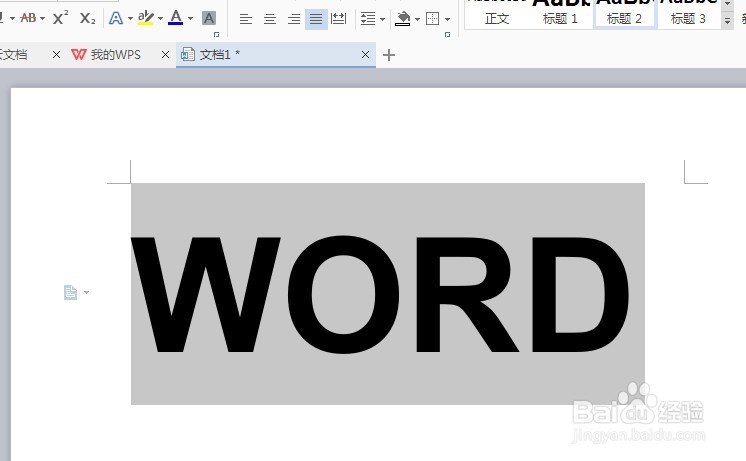
3、移动光标选中“WORD”,以便后面所有的设置都用于此文字

如何在WORD中制作炫彩文字

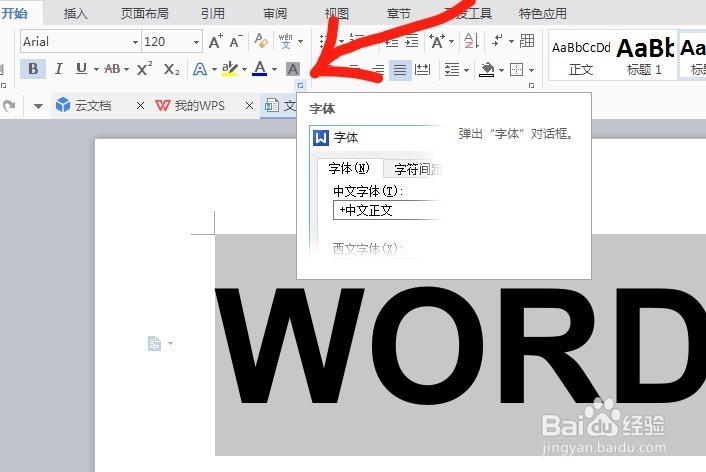
4、选中“WORD”后,点击主菜单工具栏中的“开始”,然后点击下图中红色圈起的位置打开
如何在WORD中制作炫彩文字

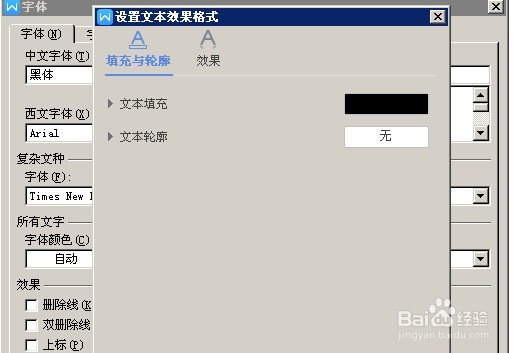
5、在弹出的窗口中最低端点击“文字效果”弹出文本效果操作图

如何在WORD中制作炫彩文字

6、点击“文本填充”然后勾选“渐变填充”,这时会看到有相关的设置选项,根据自己的需要来选择,这里可以参考下图中的设置
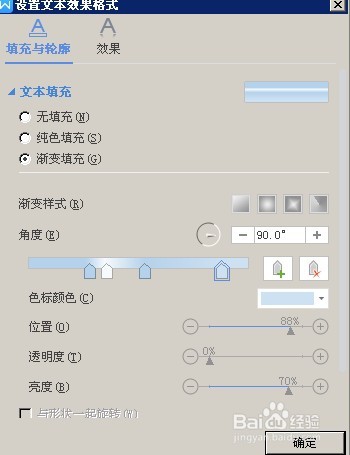
如何在WORD中制作炫彩文字

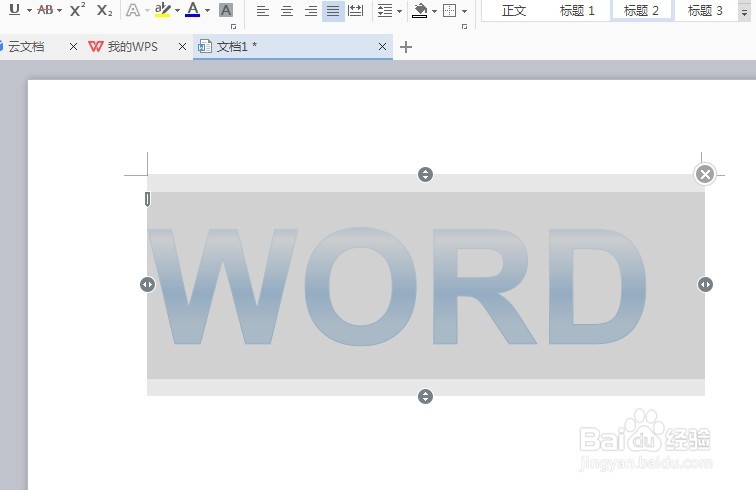
7、按照上图设置好点击确定,然后点击下文档上的字,就会看到炫彩文字设置成功了
如何在WORD中制作炫彩文字

  • 怎么在Word下画云形标注?
  • excel公式使用的运算符
  • 怎样把剪切的图片复制到另一个画图板中?(一)
  • 羽毛球单打的战术
  • word字体怎么变空心
  • 热门搜索
    开椰器怎么用 玻璃贴膜怎么去除 矫健的近义词 附件炎怎么治疗 轻蔑的近义词 薄荷糖吃多了会怎么样 小学生手抄报怎么做 齐肩短发发型 男生寸头发型 眼睛发胀是怎么回事